Impresión de un documento con un PIN (Impresión segura)
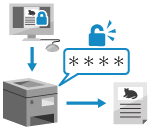
Con la función Impresión segura, puede configurar un PIN en un documento en el ordenador y enviar ese documento al equipo para imprimirlo. La impresión se realiza después de introducir el PIN en el equipo.
Impresión segura puede evitar que los documentos impresos queden desatendidos o sean robados.
Impresión segura puede evitar que los documentos impresos queden desatendidos o sean robados.
Los datos de impresión enviados con un PIN (datos seguros) se guardan temporalmente en la memoria de la máquina. Si no se realiza la impresión después de un periodo de tiempo establecido, los datos seguros se borran automáticamente de la memoria y ya no se pueden imprimir.
NOTA
Puede cambiar el período de almacenamiento de los datos seguros. Cambio del período de almacenamiento de los documentos retenidos
Paso 1: Envío de datos seguros desde un ordenador
Puede configurar la función de Impresión segura en las opciones de impresión del controlador y enviar los datos seguros al equipo.
Si se utiliza Windows
En esta sección se describe cómo enviar datos seguros normales.
* Si utiliza Windows, también puede cifrar y enviar datos seguros (usando la Impresión segura cifrada). Al cifrar datos seguros, puede reducir los riesgos de filtración y manipulación durante la comunicación.
Los datos de Impresión segura cifrada se cifran con una contraseña alfanumérica en lugar de un PIN.
Para obtener detalles sobre el envío de datos seguros mediante la función de Impresión segura cifrada, consulte el manual del controlador en el sitio de manuales en línea.
1
Visualice la pantalla [Preferencias de impresión] del controlador de impresora. Impresión
2
Para [Método de salida], seleccione [Impresión prot. con contras.].
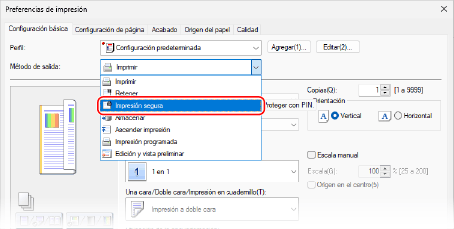
Aparece la pantalla [Información].
3
Haga clic en [Sí].
Aparece la pantalla [Detalles de la Impresión protegida con contraseña].
4
Introduzca el nombre de usuario y el PIN, y haga clic en [Aceptar].
Vuelve a aparecer la pantalla [Preferencias de impresión].
5
Configure las otras opciones de impresión según sea necesario.
Puede ajustar la calidad de imagen y configurar la impresión a doble cara y otras opciones en función de su documento y finalidad. Para obtener más detalles, haga clic en [Ayuda] en la pantalla [Preferencias de impresión] para ver la ayuda.
6
Haga clic en [Aceptar], y haga clic en [Imprimir] o [Aceptar].
Se envían los datos seguros al equipo.
Una vez finalizado el envío, vaya al Paso 2. Paso 2: Impresión de datos seguros introduciendo un PIN o una contraseña
Una vez finalizado el envío, vaya al Paso 2. Paso 2: Impresión de datos seguros introduciendo un PIN o una contraseña
Si se utiliza macOS
Preparativos necesarios
Habilite la función de impresión de seguridad en el controlador de la impresora. Paso 4: Habilitar la función de impresión con seguridad en el controlador de impresora
1
Visualice el cuadro de diálogo de impresión y seleccione el controlador de impresora de la máquina. Impresión
2
Haga clic en [Opciones de impresora]  [Características especiales].
[Características especiales].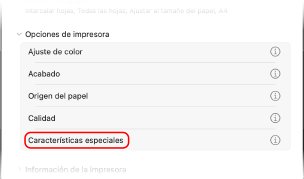
3
En [Procesamiento del trabajo], seleccione [Impresión protegida por contraseña], y haga clic en [Aceptar].
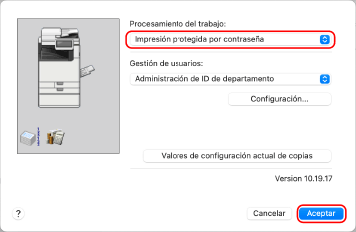
Se vuelve a abrir el cuadro de diálogo de impresión.
4
Configure las otras opciones de impresión según sea necesario.
Puede ajustar la calidad de imagen y configurar la impresión a doble cara y otras opciones en función de su documento y finalidad. Para obtener más información, haga clic en [ ] en el cuadro de diálogo de impresión para visualizar la ayuda.
] en el cuadro de diálogo de impresión para visualizar la ayuda.5
Haga clic en [Imprimir].
Aparece la pantalla [Impresión protegida por contraseña].
6
Introduzca el nombre del documento, el nombre de usuario y el PIN, y haga clic en [Aceptar].
Se envían los datos seguros al equipo.
Una vez finalizado el envío, vaya al Paso 2. Paso 2: Impresión de datos seguros introduciendo un PIN o una contraseña
Una vez finalizado el envío, vaya al Paso 2. Paso 2: Impresión de datos seguros introduciendo un PIN o una contraseña
Paso 2: Impresión de datos seguros introduciendo un PIN o una contraseña
Imprima los datos seguros enviados al equipo. También puede consultar el contenido de los datos seguros o cambiar las opciones de impresión al realizar la impresión.
1
En el panel de control, pulse [Imprimir] en la pantalla [Inicio]. Pantalla [Inicio]
Aparece la pantalla de impresión.
Seleccione los datos seguros a imprimir.
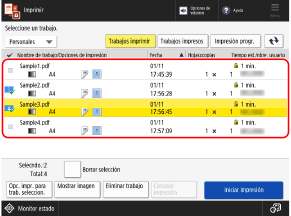
Se pueden seleccionar e imprimir hasta 100 archivos a la vez con el mismo PIN o contraseña.
* Cuando se seleccionan múltiples archivos de datos seguros, se imprimen en el orden en que se han seleccionado (orden de números de casillas).
En la pantalla de impresión, también puede consultar el contenido de los datos seguros o cambiar las opciones de impresión al realizar la impresión. Pantalla de impresión
3
Pulse [Iniciar impresión].
4
Introduzca el PIN o la contraseña y pulse [Aceptar].
Empieza la impresión.
Si ha seleccionado varios archivos de datos seguros en el paso 2anterior, solo se imprimirán los que coincidan con el PIN o la contraseña introducidos.
Para cancelar la impresión, hágalo desde el panel de control. Al cancelar la impresión usando el panel de control.
Utilice [ Monitor de estado] para ver el estado del trabajo de impresión y el registro. Visualización del estado del trabajo de impresión y el registro
Monitor de estado] para ver el estado del trabajo de impresión y el registro. Visualización del estado del trabajo de impresión y el registro