
Aparece un mensaje
Si apareciera un mensaje en el panel de control, seleccione el mensaje en la lista siguiente y compruebe cómo solucionar el problema.
|
Si el problema persiste incluso después de probar los métodos de solución de problemas, póngase en contacto con su distribuidor o con el representante del servicio técnico. Si el problema persiste |
Se ha insertado un cartucho de tóner incompatible, por lo que no se puede imprimir en color en este momento.
Introduzca un cartucho de tóner nuevo.
Para una calidad de impresión óptima, se recomienda utilizar únicamente cartuchos de tóner originales de Canon. Lista de consumibles
Se ha insertado un cartucho de tóner incompatible. No se puede usar la función de impresión con este cartucho de tóner.
Se ha introducido un cartucho de tóner incompatible, por lo que la impresión no se encuentra disponible actualmente.
Introduzca un cartucho de tóner nuevo.
Para una calidad de impresión óptima, se recomienda utilizar únicamente cartuchos de tóner originales de Canon. Lista de consumibles
Imp. en B/N restringida. Solo se puede imprimir en color.
La impresión en blanco y negro está restringida debido a la administración de ID de departamento.
Inicie sesión con un ID de departamento que no restrinja la impresión en blanco y negro.
Para obtener el ID y el PIN de departamento, póngase en contacto con el administrador del sistema.
Para cancelar la restricción, cambie el ajuste [Restringir funciones] de su ID de departamento.
Inicie sesión en la IU remota en Modo de administrador  [Configuración] [Gestión de usuarios] [Gestión de ID de departamentos] seleccione el ID de departamento a editar quite la marca de la casilla [Restringir impresión en blanco y negro] [Aceptar] [Configuración] [Gestión de usuarios] [Gestión de ID de departamentos] seleccione el ID de departamento a editar quite la marca de la casilla [Restringir impresión en blanco y negro] [Aceptar] |
En el panel de control, seleccione [Menú] en la pantalla [Inicio] y, a continuación, seleccione [Opciones de gestión] para cambiar la configuración. [Gestión de ID de dep.]
No se puede analizar el certificado del servidor de autenticación.
Es posible que el certificado del servidor de autenticación no sea correcto o que tenga un formato no compatible con la máquina.
Compruebe el certificado del servidor de autenticación y cambie la configuración según sea necesario.
No se encuentra el punto de acceso.
Se ha producido un error que impide que la máquina detecte el router de la LAN inalámbrica (punto de acceso).
¿Está configurado correctamente el tipo de conexión?
Seleccione el tipo de conexión (WPS) según el método admitido por el router de la LAN inalámbrica. Conexión a una LAN inalámbrica mediante el botón del router (modo de botón de comando)
¿Se ha conectado dentro del tiempo fijado?
Cuando se conecte pulsando un botón del router de la LAN inalámbrica, configure el tipo de conexión en el panel de control del equipo y, a continuación, pulse el botón del router de la LAN inalámbrica antes de que transcurran uno o dos minutos. Conexión a una LAN inalámbrica mediante el botón del router (modo de botón de comando)
¿Están el SSID y la clave de red configurados correctamente?
Cuando introduzca la información del router de la LAN inalámbrica manualmente, compruebe el SSID y la clave de red y configure los ajustes correctamente en la máquina. Conexión a una LAN inalámbrica mediante la configuración de los detalles (método de configuración manual)
¿Están la máquina y el router de la LAN inalámbrica ubicados adecuadamente?
La máquina y el router de LAN inalámbrica deben estar instalados en una ubicación sin paredes ni otros obstáculos entre los dispositivos y dentro del alcance de 164' (50 m).
No instalar cerca de un microondas, un teléfono inalámbrico digital o cualquier otro dispositivo que genere ondas de radio.
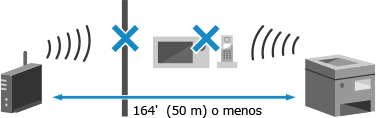
Compruebe la configuración de seguridad del router de la LAN inalámbrica.
Para obtener detalles, consulte el manual del router de la LAN inalámbrica o póngase en contacto con el fabricante.
No se puede imprimir. El cartucho en uso puede no ser Canon o ser falso. Cerrar: pulse OK
La impresión no se puede realizar debido al uso de un cartucho de tóner cuya calidad de impresión no se puede garantizar.
Introduzca un cartucho de tóner nuevo.
Para una calidad de impresión óptima, se recomienda utilizar únicamente cartuchos de tóner originales de Canon. Lista de consumibles
No se pueden imprimir los datos recibidos.
Los datos recibidos no se pueden imprimir por algún motivo.
¿Aparecen la causa y la solución en el panel de control?
Si es así, siga las instrucciones que aparecen en pantalla.
¿Está abierta la cubierta frontal, la cubierta trasera o la cubierta del alimentador de la máquina?
Cierre las cubiertas si están abiertas.
¿Está el papel cargado?
Cargue el papel si no está cargado. Carga del papel
¿Está el papel atascado?
Si es así, retire el papel atascado. Atascos de papel
¿Han alcanzado los cartuchos de tóner al final de su vida útil?
Consulte la cantidad de tóner restante en los cartuchos de tóner y sustituya los cartuchos de tóner en caso necesario.
Consultar la cantidad restante de consumibles
Sustitución de los cartuchos de tóner
Consultar la cantidad restante de consumibles
Sustitución de los cartuchos de tóner
Error de comunicación del cartucho. No se puede imprimir. Puede que el cartucho no sea de Canon o sea falsificado.
La impresión no se puede realizar debido a una instalación incorrecta del cartucho de tóner, un cartucho de tóner dañado o el uso de un cartucho de tóner cuya calidad de impresión no se puede garantizar.
Vuelva a instalar los cartuchos de tóner o sustitúyalos por otros nuevos.
Para una calidad de impresión óptima, se recomienda utilizar únicamente cartuchos de tóner originales de Canon. Lista de consumibles
Si el mensaje sigue apareciendo después de volver a instalar repetidamente los cartuchos de tóner, póngase en contacto con su distribuidor o con el representante del servicio técnico. Si el problema persiste
Error de comunicación del cartucho. La garantía no cubre los problemas derivados del uso de cartuchos que no sean de Canon.
La impresión no se puede realizar debido a una instalación incorrecta de los cartuchos de tóner, un cartucho de tóner dañado o al uso de un cartucho de tóner que no es de Canon, lo que provoca un error de comunicación.
Vuelva a instalar los cartuchos de tóner.
Para una calidad de impresión óptima, se recomienda utilizar únicamente cartuchos de tóner originales de Canon. Lista de consumibles
Si el mensaje sigue apareciendo después de volver a instalar repetidamente los cartuchos de tóner, póngase en contacto con su distribuidor o con el representante del servicio técnico. Si el problema persiste
Cambie la contraseña de autenticación.
La contraseña ha caducado.
Establezca una nueva contraseña.
Establezca una nueva contraseña.
Compruebe las opciones de autenticación.
El método de autenticación configurado en la máquina no coincide con el configurado en el servidor RADIUS.
Compruebe el método de autenticación establecido en el servidor RADIUS y configúrelo correctamente.
Impresión en color restringida. Solo se puede imprimir en B/N.
La impresión en color está restringida debido a la administración de ID de departamento.
Inicie sesión con un ID de departamento que no restrinja la impresión en color.
Para obtener el ID y el PIN de departamento, póngase en contacto con el administrador del sistema.
Para cancelar la restricción, cambie el ajuste [Restringir funciones] de su ID de departamento.
Inicie sesión en la IU remota en Modo de administrador [Configuración] [Gestión de usuarios] [Gestión de ID de departamentos] seleccione el ID de departamento a editar quite la marca de la casilla [Restringir impresión a color] [Aceptar] |
En el panel de control, seleccione [Menú] en la pantalla [Inicio] y, a continuación, seleccione [Opciones de gestión] para cambiar la configuración. [Gestión de ID de dep.]
No se pudo conectar.
Se ha producido un error que ha impedido que la máquina establezca una conexión directa.
Espere un momento y pruebe a conectarse de nuevo.
Si sigue sin poder establecer una conexión, reinicie la máquina.
Configure la dirección IP para conexión en una opción distinta a "192.168.22.xx".
El equipo debe reiniciarse para aplicar las opciones.
Inicie sesión en la IU remota en Modo de administrador [Configuración] [Opciones de red] [Opciones de Conexión directa] [Editar] en [Dirección IP de conexión directa], introduzca la dirección IP [Aceptar] reinicie el equipo |
En el panel de control, seleccione [Menú] en la pantalla [Inicio] y, a continuación, seleccione [Preferencias] para configurar las opciones. [Opciones de Conexión directa]
¿Está la máscara de subred configurada correctamente?
Compruebe la configuración de la máscara de subred IPv4. Cambie los ajustes si no se han configurado correctamente. Para obtener detalles, póngase en contacto con el administrador de red.
Visualización de la dirección IP configurada en el equipo
Configuración de direcciones IPv4
Visualización de la dirección IP configurada en el equipo
Configuración de direcciones IPv4
No se pudo conectar. Revise la clave de cifrado.
La clave de red (clave de cifrado) del router de la LAN inalámbrica (punto de acceso) no está configurada correctamente, lo que impide la conexión.
Restablezca la clave de red.
Compruebe la clave de red del router de la LAN inalámbrica y configure los ajustes correctamente en la máquina. Conexión a una LAN inalámbrica
No se pudo conectar. Demasiadas conex. al pto. de acceso.
Se ha alcanzado el número máximo de dispositivos que pueden conectarse al router de la LAN inalámbrica (punto de acceso), lo que impide la conexión.
Reduzca el número de dispositivos (clientes) conectados al router de la LAN inalámbrica.
Para conocer el número máximo de conexiones, consulte el manual del router de la LAN inalámbrica o póngase en contacto con el fabricante.
No se ha podido conectar mediante Easy Connection vía PC. El dispositivo se reiniciará.
Se ha producido un error que impide que la máquina se conecte en el modo de punto de acceso. Alternativamente, se ha producido un error al iniciar el modo de configuración sin cables.
Reinicie la máquina y vuelva a iniciar el modo de configuración sin cables.
Se necesitan privilegios de Administrador.
[Inicio] en el panel de control [Menú]  [Preferencias] [Red] [Conexión fácilmente vía PC] inicie la configuración en el ordenador [Preferencias] [Red] [Conexión fácilmente vía PC] inicie la configuración en el ordenador |
No se pudo conectar con la Wi-Fi.
Se ha producido un error que ha impedido que la máquina se conecte a la LAN inalámbrica.
Reinicie la máquina y vuelva a configurar la conexión de la LAN inalámbrica.
¿Están la máquina y el router de la LAN inalámbrica (punto de acceso) ubicados adecuadamente?
La máquina y el router de LAN inalámbrica deben estar instalados en una ubicación sin paredes ni otros obstáculos entre los dispositivos y dentro del alcance de 164' (50 m).
No instalar cerca de un microondas, un teléfono inalámbrico digital o cualquier otro dispositivo que genere ondas de radio.
Compruebe la configuración de seguridad del router de la LAN inalámbrica.
Para obtener detalles, consulte el manual del router de la LAN inalámbrica o póngase en contacto con el fabricante.
No se pudo conectar mediante WPS. Espere un momento y vuelva a configurar las opciones.
Se ha producido un error que ha impedido que la máquina establezca una conexión WPS.
Espere un momento y vuelva a configurar los ajustes.
Si sigue sin poder establecer una conexión WPS, compruebe si el router de la LAN inalámbrica (punto de acceso) admite WPS.
Si admite WPS
Compruebe que la máquina y el router de la LAN inalámbrica están ubicados adecuadamente.
La máquina y el router de LAN inalámbrica deben estar instalados en una ubicación sin paredes ni otros obstáculos entre los dispositivos y dentro del alcance de 164' (50 m).
No instalar cerca de un microondas, un teléfono inalámbrico digital o cualquier otro dispositivo que genere ondas de radio.
Si no admite WPS
Conéctese utilizando un tipo de conexión diferente. Conexión a una LAN inalámbrica
No se detectaron conexiones desde dispositivos inalámbricos.
Se ha producido un error que ha impedido que la máquina detecte dispositivos móviles.
¿Se ha conectado dentro del tiempo fijado?
Conecte el dispositivo móvil a la máquina antes de que transcurran cinco minutos desde que se muestren el SSID y la clave de red.
No se pudo ajustar.
No se ha podido realizar la corrección debido a un atasco de papel o a otro problema.
¿Está el papel atascado?
Retire el papel atascado. Atascos de papel
Compruebe la cantidad restante de tóner en los cartuchos de tóner.
Se necesita una cantidad suficiente de tóner en los cartuchos de tóner para realizar la corrección. Compruebe la cantidad restante de tóner que hay en los cartuchos y sustitúyalos según sea necesario.
Consultar la cantidad restante de consumibles
Sustitución de los cartuchos de tóner
Consultar la cantidad restante de consumibles
Sustitución de los cartuchos de tóner
No se pudo realizar la limpieza.
No se ha podido realizar la limpieza debido a un atasco de papel, a la carga de papel incorrecto o a otro problema.
¿Está el papel cargado?
Cargue papel en la bandeja de papel si no está cargado. Carga de papel en el casete de papel
¿Está el papel atascado?
Si es así, retire el papel atascado. Atascos de papel
No se puede realizar la autentic. IEEE 802.1X. No se puede analizar certificado del servidor de autenticación.
Compruebe el certificado del servidor de autenticación y cambie la configuración según sea necesario.
Compruebe el certificado del servidor RADIUS y cambie la configuración según sea necesario.
No se puede realizar la autentic. IEEE 802.1X. Cambie la contraseña de autenticación.
La contraseña ha caducado.
Establezca una nueva contraseña.
No se puede realizar la autentic. IEEE 802.1X. Revise las opciones de autenticación.
El método de autenticación configurado en la máquina no coincide con el configurado en el servidor RADIUS.
Compruebe el método de autenticación establecido en el servidor RADIUS y configúrelo correctamente.
No se puede realizar la autentic. IEEE 802.1X. Configure la información de autenticación correcta.
El método de autenticación o la información de autenticación de IEEE 802.1X no se han configurado correctamente.
Configure correctamente el método de autenticación y la información de autenticación (claves y certificados, contraseña, certificado de entidad de certificación).
No se puede realizar la autentic. IEEE 802.1X. Configure la información requerida p/autenticación.
El método de autenticación o la información de autenticación de IEEE 802.1X no se han configurado correctamente.
Configure correctamente el método de autenticación y la información de autenticación (claves y certificados, contraseña, certificado de entidad de certificación).
No se puede realizar la autentic. IEEE 802.1X. No hay respuesta del destino.
Puede que haya un problema con la conexión de red.
Compruebe el estado y las opciones de red.
Compruebe el cable de Ethernet y el estado del conmutador.
Compruebe la clave de red del router de la LAN inalámbrica y configure los ajustes correctamente en la máquina.
No se puede realizar la autentic. IEEE 802.1X. El certificado del servidor de autentic. ha caducado.
El certificado de servidor enviado desde el servidor RADIUS ha caducado.
Compruebe la fecha de caducidad del servidor RADIUS.
No se puede realizar la autentic. IEEE 802.1X. El certificado del servidor de autentic. es incorrecto.
Un certificado de entidad de certificación compatible con el certificado del servidor de autenticación no está registrado en la máquina.
Compruebe la información del certificado del servidor de autenticación y registre un certificado de entidad de certificación compatible.
Configuración de IEEE 802.1X
Registro de una clave y un certificado o un certificado de CA obtenido de una autoridad emisora
Registro de una clave y un certificado o un certificado de CA obtenido de una autoridad emisora
Conexión directa finalizada.
La conexión con un dispositivo móvil se ha interrumpido.
Conéctese de nuevo directamente.
Easy Conn. vía PC interrump. por tiem. de espera. Reinicio.
Han transcurrido 30 minutos desde el inicio del modo de configuración sin cables sin conectarse al ordenador.
Reinicie la máquina y vuelva a iniciar el modo de configuración sin cables.
Se necesitan privilegios de Administrador.
[Inicio] en el panel de control [Menú] [Preferencias] [Red] [Conexión fácilmente vía PC] [Sí] inicie la configuración en el ordenador |
Final de vida útil cartucho
Los cartuchos de tóner han llegado al final de su vida útil.
Se recomienda sustituir los cartuchos de tóner por otros nuevos.
Pulse [Mostrar pasos para cambiar cartucho de tóner] y sustituya los cartuchos de tóner siguiendo las instrucciones de la pantalla. Sustitución de los cartuchos de tóner
Nivel de cartucho bajo
Se acerca el momento de sustituir los cartuchos de tóner.
Prepare los nuevos cartuchos de tóner y sustituya los antiguos según sea necesario.
Al imprimir trabajos grandes, se recomienda pulsar [Mostrar pasos para cambiar cartucho de tóner] y sustituir los cartuchos de tóner siguiendo las instrucciones de la pantalla. Sustitución de los cartuchos de tóner
Para seguir imprimiendo, utilice el procedimiento siguiente.
Al enviar un I-fax
Al recibir un I-fax, es posible que los datos se guarden en la memoria de la máquina sin imprimirse para evitar la producción de textos que resulten difíciles de leer o de imágenes difíciles de ver.
Para seguir imprimiendo, habilite [Seguir imprimiendo cuando la cantidad en el cartucho es baja].
Inicie sesión en la IU remota [Configuración] [Opciones de RX/reenvío] o [Opciones de RX] [Opciones comunes] [Editar] en [Opciones comunes] seleccione la casilla [Seguir imprimiendo cuando la cantidad en el cartucho es baja] [Aceptar] |
En el panel de control, seleccione [Menú] en la pantalla [Inicio] y, a continuación, seleccione [Opciones de funciones] para configurar las opciones. [Seguir imp. cuando cant. cart. sea baja]
* Cuando este valor esté habilitado, el resultado de la impresión podrá parecer claro o atenuado.
|
Puede especificar manualmente cuándo aparece este mensaje (cuando el tóner esté bajo). [Mostrar int. notifica. preparación cart.] |
Memoria llena (Impresión segura)
La memoria está llena de datos de Impresión segura que no se han imprimido.
Imprima los datos de Impresión segura guardados en la memoria.
Para obtener detalles sobre cómo imprimir, consulte el procedimiento de uso de la función de Impresión segura. Paso 2: Impresión de datos seguros introduciendo un PIN o una contraseña
Mem llena. Comp. error c/tecla mon. estado.
La memoria está llena de datos que no se han imprimido debido a un error.
Cancele la impresión de los datos con error o pulse [Omitir error] en la pantalla [Monitor de estado].
Cancelación de la impresión con el panel de control
Visualización del estado del trabajo de impresión y el registro
Visualización del estado del trabajo de impresión y el registro
Impresión desde dispositivo de memoria restringida.
Los ajustes están configurados para no imprimir datos desde un dispositivo de memoria USB.
Para cancelar la restricción, cambie el ajuste [Opciones de dispositivo de memoria].
El equipo debe reiniciarse para aplicar las opciones.
Inicie sesión en la IU remota en Modo de administrador [Configuración] [Configuración de acceso a los archivos] [Opciones de dispositivo de memoria] [Editar] seleccione la casilla [Impresión desde dispositivo de memoria] [Aceptar] reinicie el equipo. |
En el panel de control, seleccione [Menú] en la pantalla [Inicio] y, a continuación, seleccione [Opciones de funciones] para cambiar la configuración. [Opciones de dispositivo de memoria]
No hay respuesta del destino.
Es posible que el cable de Ethernet no esté conectado o que haya un problema con el conmutador.
Compruebe el cable de Ethernet y el estado del conmutador.
Compruebe el cable de Ethernet y el estado del conmutador.
Sin respuesta del host.
La máquina no está conectada correctamente a la red.
Compruebe la configuración de la máquina y de la red y conéctese de nuevo.
Cuando se conecte a través de una LAN inalámbrica
Configure los ajustes correctamente según su entorno de uso. Conexión a una LAN inalámbrica
Cuando se conecte a través de una LAN con cable
Compruebe que el cable de Ethernet está bien conectado correctamente. Conexión a una LAN con cable
Papel atascado.
Papel atascado en la máquina durante la impresión.
Retire el papel atascado y, si la impresión no se reanuda automáticamente, pruebe a imprimir de nuevo.
No coinciden op. de papel y tamaño
El tamaño del papel cargado en el equipo no coincide con el establecido en el panel de control o en el controlador de impresora.
Haga coincidir el tamaño del papel cargado con la configuración del tamaño del papel.
Cuando se utiliza el papel cargado
Cambie la configuración del tamaño del papel en el panel de control para que coincida con el tamaño del papel cargado.
Especificación del tamaño y tipo de papel para el casete
Especificación del tamaño y tipo de papel para la bandeja multiuso
Especificación del tamaño y tipo de papel para el casete
Especificación del tamaño y tipo de papel para la bandeja multiuso
Cuando imprima desde un ordenador, cambie la configuración del tamaño del papel en el controlador de impresora para que coincida con el tamaño del papel cargado. Impresión desde un ordenador
Cuando se recargue el papel
Cargue papel del tamaño establecido en el panel de control o en el controlador de impresora. Carga del papel
Compruebe que las guías de papel están alineadas con las marcas y que no están ni demasiado sueltas ni demasiado apretadas.
Bandeja de papel 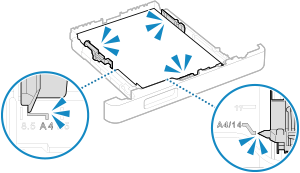 | Bandeja multiusos 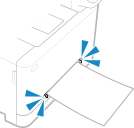 |
Prepare un cartucho.
Se acerca el momento de sustituir los cartuchos de tóner.
Prepare los nuevos cartuchos de tóner y sustituya los antiguos según sea necesario.
Cuando imprima trabajos grandes, se recomienda sustituir los cartuchos de tóner. Sustitución de los cartuchos de tóner
Para seguir imprimiendo, utilice el procedimiento siguiente.
Al enviar un I-fax
Al recibir un I-fax, es posible que los datos se guarden en la memoria de la máquina sin imprimirse para evitar la producción de textos que resulten difíciles de leer o de imágenes difíciles de ver.
Para seguir imprimiendo, habilite [Seguir imprimiendo cuando la cantidad en el cartucho es baja].
Inicie sesión en la IU remota [Configuración] [Opciones de RX/reenvío] o [Opciones de RX] [Opciones comunes] [Editar] en [Opciones comunes] seleccione la casilla [Seguir imprimiendo cuando la cantidad en el cartucho es baja] [Aceptar] |
En el panel de control, seleccione [Menú] en la pantalla [Inicio] y, a continuación, seleccione [Opciones de funciones] para configurar las opciones. [Seguir imp. cuando cant. cart. sea baja]
* Cuando este valor esté habilitado, el resultado de la impresión podrá parecer claro o atenuado.
|
Puede especificar manualmente cuándo aparece este mensaje (cuando el tóner esté bajo). [Mostrar int. notifica. preparación cart.] |
Impresión restringida.
La impresión está restringida debido a la administración de ID de departamento.
Inicie sesión con un ID de departamento que no restrinja la impresión.
Para obtener el ID y el PIN de departamento, póngase en contacto con el administrador del sistema.
Para cancelar la restricción, cambie el ajuste [Restringir funciones] de su ID de departamento.
Inicie sesión en la IU remota en Modo de administrador [Configuración] [Gestión de usuarios] [Gestión de ID de departamentos] seleccione el ID de departamento a editar quite la marca de las casillas [Restringir impresión a color] y [Restringir impresión en blanco y negro] [Aceptar] |
En el panel de control, seleccione [Menú] en la pantalla [Inicio] y, a continuación, seleccione [Opciones de gestión] para cambiar la configuración. [Gestión de ID de dep.]
La garantía no cubre los problemas deriv. del uso de cartuchos que no sean de Canon. Cerrar: Pulse OK
La cantidad de tóner restante no se muestra correctamente debido al uso de un cartucho de tóner cuya calidad de impresión no se puede garantizar.
Introduzca un cartucho de tóner nuevo.
Para una calidad de impresión óptima, se recomienda utilizar únicamente cartuchos de tóner originales de Canon. Lista de consumibles
Configure la información de autenticación correcta.
El método de autenticación o la información de autenticación de IEEE 802.1X no se han configurado correctamente.
Configure correctamente el método de autenticación y la información de autenticación (claves y certificados, contraseña, certificado de entidad de certificación).
Configure la información necesaria para la autenticación.
El método de autenticación o la información de autenticación de IEEE 802.1X no se han configurado correctamente.
Configure correctamente el método de autenticación y la información de autenticación (claves y certificados, contraseña, certificado de entidad de certificación).
El certificado del servidor de autenticación ha caducado.
El certificado de servidor enviado desde el servidor RADIUS ha caducado.
Compruebe la fecha de caducidad del servidor RADIUS.
El certificado del servidor de autenticación es incorrecto.
Un certificado de entidad de certificación compatible con el certificado del servidor de autenticación no está registrado en la máquina.
Compruebe la información del certificado del servidor de autenticación y registre un certificado de entidad de certificación compatible.
Configuración de IEEE 802.1X
Registro de una clave y un certificado o un certificado de CA obtenido de una autoridad emisora
Registro de una clave y un certificado o un certificado de CA obtenido de una autoridad emisora
La memoria está llena. [La memoria está llena.] aparece en el panel de control y la operación no se puede realizar.
No se puede realizar la impresión porque no hay suficiente memoria disponible. Si hay datos en espera de impresión, espere hasta que se complete el procesamiento.
Reduzca el tamaño del archivo o divídalo.
Optimice el archivo para que sea más pequeño o divídalo y, a continuación, imprímalo.
El número de caracteres introducidos no es correcto, o se han usado caracteres no válidos.
La clave de red del router de la LAN inalámbrica (punto de acceso) no está configurada correctamente en la máquina.
Restablezca la clave de red.
Compruebe la clave de red del router de la LAN inalámbrica y configure los ajustes correctamente en la máquina. Conexión a una LAN inalámbrica
Use la IU remota para establecer la información necesaria para la autenticación.
El método de autenticación o la información de autenticación de IEEE 802.1X no se han configurado correctamente.
Compruebe la configuración de IEEE 802.1X y ajústela correctamente.
Compruebe lo siguiente y cambie la configuración si es necesario. Configuración de IEEE 802.1X
El nombre de inicio de sesión se ha especificado correctamente.
Al menos una de las siguientes casillas se ha seleccionado: [Usar TLS], [Usar TTLS] y [Usar PEAP].
Al utilizar TLS, se han registrado una clave y un certificado.
Al utilizar TTLS o PEAP, el nombre de usuario y la contraseña se han configurado correctamente.