
Thông Báo Xuất Hiện
Nếu một thông báo xuất hiện trên bảng điều khiển, chọn thông báo từ danh sách bên dưới và kiểm tra cách xử lý sự cố.
|
Nếu sự cố vẫn tiếp diễn ngay cả khi đã thử các phương pháp khắc phục sự cố, vui lòng liên hệ với đại lý hoặc đại diện cung cấp dịch vụ của bạn. Nếu Sự Cố Vẫn Tiếp Diễn |
Đã lắp hộp mực không tương thích, nên hiện tại không thể in màu.
Thay Bằng Hộp Mực Mới.
Để có chất lượng in tối ưu, bạn nên sử dụng trống mực chính hãng của Canon. Danh Sách Vật Tư Tiêu Hao
Đã lắp hộp mực không tương thích. Không thể sử dụng chức năng In với hộp mực này.
Đã lắp hộp mực không tương thích, do đó chức năng in hiện không khả dụng.
Thay Bằng Hộp Mực Mới.
Để có chất lượng in tối ưu, bạn nên sử dụng trống mực chính hãng của Canon. Danh Sách Vật Tư Tiêu Hao
In Đen Trắng bị hạn chế. Chỉ có thể in Màu.
In đen trắng bị hạn chế do Quản Lý ID Phòng Ban.
Đăng Nhập Bằng ID Phòng Ban Không Hạn Chế In Đen Trắng.
Để lấy ID Phòng Ban và mã PIN, vui lòng liên hệ với quản trị viên hệ thống.
Để Hủy Hạn Chế, Hãy Thay Đổi Cài Đặt [Restrict Functions] Của ID Phòng Ban Bạn.
Đăng nhập vào Remote UI ở Chế Độ Quản Trị Viên  [Settings/Registration] [User Management] [Department ID Management] chọn ID Phòng Ban cần chỉnh sửa bỏ chọn hộp kiểm [Restrict Black & White Print] [OK] [Settings/Registration] [User Management] [Department ID Management] chọn ID Phòng Ban cần chỉnh sửa bỏ chọn hộp kiểm [Restrict Black & White Print] [OK] |
Trên bảng điều khiển, chọn [Menu] trong màn hình [Home], sau đó chọn [Cài Đặt Quản Lý] để thay đổi cài đặt. [Quản Lý ID Phòng Ban]
Không thể phân tích chứng nhận của máy chủ xác nhận.
Chứng chỉ của máy chủ xác thực có thể không chính xác, hoặc có thể là định dạng mà máy không hỗ trợ.
Kiểm Tra Chứng Chỉ Của Máy Chủ Xác thực, Và Thay Đổi Cài đặt Nếu Cần.
Không thể tìm thấy điểm truy cập.
Đã xảy ra lỗi, ngăn cản máy phát hiện bộ định tuyến mạng LAN không dây (điểm truy cập).
Loại Kết Nối Có Được Cấu Hình Chính Xác Không?
Chọn loại kết nối (WPS) theo phương thức mà bộ định tuyến mạng LAN không dây hỗ trợ. Kết Nối Với Mạng LAN Không Dây Bằng Cách Sử Dụng Nút Bộ Định Tuyến (Chế Độ Nút Đẩy)
Bạn Có Kết Nối Trong Thời Gian Cố Định Không?
Khi kết nối bằng cách nhấn nút trên bộ định tuyến mạng LAN không dây, thiết đặt loại kết nối trên bảng điều khiển của máy, sau đó nhấn nút trên bộ định tuyến mạng LAN không dây trong vòng một hoặc hai phút. Kết Nối Với Mạng LAN Không Dây Bằng Cách Sử Dụng Nút Bộ Định Tuyến (Chế Độ Nút Đẩy)
SSID và Khóa Bảo Mật Mạng Có Được Cấu Hình Chính Xác Không?
Khi nhập thông tin bộ định tuyến mạng LAN không dây theo cách thủ công, hãy kiểm tra SSID và khóa bảo mật mạng của bộ định tuyến mạng LAN không dây, đồng thời cấu hình chính xác các cài đặt trên máy. Kết Nối Với Mạng LAN Không Dây Bằng Cách Cài Đặt Chi Tiết (Phương Pháp Thiết Lập Thủ Công)
Máy Và Bộ Định Tuyến Mạng LAN Không Dây Có Được Đặt Ở Vị Trí Phù Hợp Không?
Máy và bộ định tuyến mạng LAN không dây nên được lắp đặt ở vị trí không có tường hoặc vật cản khác giữa các thiết bị, và phải trong phạm vi 50 m.
Không lắp đặt gần lò vi sóng, điện thoại không dây kỹ thuật số hoặc thiết bị khác phát ra sóng vô tuyến.
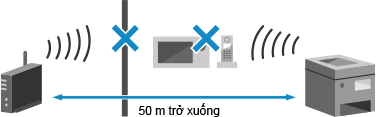
Kiểm Tra Cài Đặt Bảo Mật Của Bộ Định Tuyến Mạng LAN Không Dây.
Để biết chi tiết, vui lòng xem hướng dẫn sử dụng bộ định tuyến mạng LAN không dây hoặc liên hệ với nhà sản xuất.
Không thể in. Có thể đang dùng hộp mực giả hoặc không chính hãng Canon. Đóng: Ấn OK
Không thể thực hiện in do sử dụng hộp mực có chất lượng in không được đảm bảo.
Thay Bằng Hộp Mực Mới.
Để có chất lượng in tối ưu, bạn nên sử dụng trống mực chính hãng của Canon. Danh Sách Vật Tư Tiêu Hao
Không thể in dữ liệu Nhận.
Không thể in dữ liệu đã nhận vì một số lý do.
Nguyên Nhân Và Giải Pháp Có Xuất Hiện Trên Bảng Điều Khiển Không?
Nếu có, hãy làm theo các hướng dẫn trên màn hình.
Nắp Phía Trước, Nắp Phía Sau, hoặc Nắp Khay Nạp Có Mở Trên Máy Không?
Nếu các nắp đang mở thì đóng lại.
Giấy Có Được Nạp Chưa?
Nếu chưa thì thực hiện nạp giấy. Nạp Giấy
Giấy Có Bị Kẹt Không?
Nếu có thì lấy tất cả giấy bị kẹt ra. Kẹt Giấy
Các Hộp Mực Đã Hết Hạn Sử Dụng Chưa?
Kiểm tra lượng mực còn lại trong các hộp mực và thay thế bất kỳ hộp mực nào, nếu cần.
Kiểm Tra Lượng Vật Tư Tiêu Hao Còn Lại
Thay Hộp Mực
Kiểm Tra Lượng Vật Tư Tiêu Hao Còn Lại
Thay Hộp Mực
Lỗi truyền thông hộp mực. Không thể in. Có thể đang lắp hộp mực giả hoặc không chính hãng Canon.
Không thể thực hiện in do lắp hộp mực không chính xác, hộp mực bị hỏng hoặc sử dụng hộp mực có chất lượng in không được đảm bảo.
Lắp Lại Hộp Mực Hoặc Thay Bằng Hộp Mực Mới.
Để có chất lượng in tối ưu, bạn nên sử dụng trống mực chính hãng của Canon. Danh Sách Vật Tư Tiêu Hao
Nếu thông báo vẫn xuất hiện sau khi lắp lại hộp mực nhiều lần, vui lòng liên hệ với đại lý hoặc đại diện cung cấp dịch vụ của bạn. Nếu Sự Cố Vẫn Tiếp Diễn
Lỗi truyền thông hộp mực. Vấn đề xảy ra do dùng hộp mực không chính hãng Canon không thuộc phạm vi bảo hành.
Không thể thực hiện in do lắp hộp mực không chính xác, hộp mực bị hỏng hoặc sử dụng hộp mực không phải của Canon, dẫn đến lỗi giao tiếp.
Lắp Lại Hộp Mực.
Để có chất lượng in tối ưu, bạn nên sử dụng trống mực chính hãng của Canon. Danh Sách Vật Tư Tiêu Hao
Nếu thông báo vẫn xuất hiện sau khi lắp lại hộp mực nhiều lần, vui lòng liên hệ với đại lý hoặc đại diện cung cấp dịch vụ của bạn. Nếu Sự Cố Vẫn Tiếp Diễn
Thay đổi mật mã xác nhận.
Mật khẩu đã hết hạn.
Thiết đặt mật khẩu mới.
Thiết đặt mật khẩu mới.
Kiểm tra cài đặt xác nhận.
Phương thức xác thực đã thiết đặt trên máy không khớp với phương thức đã thiết đặt trên máy chủ RADIUS.
Kiểm Tra Phương Thức Xác Thực Đã Thiết Đặt Trên Máy Chủ RADIUS, Và Thiết Đặt Phương Thức Này Chính Xác.
In Màu bị hạn chế. Chỉ có thể in Đen Trắng.
In màu bị hạn chế do Quản Lý ID Phòng Ban.
Đăng Nhập Bằng ID Phòng Ban Không Hạn Chế In Màu.
Để lấy ID Phòng Ban và mã PIN, vui lòng liên hệ với quản trị viên hệ thống.
Để Hủy Hạn Chế, Hãy Thay Đổi Cài Đặt [Restrict Functions] Của ID Phòng Ban Bạn.
Đăng nhập vào Remote UI ở Chế Độ Quản Trị Viên [Settings/Registration] [User Management] [Department ID Management] chọn ID Phòng Ban cần chỉnh sửa bỏ chọn hộp kiểm [Restrict Color Print] [OK] |
Trên bảng điều khiển, chọn [Menu] trong màn hình [Home], sau đó chọn [Cài Đặt Quản Lý] để thay đổi cài đặt. [Quản Lý ID Phòng Ban]
Không thể kết nối.
Đã xảy ra lỗi, ngăn cản máy thiết lập kết nối trực tiếp.
Chờ Một Lát, Rồi Thử Kết Nối Lại.
Nếu bạn vẫn không thể thiết lập kết nối, hãy khởi động lại máy.
Thiết Đặt Địa Chỉ IP Cho Kết nối Thành Địa Chỉ Khác Với “192.168.22.xx”.
Máy phải được khởi động lại để áp dụng các cài đặt.
Đăng nhập vào Remote UI ở Chế Độ Quản Trị Viên [Settings/Registration] [Network Settings] [Direct Connection Settings] [Edit] trong [IP Address for Direct Connection], nhập địa chỉ IP [OK] khởi động lại máy |
Trên bảng điều khiển, chọn [Menu] trong màn hình [Home], sau đó chọn [Sở thích] để cấu hình các cài đặt. [Cài Đặt Kết Nối Trực Tiếp]
Mặt Nạ Mạng Con Có Được Cấu Hình Chính Xác Không?
Kiểm tra cài đặt mặt nạ mạng con IPv4. Thay đổi cài đặt nếu cài đặt chưa được cấu hình chính xác. Để biết chi tiết, vui lòng liên hệ với quản trị viên mạng.
Xem địa chỉ IP đặt cho máy
Thiết Đặt Địa Chỉ IPv4
Xem địa chỉ IP đặt cho máy
Thiết Đặt Địa Chỉ IPv4
Không thể kết nối. Kiểm tra mã khóa mã hóa.
Khóa bảo mật mạng (khóa mã hóa) của bộ định tuyến mạng LAN không dây (điểm truy cập) không được cấu hình chính xác, ngăn cản kết nối.
Thiết Đặt Lại Khóa Bảo Mật Mạng.
Kiểm tra khóa bảo mật mạng của bộ định tuyến mạng LAN không dây, và cấu hình các cài đặt chính xác trên máy. Kết Nối Với Mạng LAN Không Dây
Không thể kết nối. K.nối t.đa tới điểm t.cập đã đạt g.hạn
Đã đạt đến số lượng thiết bị tối đa có thể kết nối với bộ định tuyến mạng LAN không dây (điểm truy cập), ngăn cản kết nối.
Giảm Số Lượng Thiết Bị (Máy Khách) Được Kết Nối Với Bộ Định Tuyến Mạng LAN Không Dây.
Để biết số lượng kết nối tối đa, vui lòng xem hướng dẫn sử dụng bộ định tuyến mạng LAN không dây hoặc liên hệ với nhà sản xuất.
Không thể kết nối bằng Kết Nối Dễ Dàng qua Máy Tính. Thiết bị sẽ khởi động lại.
Đã xảy ra lỗi, ngăn cản máy kết nối ở Chế Độ Điểm Truy Cập. Ngoài ra, đã xảy ra lỗi khi khởi động chế độ thiết lập không cáp.
Khởi Động Lại Máy, Và Khởi Động Lại Chế Độ Thiết Lập Không Cáp.
Bạn cần có quyền quản trị.
[Home] trên bảng điều khiển [Menu]  [Sở thích] [Mạng] [Kết Nối Dễ Dàng qua PC] khởi động cài đặt trên máy tính [Sở thích] [Mạng] [Kết Nối Dễ Dàng qua PC] khởi động cài đặt trên máy tính |
Không thể kết nối bằng Wi-Fi.
Đã xảy ra lỗi, ngăn cản máy kết nối với mạng LAN không dây.
Khởi Động Lại Máy, Và Cấu Hình Lại Kết Nối Mạng LAN Không Dây.
Máy Và Bộ Định Tuyến Mạng LAN Không Dây (Điểm Truy Cập) Có Được Đặt Ở Vị Trí Phù Hợp Không?
Máy và bộ định tuyến mạng LAN không dây nên được lắp đặt ở vị trí không có tường hoặc vật cản khác giữa các thiết bị, và phải trong phạm vi 50 m.
Không lắp đặt gần lò vi sóng, điện thoại không dây kỹ thuật số hoặc thiết bị khác phát ra sóng vô tuyến.
Kiểm Tra Cài Đặt Bảo Mật Của Bộ Định Tuyến Mạng LAN Không Dây.
Để biết chi tiết, vui lòng xem hướng dẫn sử dụng bộ định tuyến mạng LAN không dây hoặc liên hệ với nhà sản xuất.
Không thể kết nối bằng WPS. Vui lòng chờ, sau đó cấu hình lại cài đặt.
Đã xảy ra lỗi, ngăn cản máy thiết lập kết nối WPS.
Chờ Một Lát, Rồi Cấu Hình Lại Cài Đặt.
Nếu bạn vẫn không thể thiết lập kết nối WPS, hãy kiểm tra xem bộ định tuyến mạng LAN không dây (điểm truy cập) có hỗ trợ WPS không.
Nếu Có Hỗ Trợ WPS
Kiểm tra để đảm bảo máy và bộ định tuyến mạng LAN không dây được đặt ở vị trí phù hợp.
Máy và bộ định tuyến mạng LAN không dây nên được lắp đặt ở vị trí không có tường hoặc vật cản khác giữa các thiết bị, và phải trong phạm vi 50 m.
Không lắp đặt gần lò vi sóng, điện thoại không dây kỹ thuật số hoặc thiết bị khác phát ra sóng vô tuyến.
Nếu Không Hỗ Trợ WPS
Kết nối bằng cách sử dụng loại kết nối khác. Kết Nối Với Mạng LAN Không Dây
Không thể phát hiện bất kỳ kết nối từ thiết bị không dây.
Đã xảy ra lỗi, ngăn cản máy phát hiện các thiết bị di động.
Bạn Có Kết Nối Trong Thời Gian Cố Định Không?
Kết nối thiết bị di động với máy trong vòng năm phút sau khi SSID và khoá bảo mật mạng được hiển thị.
Không thể thực hiện chỉnh sửa.
Không thể thực hiện chỉnh sửa do giấy bị kẹt hoặc do một vấn đề khác.
Giấy Có Bị Kẹt Không?
Lấy tất cả giấy bị kẹt ra. Kẹt Giấy
Kiểm Tra Lượng Mực Còn Lại Trong Hộp Mực.
Lượng mực trong các hộp mực cần phải đủ để thực hiện chỉnh sửa. Kiểm tra lượng mực còn lại trong các hộp mực và thay thế bất kỳ hộp mực nào, nếu cần.
Kiểm Tra Lượng Vật Tư Tiêu Hao Còn Lại
Thay Hộp Mực
Kiểm Tra Lượng Vật Tư Tiêu Hao Còn Lại
Thay Hộp Mực
Không thể thực hiện làm sạch.
Không thể thực hiện vệ sinh do giấy bị kẹt, nạp giấy không chính xác, hoặc do một vấn đề khác.
Giấy Có Được Nạp Chưa?
Nạp giấy vào ngăn giấy nếu chưa nạp. Nạp Giấy vào Ngăn Giấy
Giấy Có Bị Kẹt Không?
Nếu có thì lấy tất cả giấy bị kẹt ra. Kẹt Giấy
Không thể thực hiện xác thực IEEE 802.1X. Không thể phân tích chứng nhận của máy chủ xác thực.
Kiểm tra chứng chỉ của máy chủ xác thực và thay đổi cài đặt nếu cần.
Kiểm Tra Chứng Chỉ Của Máy Chủ RADIUS Và Thay Đổi Cài Đặt Nếu Cần.
Không thể thực hiện xác thực IEEE 802.1X. Thay đổi mật mã xác thực.
Mật khẩu đã hết hạn.
Thiết Đặt Mật Khẩu Mới.
Không thể thực hiện xác thực IEEE 802.1X. Kiểm tra cài đặt xác thực.
Phương thức xác thực đã thiết đặt trên máy không khớp với phương thức đã thiết đặt trên máy chủ RADIUS.
Kiểm Tra Phương Thức Xác Thực Đã Thiết Đặt Trên Máy Chủ RADIUS, Và Thiết Đặt Phương Thức Này Chính Xác.
Không thể thực hiện xác thực IEEE 802.1X. Định cấu hình thông tin xác thực chính xác.
Phương thức xác thực hoặc thông tin xác thực của IEEE 802.1X không được thiết đặt chính xác.
Thiết Đặt Chính Xác Phương Thức Xác Thực Và Thông Tin Xác Thực (Khóa Và Chứng Chỉ, Mật Khẩu, Chứng Chỉ CA).
Không thể thực hiện xác thực IEEE 802.1X. Định cấu hình thông tin cần thiết cho việc xác thực.
Phương thức xác thực hoặc thông tin xác thực của IEEE 802.1X không được thiết đặt chính xác.
Thiết Đặt Chính Xác Phương Thức Xác Thực Và Thông Tin Xác Thực (Khóa Và Chứng Chỉ, Mật Khẩu, Chứng Chỉ CA).
Không thể thực hiện xác thực IEEE 802.1X.Không có hồi đáp từ đích nhận.
Kết nối mạng có thể có vấn đề.
Kiểm Tra Trạng Thái Mạng Và Các Cài Đặt.
Kiểm tra cáp Ethernet và trạng thái công tắc.
Kiểm tra khóa bảo mật mạng của bộ định tuyến mạng LAN không dây, và cấu hình các cài đặt chính xác trên máy.
Không thể thực hiện xác thực IEEE 802.1X. Chứng nhận của máy chủ xác thực đã hết hạn.
Chứng chỉ máy chủ được gửi từ máy chủ RADIUS đã hết hạn.
Kiểm Tra Ngày Hết Hạn Của Máy Chủ RADIUS.
Không thể thực hiện xác thực IEEE 802.1X. Chứng nhận của máy chủ xác thực không chính xác.
Chứng chỉ CA hỗ trợ chứng chỉ của máy chủ xác thực chưa được đăng ký vào máy.
Kiểm Tra Thông Tin Chứng Chỉ Của Máy Chủ Xác Thực, Và Đăng Ký Chứng Chỉ CA Được Hỗ Trợ.
Đã ngắt Kết Nối Trực Tiếp.
Kết nối với thiết bị di động đã bị ngắt.
Kết Nối Trực Tiếp Lại.
KNối DDàg qua M.Tính đã k.thúc do hết giờ T.bị sẽ k.động lại.
Đã qua 30 phút từ khi khởi động chế độ thiết lập không cáp mà không kết nối với máy tính.
Khởi Động Lại Máy, Và Khởi Động Lại Chế Độ Thiết Lập Không Cáp.
Bạn cần có quyền quản trị.
[Home] trên bảng điều khiển [Menu] [Sở thích] [Mạng] [Kết Nối Dễ Dàng qua PC] [Có] khởi động cài đặt trên máy tính |
Giới Hạn Tuổi Thọ Hộp Mực
Các hộp mực đã hết hạn sử dụng.
Bạn Nên Thay Bằng Hộp Mực Mới.
Nhấn [Hiển Thị Các Bước Thay Hộp Mực] và thay hộp mực theo các hướng dẫn trên màn hình. Thay Hộp Mực
Mức Hộp Mực Thấp
Gần đến thời điểm thay hộp mực.
Chuẩn Bị Hộp Mực Mới, Và Thay Hộp Mực Cũ Nếu Cần.
Khi in các công việc in lớn, bạn nên nhấn [Hiển Thị Các Bước Thay Hộp Mực] và thay hộp mực theo các hướng dẫn trên màn hình. Thay Hộp Mực
Để Tiếp Tục In, Hãy Thực Hiện Theo Quy Trình Bên Dưới.
Khi Gửi/Nhận I-Fax
Khi nhận I-Fax, dữ liệu có thể được lưu vào bộ nhớ của máy mà không cần in ra để tránh việc in văn bản khó đọc hoặc ảnh khó nhìn.
Để tiếp tục in, bật [Continue Printing When Amount in Cartridge Is Low].
Đăng nhập vào Remote UI [Settings/Registration] [RX/Forwarding Settings] hoặc [RX Settings] [Common Settings] [Edit] trong [Common Settings] chọn hộp kiểm [Continue Printing When Amount in Cartridge Is Low] [OK] |
Trên bảng điều khiển, chọn [Menu] trong màn hình [Home], sau đó chọn [Cài Đặt Chức Năng] để cấu hình các cài đặt. [Tiếp Tục In Khi Lượg Mực trog Hộp Còn It]
* Khi bật cài đặt này, kết quả in có thể bị nhạt hoặc mờ.
|
Bạn có thể chỉ định thủ công khi thông báo này xuất hiện (khi mực còn ít). [H.Thị T.Gian Thông Báo Chuẩn Bị Hộp Mực] |
Bộ Nhớ Đầy (In An Toàn)
Bộ nhớ chứa đầy dữ liệu In Bảo Mật chưa được in.
In Dữ Liệu In Bảo Mật Được Lưu Vào Bộ Nhớ.
Để biết chi tiết về cách in, vui lòng xem quy trình khi sử dụng chức năng In Bảo Mật. Bước 2: In Dữ liệu Bảo Mật Bằng Cách Nhập Mã PIN Hoặc Mật Khẩu
Bộ nhớ đầy. Kiểm tra thông tin lỗi bằng
Bộ nhớ chứa đầy dữ liệu chưa được in do lỗi.
Hủy In Dữ Liệu Có Lỗi, Hoặc Nhấn [Bỏ Qua Lỗi] Trên Màn Hình [Status Monitor].
In Bộ Nhớ Trung Gian bị hạn chế.
Các cài đặt được cấu hình để không in dữ liệu từ thiết bị bộ nhớ USB.
Để Hủy Hạn Chế, Hãy Thay Đổi Cài Đặt [Memory Media Settings].
Máy phải được khởi động lại để áp dụng các cài đặt.
Đăng nhập vào Remote UI ở Chế Độ Quản Trị Viên [Settings/Registration] [Access Files Settings] [Memory Media Settings] [Edit] chọn hộp kiểm [Memory Media Print] [OK] khởi động lại máy. |
Trên bảng điều khiển, chọn [Menu] trong màn hình [Home], sau đó chọn [Cài Đặt Chức Năng] để thay đổi cài đặt. [Cài Đặt Bộ Nhớ Trung Gian]
Không có hồi đáp từ điểm đích.
Cáp Ethernet có thể chưa được kết nối hoặc có vấn đề với công tắc.
Kiểm tra cáp Ethernet và trạng thái công tắc.
Kiểm tra cáp Ethernet và trạng thái công tắc.
Không có hồi đáp từ máy chủ.
Máy không được kết nối chính xác với mạng.
Kiểm Tra Các Cài Đặt Của Máy Và Mạng, Rồi Kết Nối Lại.
Khi Kết Nối Qua Mạng LAN Không Dây
Cấu hình các cài đặt chính xác theo môi trường sử dụng của bạn. Kết Nối Với Mạng LAN Không Dây
Khi Kết Nối Qua Mạng LAN Có Dây
Kiểm tra để đảm bảo cáp Ethernet được kết nối đúng cách. Kết Nối Với Mạng LAN Có Dây
Kẹt giấy.
Giấy bị kẹt trong máy trong quá trình in.
Lấy Giấy Bị Kẹt Ra, Và Nếu Việc In Không Tự Động Tiếp Tục, Hãy Thử In Lại.
Cài Đặt Giấy và Cỡ Được Nạp Kô Phù Hợp
Kích cỡ giấy đã nạp vào máy không khớp với kích cỡ giấy được thiết đặt trên bảng điều khiển hoặc trình điều khiển máy in.
Thiết Đặt Kích Cỡ Giấy Đã Nạp Vào Cho Phù Hợp Với Cài Đặt Khổ Giấy.
Khi Sử Dụng Giấy Đã Nạp
Thay đổi cài đặt khổ giấy trên bảng điều khiển để phù hợp với kích cỡ giấy đã nạp.
Cài Đặt Khổ Giấy và Loại Giấy cho Ngăn Giấy
Đặt Khổ Giấy và Loại Giấy cho Khay Đa Năng
Cài Đặt Khổ Giấy và Loại Giấy cho Ngăn Giấy
Đặt Khổ Giấy và Loại Giấy cho Khay Đa Năng
Khi in từ máy tính, hãy thay đổi cài đặt khổ giấy trên trình điều khiển máy in để phù hợp với kích cỡ giấy đã nạp. In Từ Máy Tính
Khi Nạp Lại Giấy
Nạp giấy có kích cỡ như đã thiết đặt trên bảng điều khiển hoặc trình điều khiển máy in. Nạp Giấy
Kiểm Tra Để Đảm Bảo Các Thanh Dẫn Giấy Được Căn Chỉnh Với Vạch Dấu Và Không Quá Lỏng Hoặc Quá Chặt.
Ngăn Giấy 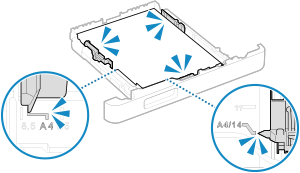 | Khay giấy đa năng 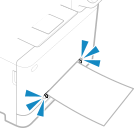 |
Chuẩn bị hộp mực.
Gần đến thời điểm thay hộp mực.
Chuẩn Bị Hộp Mực Mới, Và Thay Hộp Mực Cũ Nếu Cần.
Khi in các công việc lớn, bạn nên thay hộp mực. Thay Hộp Mực
Để Tiếp Tục In, Hãy Thực Hiện Theo Quy Trình Bên Dưới.
Khi Gửi/Nhận I-Fax
Khi nhận I-Fax, dữ liệu có thể được lưu vào bộ nhớ của máy mà không cần in ra để tránh việc in văn bản khó đọc hoặc ảnh khó nhìn.
Để tiếp tục in, bật [Continue Printing When Amount in Cartridge Is Low].
Đăng nhập vào Remote UI [Settings/Registration] [RX/Forwarding Settings] hoặc [RX Settings] [Common Settings] [Edit] trong [Common Settings] chọn hộp kiểm [Continue Printing When Amount in Cartridge Is Low] [OK] |
Trên bảng điều khiển, chọn [Menu] trong màn hình [Home], sau đó chọn [Cài Đặt Chức Năng] để cấu hình các cài đặt. [Tiếp Tục In Khi Lượg Mực trog Hộp Còn It]
* Khi bật cài đặt này, kết quả in có thể bị nhạt hoặc mờ.
|
Bạn có thể chỉ định thủ công khi thông báo này xuất hiện (khi mực còn ít). [H.Thị T.Gian Thông Báo Chuẩn Bị Hộp Mực] |
Việc in bị hạn chế.
In bị hạn chế do Quản Lý ID Phòng Ban.
Đăng Nhập Bằng ID Phòng Ban Không Hạn Chế In.
Để lấy ID Phòng Ban và mã PIN, vui lòng liên hệ với quản trị viên hệ thống.
Để Hủy Hạn Chế, Hãy Thay Đổi Cài Đặt [Restrict Functions] Của ID Phòng Ban Bạn.
Đăng nhập vào Remote UI ở Chế Độ Quản Trị Viên [Settings/Registration] [User Management] [Department ID Management] chọn ID Phòng Ban cần chỉnh sửa bỏ chọn hộp kiểm [Restrict Color Print] và [Restrict Black & White Print] [OK] |
Trên bảng điều khiển, chọn [Menu] trong màn hình [Home], sau đó chọn [Cài Đặt Quản Lý] để thay đổi cài đặt. [Quản Lý ID Phòng Ban]
Vấn đề gây ra do hộp mực không chính hãng Canon không thuộc phạm vi bảo hành. Đóng: Ấn OK
Lượng mực còn lại không được hiển thị chính xác do sử dụng hộp mực có chất lượng in không được đảm bảo.
Thay Bằng Hộp Mực Mới.
Để có chất lượng in tối ưu, bạn nên sử dụng trống mực chính hãng của Canon. Danh Sách Vật Tư Tiêu Hao
Đặt thông tin xác nhận chính xác.
Phương thức xác thực hoặc thông tin xác thực của IEEE 802.1X không được thiết đặt chính xác.
Thiết Đặt Chính Xác Phương Thức Xác Thực Và Thông Tin Xác Thực (Khóa Và Chứng Chỉ, Mật Khẩu, Chứng Chỉ CA).
Đặt thông tin cần thiết cho xác nhận.
Phương thức xác thực hoặc thông tin xác thực của IEEE 802.1X không được thiết đặt chính xác.
Thiết Đặt Chính Xác Phương Thức Xác Thực Và Thông Tin Xác Thực (Khóa Và Chứng Chỉ, Mật Khẩu, Chứng Chỉ CA).
Chứng nhận của máy chủ xác nhận đã hết hạn.
Chứng chỉ máy chủ được gửi từ máy chủ RADIUS đã hết hạn.
Kiểm Tra Ngày Hết Hạn Của Máy Chủ RADIUS.
Chứng nhận của máy chủ xác nhận không chính xác.
Chứng chỉ CA hỗ trợ chứng chỉ của máy chủ xác thực chưa được đăng ký vào máy.
Kiểm tra thông tin chứng chỉ của máy chủ xác thực, và đăng ký chứng chỉ CA được hỗ trợ.
Bộ nhớ đầy. [Bộ nhớ đầy.] Được Hiển Thị Trên Bảng Điều Khiển, Và Không Thể Thực Hiện Thao Tác.
Không thể thực hiện in do bộ nhớ khả dụng không đủ. Nếu có dữ liệu đang chờ được in, vui lòng chờ cho đến khi việc xử lý hoàn tất.
Giảm Kích Thước Tập Tin Hoặc Chia Nhỏ Tập Tin.
Tối ưu hóa tập tin để tập tin trở nên nhỏ hơn, hoặc chia nhỏ tập tin rồi in.
Số ký tự được nhập vào là ký tự được dùng không chính xác hoặc không hợp lệ.
Khóa bảo mật mạng của bộ định tuyến mạng LAN không dây (điểm truy cập) không được cấu hình chính xác trên máy.
Thiết Đặt Lại Khóa Bảo Mật Mạng.
Kiểm tra khóa bảo mật mạng của bộ định tuyến mạng LAN không dây, và cấu hình các cài đặt chính xác trên máy. Kết Nối Với Mạng LAN Không Dây
Dùng UI Từ Xa để đặt thông tin cần thiết cho xác nhận.
Phương thức xác thực hoặc thông tin xác thực của IEEE 802.1X không được thiết đặt chính xác.
Kiểm Tra Cài Đặt IEEE 802.1X, Và Thiết Đặt Chính Xác.
Kiểm tra những điều sau đây và thay đổi cài đặt nếu cần. Cài Đặt IEEE 802.1X
Tên đăng nhập được chỉ định chính xác.
Ít nhất một trong các hộp kiểm sau đây được chọn: [Use TLS], [Use TTLS] và [Use PEAP].
Khi sử dụng TLS, khóa và chứng chỉ đã được đăng ký.
Khi sử dụng TTLS hoặc PEAP, tên người dùng và mật khẩu được thiết đặt chính xác.