Cargar papel separador en el casete
En esta sección se describe cómo cargar papel separador en el casete.
NOTA
También puede cargar papel separador en los orígenes de papel siguientes:
Cargar papel separador en la bandeja multiuso Carga de papel en la bandeja multiuso
Cargar papel separador en Depósito POD Sencillo C Carga del papel en Depósito POD Sencillo C (Opción)
Cargar papel separador en Depósito de Papel Multibandeja E Carga del papel en Depósito de Papel Multibandeja E (Opción)
Cargar papel separador en Unidad de Inserción R Carga del papel en Unidad de Inserción R (Opción)
Preparativos para usar el papel separador
Hay dos clases de papel separador: papel separador en orden directo y papel separador en orden inverso.
Papel separador en orden directo

Papel separador en orden inverso

Al cargar papel separador en el casete, cárguelo en orden inverso cara abajo, con las etiquetas hacia el lado izquierdo.

Cargar papel separador en el casete
1
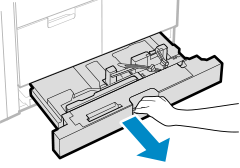
Retire el casete de papel hacia usted hasta que se detenga.
2
Mueva las guías de papel hacia el exterior.
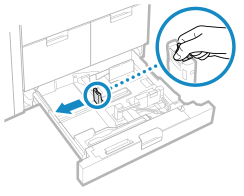
Mientras sujeta la parte superior de la guía izquierda, muévala.
3
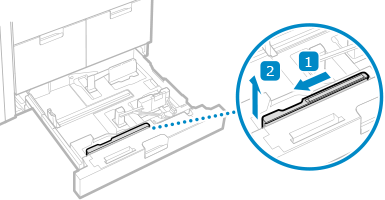
Retire el accesorio alimentador de separadores almacenado en el casete.
4
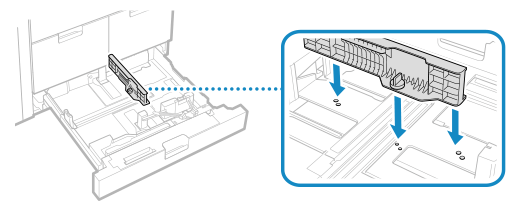
Instale el accesorio alimentador de separadores alineado con el indicador de tamaño A4.
1
Instale el accesorio alimentador de separadores para que quede alineado con el indicador de tamaño A4.
2
Gire la rueda para sujetar bien el accesorio alimentador de separadores.
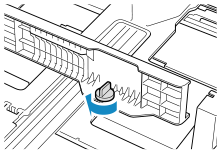
5
Cargue el papel separador.
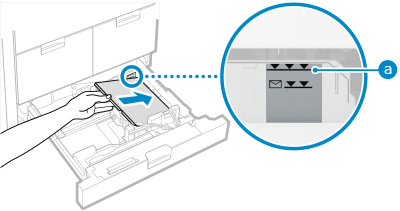
Cargue el papel separador con las etiquetas hacia la izquierda.
Asegúrese de que el papel cargado no supera la línea de límite de carga ( ). Si supera la línea de límite de carga, podría provocar errores de alimentación o atascos de papel.
). Si supera la línea de límite de carga, podría provocar errores de alimentación o atascos de papel.6
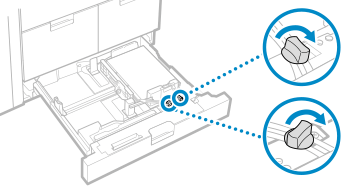
Alinee la guía de papel frontal con el lado largo del papel.
1
Afloje los tornillos de fijación.
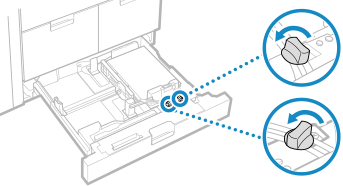
2
Mientras sujeta la parte superior de la guía de papel frontal, alinee la guía de papel con el lado largo del papel.
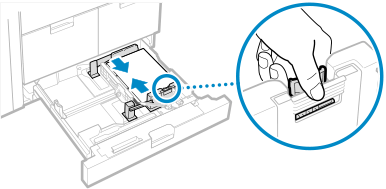
3
Apriete los tornillos de fijación.
7
Inserte el casete en el equipo presionando suavemente.
8
Configure el tamaño y el tipo de papel. Establecer el tamaño y el tipo de papel para el depósito de papel y casete y el casete
Si no cambia la configuración, el equipo no podrá imprimir correctamente.