将纸张装入 侧纸仓-C(选配件)
对于可装入 侧纸仓-C 的纸张尺寸,请参阅以下内容。装入不同尺寸(可用尺寸以外)的纸张可能会导致故障。
可用纸张
可用纸张
装入纸张时,可使用 对位固定版-A 控制纸张输送偏差,实现更高的打印精度。使用 对位固定版-A 将纸张放入 侧纸仓-C
*装入 A4R 尺寸或更大尺寸的纸张时,可使用 对位固定版-A。
*装入 A4R 尺寸或更大尺寸的纸张时,可使用 对位固定版-A。
将纸张装入 侧纸仓-C

纸仓内的升降装置会自动上升和下降。装纸时,请注意不要夹住手指,否则可能会造成人身伤害。
须知
如果在装订设置下打印时纸张用尽并且打印停止,请勿取出准备要装订的输出页。(清除卡纸后,会恢复打印和装订。)
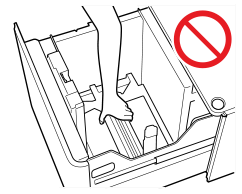
如果需要抬起升降装置(例如,物品掉入纸仓内),请勿将升降装置抬起超过 50 mm (2") 或沿对角线方向抬起,否则可能会导致机器故障或损坏。
主电源开启时,请勿抬起纸仓内的升降装置,否则可能会导致机器故障或损坏。如果需要抬起升降装置(例如,掉落物品时),请在纸仓打开的状态下关闭主电源。关闭机器
将已有打印内容的纸张装入 侧纸仓-C 可能会造成故障。如果要对已有打印内容的纸张打印背面(手动双面打印),请务必将纸张装入多功能托盘。将纸张装入多功能托盘
纸张分离风扇安装在 侧纸仓-C 的内部。请勿将回形针或其他异物插入鼓风机端口。
如果在低湿度环境下将纸张装入 侧纸仓-C,可能会发生卡纸。如果发生卡纸,请按照控制面板屏幕上的说明取出卡纸。此外,请确保装入的纸张没有卷曲。
1
将纸仓朝向自己拉动,直至其停止。
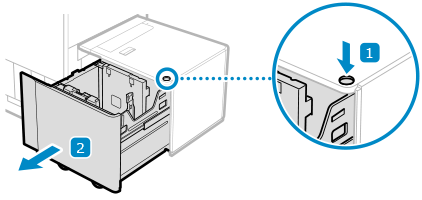
内部升降装置自动下降至纸张补充位置。
根据使用情况,按下按钮后可能需要一些时间才能打开纸仓。
2
扇开纸张,然后对齐边缘。
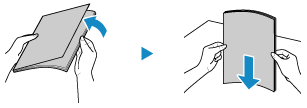
小批量扇开纸张的四个边缘,然后在平面上轻叩纸张数次以对齐边缘。
3
打印面向上添加纸张。
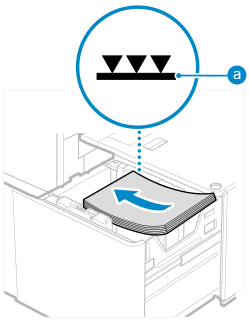
装入纸张,纸张边缘紧靠纸仓的左侧。
确保装入的纸张没有超过添加限制线 ( )。如果超过添加限制线,可能会出现输送错误或卡纸。
)。如果超过添加限制线,可能会出现输送错误或卡纸。装入纸张时,请确保纸叠高度不超过 20 mm (3/4")。如果纸叠高度超过 20 mm (3/4"),纸叠边缘可能会卷曲或起皱,从而可能导致打印质量下降。
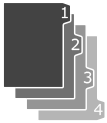
装入标签纸时
按照正确的标签顺序装入,标签位于进纸方向的另一侧。
4
将纸仓完全推入机器,直至其卡入到位。
内部升降装置自动升起。
须知
在下述情况下,请根据要使用的纸张定位侧导板。针对 侧纸仓-C 更改纸张尺寸
首次将纸张装入纸仓时
当装入的纸张尺寸与侧导板的位置不同,并且纸张弯曲或边缘有间隙时
将纸张装入纸仓时,请勿对后缘限位器施加强烈冲击,否则可能会导致机器故障或损坏。
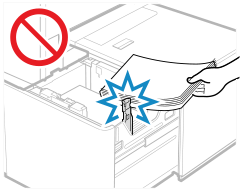
切勿将纸张或任何其他物品放置在纸仓组件中纸叠旁边的空余部分,否则可能会导致机器故障或损坏。
请勿在装纸区域放置任何除纸张外的物品。这可能会导致故障。
如果第一张输出纸无法顺利输出到输出托盘上,建议您预先在输出托盘上放置一张与输出纸张尺寸相同或更大的空白纸。
注释
将纸张装入纸仓时,请确保纸张尺寸设置与所装入纸张的尺寸相同。
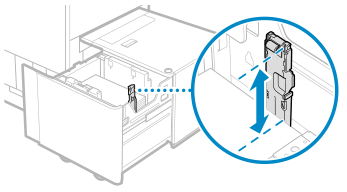
将纸张装入后缘限位器的辊下方。
如果在打印过程中出现问题,可通过将纸张翻转并重新装入来解决问题。
使用 对位固定版-A 将纸张放入 侧纸仓-C
1
将纸仓朝向自己拉动,直至其停止。
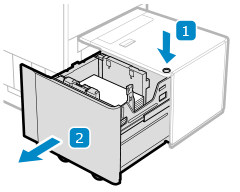
内部升降装置自动下降至纸张补充位置。
根据使用情况,按下按钮后可能需要一些时间才能打开纸仓。
2
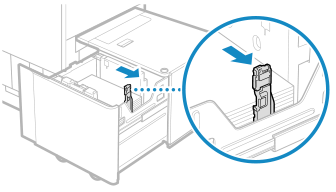
握住控制杆并滑动后缘限位器,直到它不再卡住要装入的纸张。
3
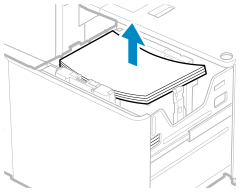
取出所有装入的纸张。
4
关闭纸仓后,再次打开纸仓。
内部升降装置自动升起。
5
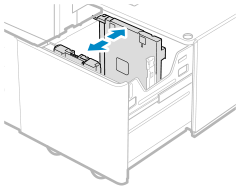
握住控制杆并滑动外侧导板和内侧导板,直到其不会卡住要设置的纸张。
6
打印面向上添加纸张。
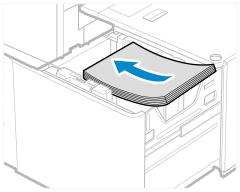
准备一叠高度约为 20 mm (3/4") 的纸张。
紧靠纸仓左壁装入纸叠。
7
握住控制杆并滑动外侧导板和内侧导板,使其与所需的纸张尺寸对齐。
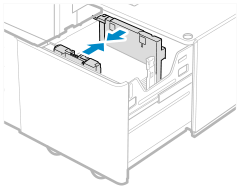
滑动侧导板时,确保纸叠与纸仓的左壁保持接触。
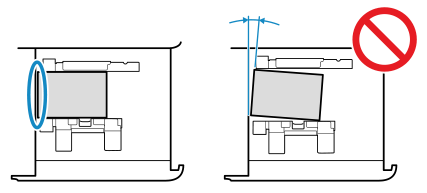
用手触摸纸张,检查纸张是否完全平整。如果纸张不平整,则说明侧导板之间的距离太小。请重新调整导板的位置。
8
将定位销插入相应的孔中,将 对位固定版-A 放到纸仓上。
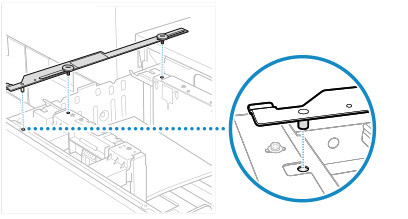
9
将自己置于拉出的纸仓的左侧,然后拧紧硬币螺丝。
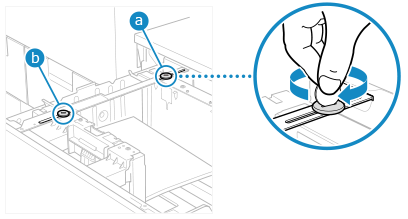
握住一侧导板以防止其移动,先拧紧左侧的螺丝 (),然后再拧紧右侧 ( )。如果先拧紧右侧的螺丝 (),侧导板可能会倾斜。
),然后再拧紧右侧 ()。如果先拧紧右侧的螺丝 (),侧导板可能会倾斜。如果硬币螺丝拧得歪斜或者太松,打印精度就会降低。
拧紧两个硬币螺丝后,检查纸叠是否紧贴纸仓左壁。
实现更高的打印精度
检查以下所有项目:
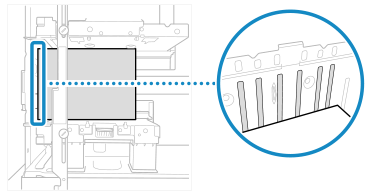
检查纸叠是否与纸仓左壁上的两个或更多个凸脊接触。
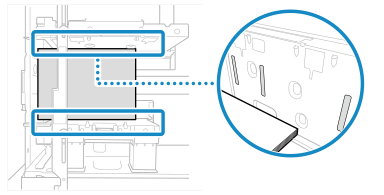
检查纸叠是否与内侧导板上的一个或多个凸脊以及外侧导板上的一个凸脊接触。
当纸叠与外侧导板的脊部之间存在间隙(间隙 ()),检查其是否在 0.1 mm 至 0.5 mm(0.01" 至 0.02")范围内(大致相当于一至五张 80 g/m²(20 lb 证券纸)的普通纸的厚度)。
)),检查其是否在 0.1 mm 至 0.5 mm(0.01" 至 0.02")范围内(大致相当于一至五张 80 g/m²(20 lb 证券纸)的普通纸的厚度)。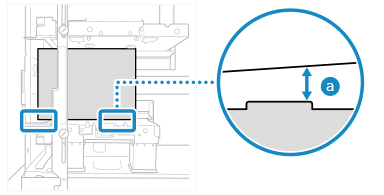
如果间隙 () 超过 0.5 mm (0.02"),请松开外侧的硬币螺丝,缩小侧导板之间的距离,然后在握住外侧导板的同时重新拧紧螺丝,以防止其移动。
) 超过 0.5 mm (0.02"),请松开外侧的硬币螺丝,缩小侧导板之间的距离,然后在握住外侧导板的同时重新拧紧螺丝,以防止其移动。如果间隙 () 小于 0.1 mm (0.01"),请松开外侧的硬币螺丝,增加侧导板之间的距离,然后在握住外侧导板的同时重新拧紧螺丝,以防止其移动。
) 小于 0.1 mm (0.01"),请松开外侧的硬币螺丝,增加侧导板之间的距离,然后在握住外侧导板的同时重新拧紧螺丝,以防止其移动。如果您重新调整了侧导板之间的距离,请检查纸叠现在是否与纸仓左壁上的两个或更多个脊接触。
10
打印面向上装入所有剩余纸张。
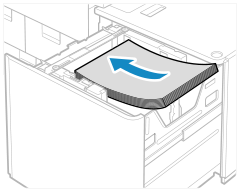
装入纸张时,请确保纸叠高度不超过 20 mm (3/4")。如果纸叠高度超过 20 mm (3/4"),纸叠边缘可能会卷曲或起皱,从而可能导致打印质量下降。
确保额外装入的纸叠整齐地放在先前装入的纸叠上。
11
握住控制杆并滑动后缘限位器,使其与装入的纸张尺寸对齐。
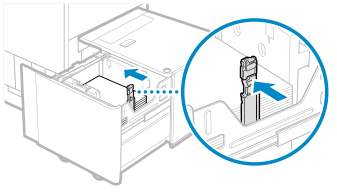
如果后缘限位器对齐但太松或太紧,则可能会卡纸、图像质量可能会下降,或者机器内部可能会变脏。
12
轻轻地将纸仓完全推入机器,直至其卡入到位。
内部升降装置自动升起。
针对 侧纸仓-C 更改纸张尺寸
1
注册所需的纸张尺寸。设置纸仓和纸盒的纸张尺寸和类型
会自动检测纸张尺寸。
* 如果检测的纸张尺寸与装入的纸张尺寸不符,则可能无法正确装入纸张。请重新装入纸张。
2
将纸仓朝向自己拉动,直至其停止。
内部升降装置自动下降至纸张补充位置。
根据使用情况,按下按钮后可能需要一些时间才能打开纸仓。
3
握住控制杆并滑动后缘限位器,直到它不再卡住要装入的纸张。
4
取出所有装入的纸张。
5
将纸仓完全推入机器,直至其卡入到位。
内部升降装置自动升起。
6
再次将纸仓朝向自己拉动,直至其停止。
内部升降装置自动下降至纸张补充位置。
7
握住控制杆并滑动外侧导板和内侧导板,直到其不会卡住要设置的纸张。
8
打印面向上装入所需尺寸的纸张。
准备一叠高度约为 20 mm (3/4") 的纸张。
装入纸叠,纸叠边缘紧靠纸仓的左侧。
装入标签纸时
按照正确的标签顺序装入,标签位于进纸方向的另一侧。
9
握住控制杆并滑动外侧导板和内侧导板,使其与所需的纸张尺寸对齐。
滑动侧导板时,确保纸叠与纸仓的左侧保持接触。
对齐侧导板太松或太紧可导致输送错误或卡纸。
10
握住控制杆并滑动后缘限位器,使其与装入的纸张的尺寸指示标志对齐。
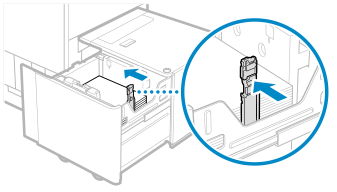
如果后缘限位器对齐但太松或太紧,则可能会卡纸、图像质量可能会下降,或者机器内部可能会变脏。
11
打印面向上装入所有剩余纸张。
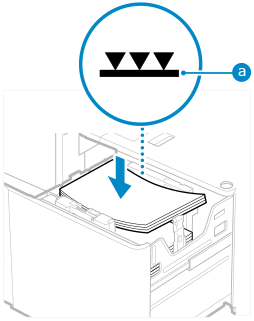
确保装入的纸张没有超过添加限制线 ()。如果超过添加限制线,可能会出现输送错误或卡纸。
)。如果超过添加限制线,可能会出现输送错误或卡纸。装入纸张时,请确保纸叠高度不超过 20 mm (3/4")。如果纸叠高度超过 20 mm (3/4"),纸叠边缘可能会卷曲或起皱,从而可能导致打印质量下降。
确保额外装入的纸叠整齐地放在先前装入的纸叠上。
12
将纸仓完全推入机器,直至其卡入到位。
内部升降装置自动升起。
13
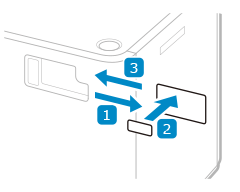
更改介质纸的纸张尺寸并将其插入介质板。
1
将介质纸从介质板中拉出。
2
将纸张尺寸标签粘贴到介质纸上,以匹配新的纸张尺寸。
3
将介质纸插入介质板。
须知
将纸张装入纸仓时,请勿对后缘限位器施加强烈冲击,否则可能会导致机器故障或损坏。
装入纸张时,请确保外侧导板、内侧导板和后缘限位器与纸张尺寸标记正确对齐。如果未正确对齐,可能会发生卡纸、图像质量下降或机器内部变脏。
切勿将纸张或任何其他物品放置在纸仓组件中纸叠旁边的空余部分,否则可能会导致机器故障或损坏。
请勿在装纸区域放置任何除纸张外的物品。这可能会导致故障。
如果第一张输出纸无法顺利输出到输出托盘上,建议您预先在输出托盘上放置一张与输出纸张尺寸相同或更大的空白纸。
注释
如果在打印过程中出现问题,可通过将纸张翻转并重新装入来解决问题。