将纸张装入纸仓和纸盒
将您常用的纸张装入大容量的纸仓或纸盒中。
须知
装入固定尺寸纸张
装入不同尺寸的纸张(非固定尺寸)可能会导致故障。
请勿装入已有打印内容的纸张
如果将已有打印内容的纸张装入纸盒,可能会发生故障。如果要对已有打印内容的纸张打印背面(手动双面打印),请务必将纸张装入多功能托盘。将纸张装入多功能托盘
将纸张装入纸仓中
仅限在纸仓中装入 A4、B5 或 Letter 尺寸的纸张(固定为其中一种尺寸)。要更改尺寸,请与经销商或服务代表联系。
装入带徽标的纸张时,要注意装纸的方向和哪一面朝上。装入带徽标的纸张时的方向
装入带徽标的纸张时,要注意装纸的方向和哪一面朝上。装入带徽标的纸张时的方向
1
将纸仓朝向自己拉动,直至其停止。
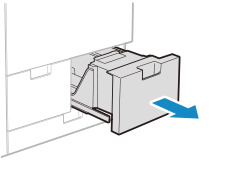
2
扇开纸张,然后对齐边缘。
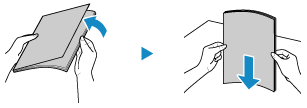
分小批扇开纸张的四个边缘,然后在平面上轻叩纸张数次以对齐边缘。
3
添加纸张。
1
使要装入的纸张尺寸与纸仓的纸张尺寸设置相匹配。
2
打印面向下装入纸张。
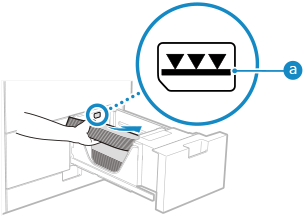
装入纸张,纸张边缘紧靠纸仓的右侧。
确保装入的纸张没有超过添加限制线 ( )。如果超过添加限制线,可能会出现输送错误或卡纸。
)。如果超过添加限制线,可能会出现输送错误或卡纸。4
将纸仓按下到底。
5
根据需要设置纸张类型。设置纸仓和纸盒的纸张尺寸和类型
默认情况下,纸张类型设置为“普通纸 1”。当装入不同类型的纸张时,请更改纸张类型设置。
须知
正确使用纸仓
请勿在装纸区域以外的空间放置任何物品。这可能会导致卡纸或故障。
请勿在装纸区域放置任何除纸张外的物品。这可能会导致故障。
注释
如果在打印过程中出现问题,可通过将纸张翻转并重新装入来解决问题。
将纸张添加到纸盒中
根据装入的纸张尺寸,设置方法有所不同。
装入 A3、A4 或其他标准尺寸纸张或信封时
装入自定义尺寸纸张时
* 可以将标签纸装入纸盒中。(将标签纸装入纸盒中)
装入标准尺寸纸张
可以通过将纸盒上的纸张导板与标记对齐来正确装入纸张。
使用信封或带徽标的纸张时,要注意装纸的方向和哪一面朝上。
使用信封或带徽标的纸张时,要注意装纸的方向和哪一面朝上。
1
把纸盒拉向您,直到其停止。
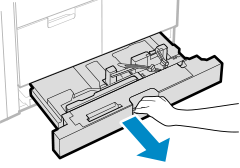
2
将纸张导板与要装入的纸张尺寸对齐。
1
松开固定螺钉。
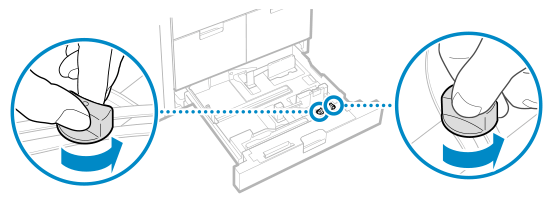
2
在按住锁定释放杆的同时移动纸张导板。
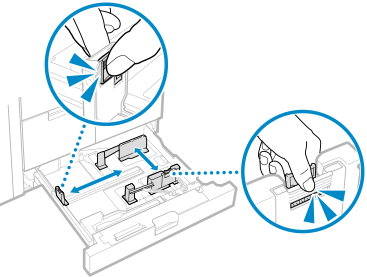
3
将纸张导板上的突出部分对齐要装入的纸张的尺寸指示标志。
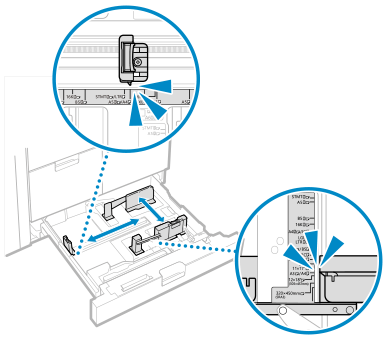
将纸张导板对齐到发出咔嗒一声的位置。
如果纸张导板没有正确对齐,将不会在控制面板屏幕上显示装入的纸张尺寸。此外,还可能导致卡纸、打印输出脏污和机器内部有脏污区域。
如果纸张导板没有正确对齐,将不会在控制面板屏幕上显示装入的纸张尺寸。此外,还可能导致卡纸、打印输出脏污和机器内部有脏污区域。
纸张尺寸指示标志可能会指示无法装入机器的纸张尺寸。有关可装入机器的纸张尺寸,请参阅以下内容:
如果对于要装入的纸张没有纸张尺寸指示标志,请使用自定义尺寸方法装入。装入非标准尺寸纸张
4
拧紧固定螺钉。
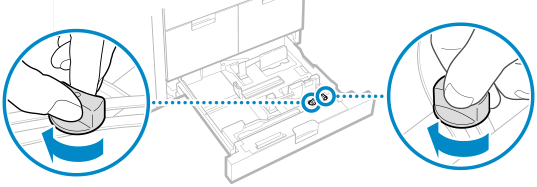
请勿在按住纸张导板的同时拧紧固定螺钉。这可能会导致卡纸。
3
扇开纸张,然后对齐边缘。
将纸张的四个边缘向两个方向充分扇开。
扇开纸张后,在平坦的表面上对齐纸张边缘。
4
打印面向下装入纸张。
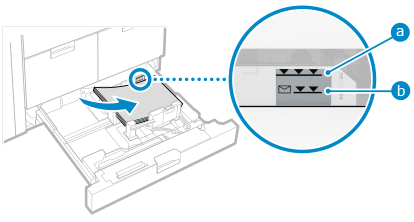
装入纸张,纸张边缘紧靠纸盒的右侧。
确保装入的纸张没有超过添加限制线(信封以外的纸张为 ,信封为  )。如果超过添加限制线,可能会出现输送错误或卡纸。
,信封为 )。如果超过添加限制线,可能会出现输送错误或卡纸。5
将纸盒轻轻地推入机器。
6
根据需要设置纸张尺寸和类型。设置纸仓和纸盒的纸张尺寸和类型
会自动检测纸张尺寸。可自动检测的纸张尺寸
* 如果检测的纸张尺寸与装入的纸张尺寸不符,则可能无法正确装入纸张。请重新装入纸张。
* 如果装入无法自动检测的纸张尺寸,或者重新装入纸张后仍检测到不同的尺寸,请更改纸张尺寸设置。
默认情况下,纸张类型设置为“普通纸 1”。当装入不同类型的纸张时,请更改纸张类型设置。
注释
如果纸盒上贴有纸张尺寸标签,请在更改纸张尺寸后更换纸张尺寸标签。纸仓和纸盒
装入非标准尺寸纸张
可以通过将纸盒上的纸张导板与纸张对齐来正确装入纸张。
使用带徽标的纸张时,要注意装纸的方向和哪一面朝上。装入带徽标的纸张时的方向
使用带徽标的纸张时,要注意装纸的方向和哪一面朝上。装入带徽标的纸张时的方向
1
把纸盒拉向您,直到其停止。
2
松开固定螺钉。
3
将纸张导板向外侧滑动。
在按住锁定释放杆的同时移动纸张导板。
4
扇开纸张,然后对齐边缘。
将纸张的四个边缘向两个方向充分扇开。
扇开纸张后,在平坦的表面上对齐纸张边缘。
5
打印面向下装入纸张。
装入纸张,纸张边缘紧靠纸盒的右侧。
确保装入的纸张没有超过添加限制线(信封以外的纸张为 ,信封为 )。如果超过添加限制线,可能会出现输送错误或卡纸。
,信封为 )。如果超过添加限制线,可能会出现输送错误或卡纸。6
将纸张导板与纸张的宽度和长度对齐。
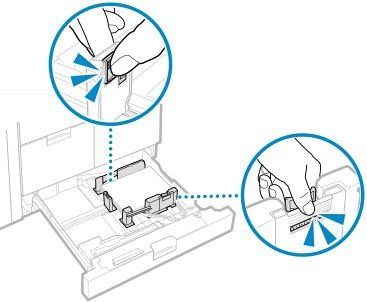
在按住锁定释放杆的同时,将纸张导板与纸张的宽度和长度对齐。
对齐后纸张导板太松或太紧可能导致输送错误或卡纸。
7
拧紧固定螺钉。
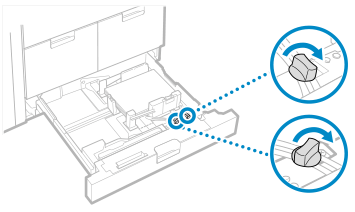
请勿在按住纸张导板的同时拧紧固定螺钉。这可能会导致卡纸。
8
将纸盒轻轻地推入机器。
9
设置纸张尺寸和类型。设置纸仓和纸盒的纸张尺寸和类型
设置装入纸张的尺寸(边长)。
默认情况下,纸张类型设置为“普通纸 1”。当装入不同类型的纸张时,请更改纸张类型设置。