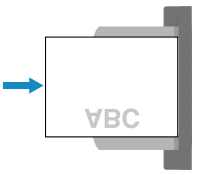
將帶有標誌的紙張裝入的方向
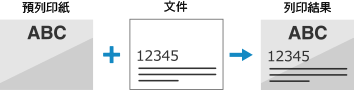
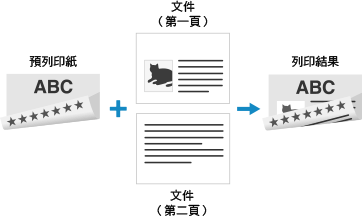
裝入帶有標誌的紙張時,請注意方向和哪一面朝上。
裝入的紙張方向和列印面預設並不相同,具體取決於要進行單面列印或雙面列印。
裝入的紙張方向和列印面預設並不相同,具體取決於要進行單面列印或雙面列印。
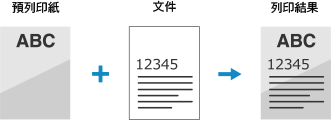
* 影印帶有標誌的紙張時,請注意裝入紙張的方向以及哪一面向上。影印帶有標誌的紙張時,原稿的方向
* 預先將 [影像方向優先] 和 [從送稿機影印的速度優先] 設定為 [關閉]。
註釋
裝入紙張的一般步驟
參閱以下內容:
確保始終以相同方法裝入帶有標誌的紙張
您可以指定設定,讓待裝入紙張的方向和列印面不會隨著單面或雙面列印而變更。指定好此設定後,請始終以雙面列印的方法裝入紙張。
變更紙張類型設定時
註冊帶有標誌的紙張爲範本紙張,指定該紙張類型,再列印。註冊常用紙張類型
註冊帶有標誌的紙張爲範本紙張,指定該紙張類型,再列印。註冊常用紙張類型
使用帶有標誌的紙張進行單面列印
已裝入紙張的方向和哪一面向上取決於紙張的方向、裝入紙張的紙張來源以及紙張尺寸。
縱向帶有標誌的紙張
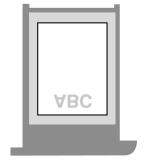
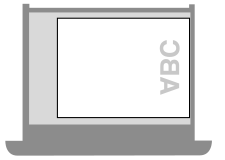
紙台和紙匣
裝入紙張,標誌面(列印面)朝下。
A4、B5 或 A5 尺寸紙張

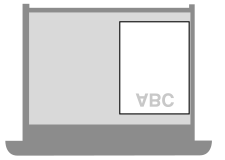
A3 或 B4 尺寸紙張(僅限紙匣)
多用途紙盤
裝入紙張,標誌面(列印面)朝上。
A4、B5 或 A5 尺寸紙張
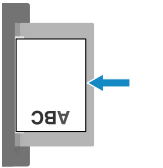
A3 或 B4 尺寸紙張
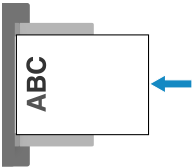
POD大容量紙匣-C (A3)
裝入紙張,標誌面(列印面)朝上。
A4、B5 或 A5 尺寸紙張
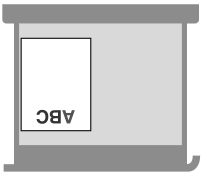
A3 或 B4 尺寸紙張
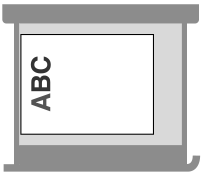
三層大容量紙匣-E
裝入紙張,標誌面(列印面)朝上。
A4、B5 或 A5 尺寸紙張
A3 或 B4 尺寸紙張
大容量紙匣-E (A4)
裝入紙張,標誌面(列印面)朝上。
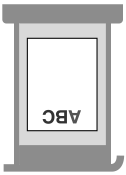
文件插頁組件-R
裝入紙張,標誌面(列印面)朝上。
A4、B5 或 A5 尺寸紙張
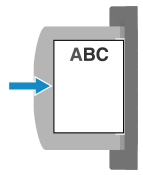
A3 或 B4 尺寸紙張
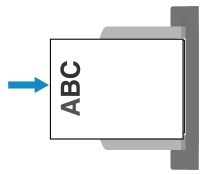
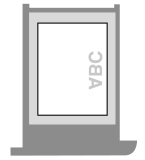
橫向帶有標誌的紙張
紙台和紙匣
裝入紙張,標誌面(列印面)朝下。
A4、B5 或 A5 尺寸紙張
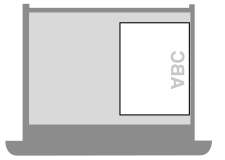
A3 或 B4 尺寸紙張(僅限紙匣)
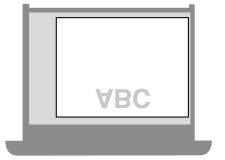
多用途紙盤
裝入紙張,標誌面(列印面)朝上。
A4、B5 或 A5 尺寸紙張
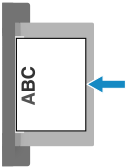
A3 或 B4 尺寸紙張
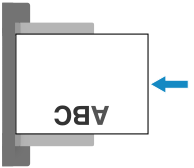
POD大容量紙匣-C (A3)
裝入紙張,標誌面(列印面)朝上。
A4、B5 或 A5 尺寸紙張
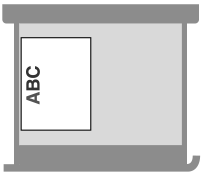
A3 或 B4 尺寸紙張
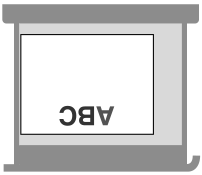
三層大容量紙匣-E
裝入紙張,標誌面(列印面)朝上。
A4、B5 或 A5 尺寸紙張
A3 或 B4 尺寸紙張
大容量紙匣-E (A4)
裝入紙張,標誌面(列印面)朝上。
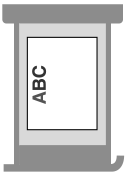
文件插頁組件-R
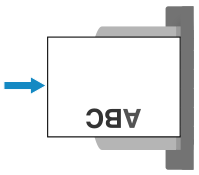
裝入紙張,標誌面(列印面)朝上。
A4、B5 或 A5 尺寸紙張
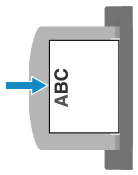
A3 或 B4 尺寸紙張
使用帶有標誌的紙張進行雙面列印
已裝入紙張的方向和哪一面向上取決於紙張的方向、裝入紙張的紙張來源以及紙張尺寸。
縱向帶有標誌的紙張
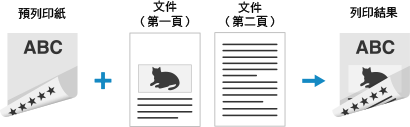
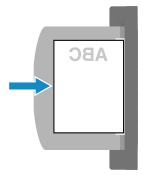
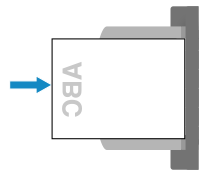
紙台和紙匣
裝入紙張,標誌面(先列印的面)朝上。
A4、B5 或 A5 尺寸紙張
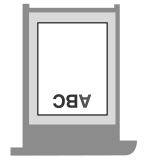
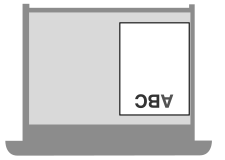
A3 或 B4 尺寸紙張
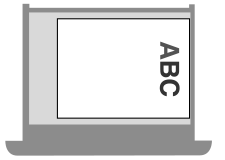
多用途紙盤
裝入紙張,標誌面(先列印的面)朝下。
A4、B5 或 A5 尺寸紙張
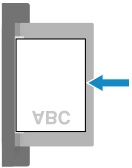
A3 或 B4 尺寸紙張
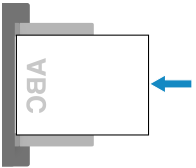
POD大容量紙匣-C (A3)
裝入紙張,標誌面(先列印的面)朝下。
A4、B5 或 A5 尺寸紙張
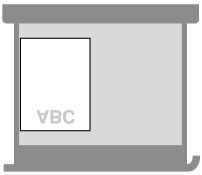
A3 或 B4 尺寸紙張
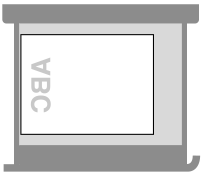
三層大容量紙匣-E
裝入紙張,標誌面(先列印的面)朝下。
A4、B5 或 A5 尺寸紙張
A3 或 B4 尺寸紙張
大容量紙匣-E (A4)
裝入紙張,標誌面(先列印的面)朝下。
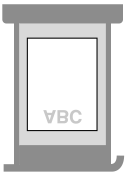
文件插頁組件-R
裝入紙張,標誌面(先列印的面)朝下。
A4、B5 或 A5 尺寸紙張
A3 或 B4 尺寸紙張
橫向帶有標誌的紙張
紙台和紙匣
裝入紙張,標誌面(先列印的面)朝上。
A4、B5 或 A5 尺寸紙張
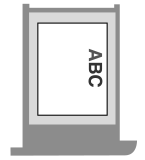
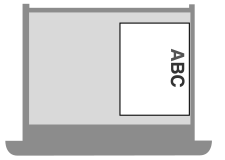
A3 或 B4 尺寸紙張(僅限紙匣)

多用途紙盤
裝入紙張,標誌面(先列印的面)朝下。
A4、B5 或 A5 尺寸紙張
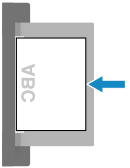
A3 或 B4 尺寸紙張
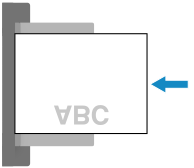
POD大容量紙匣-C (A3)
裝入紙張,標誌面(先列印的面)朝下。
A4、B5 或 A5 尺寸紙張
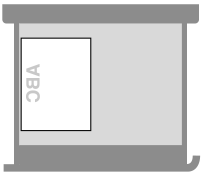
A3 或 B4 尺寸紙張
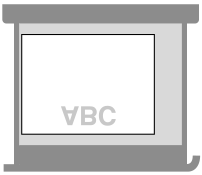
三層大容量紙匣-E
裝入紙張,標誌面(先列印的面)朝下。
A4、B5 或 A5 尺寸紙張
A3 或 B4 尺寸紙張
大容量紙匣-E (A4)
裝入紙張,標誌面(先列印的面)朝下。
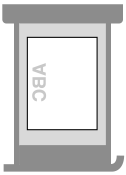
文件插頁組件-R
裝入紙張,標誌面(先列印的面)朝下。
A4、B5 或 A5 尺寸紙張
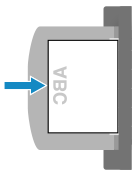
A3 或 B4 尺寸紙張