將紙張裝入 POD大容量紙匣-C (A3)(備選)
對於可裝入的紙張尺寸 POD大容量紙匣-C (A3),請參閱下文。裝入不同尺寸的紙張(可用尺寸以外的尺寸)可能會導致故障。
可用紙張
可用紙張
您可以使用對位固定版-A 裝入紙張,以控制紙張輸送偏差及達到更高的列印精度。使用對位固定版-A,將紙張裝入 POD大容量紙匣-C (A3)
* 您可以使用對位固定版-A 裝入 A4R 尺寸或更大的紙張。
* 您可以使用對位固定版-A 裝入 A4R 尺寸或更大的紙張。
在POD大容量紙匣-C (A3) 中裝入紙張

紙台內的升降台會自動上升和下降。裝入紙張時,請小心不要夾到手指,否則可能造成受傷。
須知
如果在使用裝訂設定進行列印時,紙張用完導致列印停止,請勿取走等待裝訂的輸出紙張。(列印和裝訂會在您清除卡紙後繼續。)
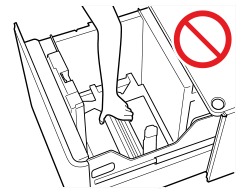
如果需要抬起升降台(例如,如果將物體放入紙台內),切勿將升降台抬起超過 50 mm (2") 或沿對角線方向抬起,否則可能會導致本機故障或損壞。
主電源開啟時,切勿抬起紙台內的升降台,否則可能會導致本機故障或損壞。如果需要抬起升降台(例如,如果掉落物體),請在紙台開啟時關閉主電源。關閉本機電源
如果在 POD大容量紙匣-C (A3) 中裝入已有列印內容的紙張,可能會出現故障。當列印已有列印內容的紙張的反面時 (手動雙面列印),請確保將紙張裝入多用途紙盤。將紙張裝入多用途紙盤
紙張分離風扇安裝在 POD大容量紙匣-C (A3)。切勿將迴紋針或其他異物插入鼓風機連接埠。
如果在低濕度環境中將紙張裝入 POD大容量紙匣-C (A3),可能會發生夾紙的情況。如果發生夾紙,請依照控制台畫面上的指示取出卡住的紙張。此外,確認裝入的紙張未捲曲。
1
朝您的方向拉出大容量紙匣,直到停止。
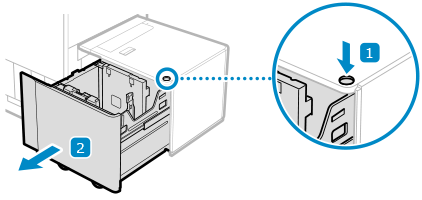
內部升降台會下降到續紙位置。
根據使用情況,按下按鈕後可能需要一些時間才能打開紙台。
2
翻鬆紙張並對齊邊緣。
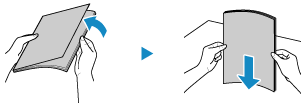
將紙張的四邊分批鬆開,在平坦的表面上輕敲紙張數次,以對齊邊緣。
3
裝入紙張,列印面朝上。
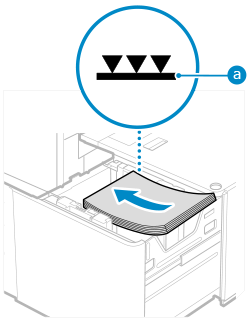
裝入紙張時,將紙張的邊緣緊靠紙台的左側。
確認裝入的紙張沒有超過裝紙限制線 ( )。如果超過裝紙限制線,可能會出現送紙出錯或卡紙。
)。如果超過裝紙限制線,可能會出現送紙出錯或卡紙。裝入紙張時,確認紙疊高度不超過 20 mm (3/4")。如果紙疊高度超過 20 mm (3/4"),紙疊邊緣可能會捲曲或起皺,因而導致列印品質下降。
裝入標籤紙時
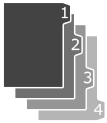
按照正確的標籤順序裝入,標籤位於進紙方向的另一側。
4
將紙台完全推入本機,直到其卡入到位。
內部升降台會自動升起。
須知
在下述情況下,請依照要使用的紙張定位側導板。變更 POD大容量紙匣-C (A3) 的紙張尺寸
第一次將紙張裝入紙台時
當裝入的紙張尺寸與側導板的位置不同,且紙張彎曲或邊緣有間隙時
將紙張裝入紙台時,切勿對後頁邊擋板施加強烈衝擊,否則可能會導致本機故障或損壞。
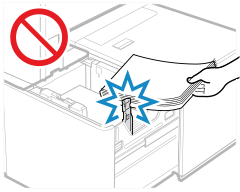
切勿將紙張或其他任何物品放置在紙疊旁的紙台單元空間,因為這可能會導致本機故障或損壞。
請勿在裝入紙張的區域內放置任何東西,否則可能導致夾紙或故障。
如果第一張輸出紙張無法順利輸出到輸出紙盤上,建議您預先在輸出紙盤上放置一張與輸出紙張尺寸相同或更大的空白紙。
註釋
將紙張裝入紙台時,確認紙張尺寸設定與所裝入紙張的尺寸相同。
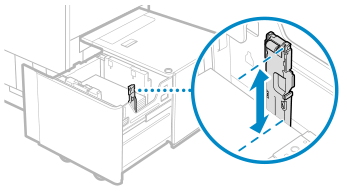
將紙張裝入後頁邊維持器的滾輪下方。
如果在列印過程中出現問題,您或許可以透過翻轉紙張再重新將其裝入,以解決問題。
使用對位固定版-A,將紙張裝入 POD大容量紙匣-C (A3)
1
朝您的方向拉出大容量紙匣,直到停止。
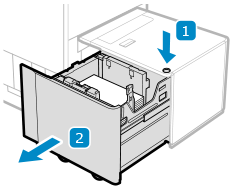
內部升降台會下降到續紙位置。
根據使用情況,按下按鈕後可能需要一些時間才能打開紙台。
2
握住控制桿並滑動後頁邊維持器,直到其不會卡在要裝入的紙張上。
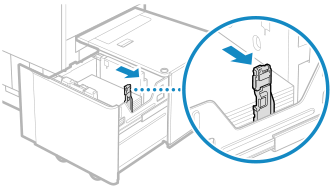
3
取出所有裝入的紙張。
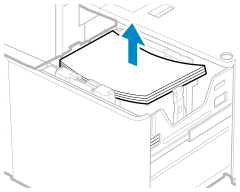
4
關閉紙台後,再次開啟紙台。
內部升降台會自動升起。
5
握住控制桿並滑動外側導板和內側導板,直到不會卡在要設定的紙張上。
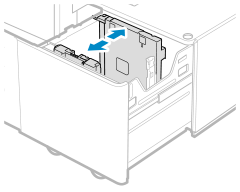
6
裝入紙張,列印面朝上。
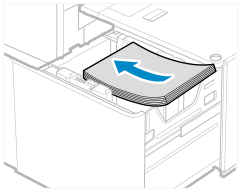
準備高度約 20 mm (3/4") 的紙疊。
裝入紙疊使其緊靠紙台的左側內壁。
7
握住控制桿並滑動外側導板和內側導板,使其與所需的紙張尺寸對齊。
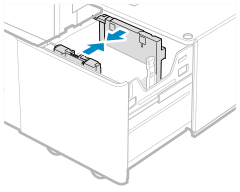
滑動側導板時,確認紙疊與紙台的左側內壁保持接觸。
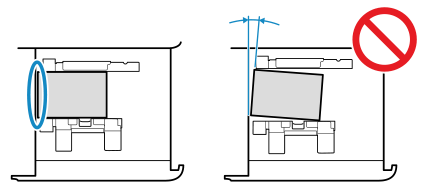
將手放在紙上檢查它是否完全平整。如果紙張並未完全平放,則側導板之間的距離太小。重新調整板的位置。
8
將定位銷插入相應的孔中,將 對位固定版-A 固定在紙台上。
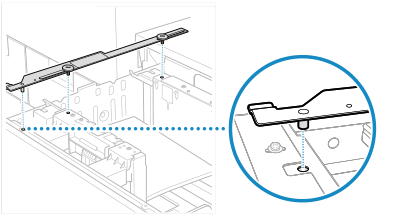
9
將自己置於拉出的紙台的左側,然後鎖緊硬幣螺絲。
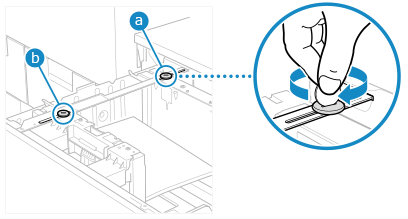
握住一側導板以防止其移動,並鎖緊左側的螺絲(),然後是右側的螺絲( )。如果您先鎖緊右側的螺絲(),側導板可能會傾斜。
),然後是右側的螺絲()。如果您先鎖緊右側的螺絲(),側導板可能會傾斜。如果硬幣螺絲轉得歪斜或太鬆,列印精度就會降低。
鎖緊兩個螺絲後,檢查紙疊是否緊貼紙台左壁。
若要達到更高的列印精度
檢查以下所有項目:
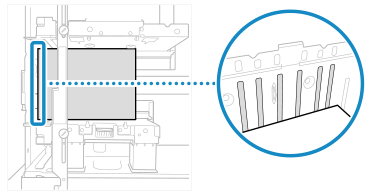
檢查紙疊是否與紙台左壁上的兩個或更多個凸脊接觸。
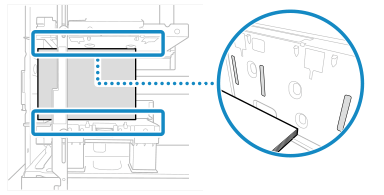
檢查紙疊是否與內側導板上的一個或多個凸脊以及外側導板上的一個凸脊接觸。
紙疊與外側導板的凸脊之間存在間隙(圖中的間隙()),檢查其是否在 0.1 mm 至 0.5 mm(0.01" 至 0.02")範圍內(大致相當於 1 至 5 張 80 g/m²(20 lb 證券紙)的普通紙厚度)。
)),檢查其是否在 0.1 mm 至 0.5 mm(0.01" 至 0.02")範圍內(大致相當於 1 至 5 張 80 g/m²(20 lb 證券紙)的普通紙厚度)。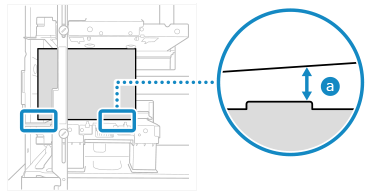
如果間隙()大於 0.5 mm (0.02"),請鬆開外側的螺絲,縮小側導板之間的距離,然後在握住外側導板的同時重新鎖緊螺絲,以防止其移動。
)大於 0.5 mm (0.02"),請鬆開外側的螺絲,縮小側導板之間的距離,然後在握住外側導板的同時重新鎖緊螺絲,以防止其移動。如果間隙()小於 0.1 mm (0.01"),請鬆開外側的螺絲,縮小側導板之間的距離,然後在握住外側導板的同時重新鎖緊螺絲,以防止其移動。
)小於 0.1 mm (0.01"),請鬆開外側的螺絲,縮小側導板之間的距離,然後在握住外側導板的同時重新鎖緊螺絲,以防止其移動。如果您重新調整側導板之間的距離,請檢查紙疊現在是否與紙台左側內壁上的兩個或更多個凸脊接觸。
10
裝入全部剩餘的紙張,列印面朝上。
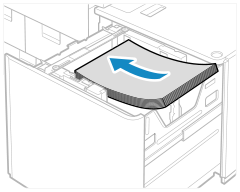
裝入紙張時,確認紙疊高度不超過 20 mm (3/4")。如果紙疊高度超過 20 mm (3/4"),紙疊邊緣可能會捲曲或起皺,因而導致列印品質下降。
確保新裝入的紙疊整齊地放在先前裝入的紙疊上。
11
握住控制桿並滑動後頁邊維持器,使其與裝入的紙張尺寸對齊。
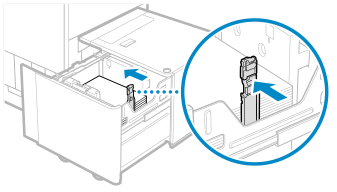
如果後頁邊擋板對齊但太鬆或太緊,則可能會發生夾紙、影像品質降低或本機內部變髒。
12
輕輕地將紙台完全推入本機,直到其卡入到位。
內部升降台會自動升起。
變更 POD大容量紙匣-C (A3) 的紙張尺寸
1
註冊所需的紙張尺寸。設定紙台和紙匣的紙張尺寸和類型
自動偵測紙張尺寸。
* 如果偵測出的紙張尺寸不同於已裝入紙張的尺寸,可能您並未正確裝入紙張。請再次裝入紙張。
2
朝您的方向拉出大容量紙匣,直到停止。
內部升降台會下降到續紙位置。
根據使用情況,按下按鈕後可能需要一些時間才能打開紙台。
3
握住控制桿並滑動後頁邊維持器,直到其不會卡在要裝入的紙張上。
4
取出所有裝入的紙張。
5
將紙台完全推入本機,直到其卡入到位。
內部升降台會自動升起。
6
朝您的方向拉出紙台,直到停止。
內部升降台會下降到續紙位置。
7
握住控制桿並滑動外側導板和內側導板,直到不會卡在要設定的紙張上。
8
裝入所需尺寸的紙張,列印面朝上。
準備高度約 20 mm (3/4") 的紙疊。
裝入紙疊時,將紙疊的邊緣緊靠紙台的左側。
裝入標籤紙時
按照正確的標籤順序裝入,標籤位於進紙方向的另一側。
9
握住控制桿並滑動外側導板和內側導板,使其與所需的紙張尺寸對齊。
滑動側導板時,確認紙疊與紙台的左側保持接觸。
如果對齊後側導板過鬆或過緊,可能會導致送紙出錯或夾紙。
10
握住控制桿並滑動後頁邊維持器,使其與裝入的紙張所用的尺寸指示標記對齊。
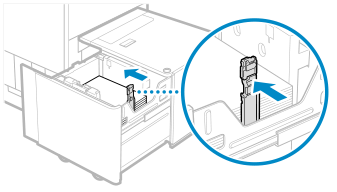
如果後頁邊擋板對齊但太鬆或太緊,則可能會發生夾紙、影像品質降低或本機內部變髒。
11
裝入全部剩餘的紙張,列印面朝上。
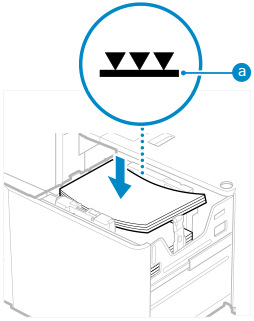
確認裝入的紙張沒有超過裝紙限制線 ()。如果超過裝紙限制線,可能會出現送紙出錯或卡紙。
)。如果超過裝紙限制線,可能會出現送紙出錯或卡紙。裝入紙張時,確認紙疊高度不超過 20 mm (3/4")。如果紙疊高度超過 20 mm (3/4"),紙疊邊緣可能會捲曲或起皺,因而導致列印品質下降。
確保新裝入的紙疊整齊地放在先前裝入的紙疊上。
12
將紙台完全推入本機,直到其卡入到位。
內部升降台會自動升起。
13
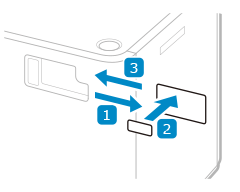
變更媒體頁上的紙張尺寸並將其插入媒體板。
1
從媒體板中拉出媒體頁。
2
將紙張尺寸標籤貼到媒體頁上,以配合新的紙張尺寸。
3
將媒體頁插入媒體板。
須知
將紙張裝入紙台時,切勿對後頁邊擋板施加強烈衝擊,否則可能會導致本機故障或損壞。
確認裝入紙張時外側導板、內側導板和後頁邊擋板與紙張尺寸標記正確對齊。如果未正確對齊,可能會發生紙張堵塞、影像品質降低或本機內部變髒。
切勿將紙張或其他任何物品放置在紙疊旁的紙台單元空間,因為這可能會導致本機故障或損壞。
請勿在裝入紙張的區域內放置任何東西,否則可能導致夾紙或故障。
如果第一張輸出紙張無法順利輸出到輸出紙盤上,建議您預先在輸出紙盤上放置一張與輸出紙張尺寸相同或更大的空白紙。
註釋
如果在列印過程中出現問題,您或許可以透過翻轉紙張再重新將其裝入,以解決問題。