透過輸入測量值調整列印位置
測量影像在測試頁或任何列印的頁面上的偏移量,並且輸入測量值進行調整。
您可以按照問題選擇調整項目。
您可以按照問題選擇調整項目。
您要調整多個項目時,可以透過下列順序執行調整,更輕鬆對齊紙張兩側的列印位置:
列印的影像傾斜時(修正影像錯位)
列印的影像扭曲為平行四邊形時(修正扭曲(平行四邊形))
列印的影像扭曲為梯形時(修正扭曲(梯形))(僅限 8100 系列)
放大或縮小列印的影像時(調整影像尺寸)
影像位置按照送紙方向向左或向右移動時(調整左邊緣對齊)
影像位置按照送紙方向向前側或向末端移動時(調整前側對齊)
* 您也可以調整在長型紙張上列印的影像。
* 無法使用其他任何列印的頁面執行「調整影像尺寸」。
步驟 1:註冊紙張類型
將要調整列印位置的紙張類型註冊為自訂紙張類型。註冊常用紙張類型
* 如果已經註冊紙張,您可以略過此步驟。繼續執行步驟 2。
步驟 2:列印測試頁
* 如果您使用列印的頁面而非測試頁,您可以略過此步驟。繼續執行步驟 3。步驟 3:透過輸入測量值進行調整
* 如果要對長型紙張進行調整,請在紙張的兩面列印專用測試頁,並且繼續執行步驟 3。步驟 3:透過輸入測量值進行調整
您可以從線上手冊網站下載專用測試頁。
https://oip.manual.canon/
https://oip.manual.canon/
測試頁的正面印有「第一面」。
為了確保調整結果準確,請以 100% 放大倍率列印長條紙張測試頁。
用實際使用的長條紙張列印測試頁。
根據要列印的紙張尺寸,可以多次列印「b」、「f」、「h」和「j」指標。將最靠近紙張末端的位置進行調整。
所需的準備
裝入要調整的紙張。
* 最多使用 10 張紙列印測試頁。
1
以管理員身分登入機器。登入本機
2
在控制台上,按下 [首頁] 畫面或其他畫面中的 [ 設定/註冊]。[首頁] 畫面
設定/註冊]。[首頁] 畫面顯示 [設定/註冊] 畫面。
3
按下 [參數選擇]  [紙張設定] [紙張類型管理設定]。
[紙張設定] [紙張類型管理設定]。顯示 [紙張類型管理設定] 畫面。
4
選擇已註冊的自訂紙張,並且按下 [詳細資訊/編輯]。
顯示 [詳細資訊/編輯] 畫面。
5
按下 [調整影像位置] 的 [變更]。
顯示選擇調整方法的畫面。
6
按下 [不使用掃描器]。
顯示 [調整影像位置] 畫面。
7
列印測試頁。
按照您要調整的項目列印測試頁。
* 對於「修正扭曲(平行四邊形)」列印的測試頁也可用於「修正影像錯位」之外的其他調整項目。
執行「修正影像錯位」、「修正扭曲(平行四邊形)」或「修正扭曲(梯形)」時
1
選擇 [設定詳細資訊]。
2
選擇 [糾正影像錯位]、[糾正扭曲(平行四邊形)] 或 [糾正扭曲(梯形)]。
3
選擇 [輸出測試頁]。
4
設定測試頁份數,並且按下 [下一步]。
5
選擇要調整的紙張已裝入的紙張來源。
6
按下 [開始列印]。
測試頁隨即列印。
執行「調整影像尺寸」、「調整左邊緣對齊」或「調整前側對齊」時
1
選擇 [輸出測試頁]。
2
設定測試頁份數,並且按下 [下一步]。
3
選擇要調整的紙張已裝入的紙張來源。
4
按下 [開始列印]。
測試頁隨即列印。
步驟 3:透過輸入測量值進行調整
檢查測試頁或列印的頁面的正反面,確定列印位置是否有偏移。
如果位置發生偏移,請測量正面和背面的各長度,並按照測量值進行調整。
如果位置發生偏移,請測量正面和背面的各長度,並按照測量值進行調整。
測量測試頁或列印的頁面上的每個長度。
測量正面和背面的長度。測試頁的正面會列印「1st side」。
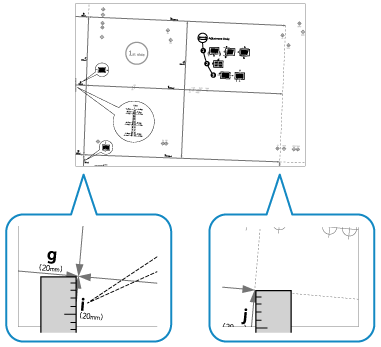
執行「修正影像錯位」時
測試頁(標準尺寸)
測試頁(長型)

其他列印的頁面
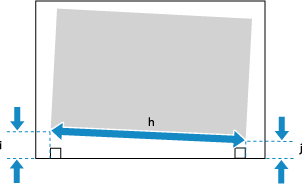
測量「i」和「j」的長度。
在測試頁上,按照送紙方向,「i」指標列印在前側的左側,「j」指標列印在末端左側。
使用列印的頁面而非測試頁時,也會測量「h」的長度。
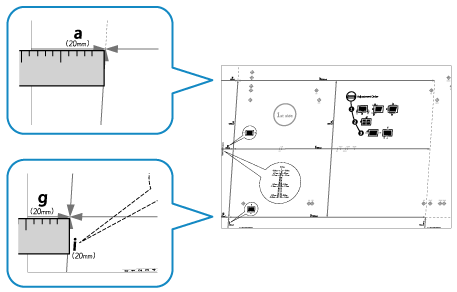
執行「修正扭曲(平行四邊形)」時
測試頁(標準尺寸)
測試頁(長型)

其他列印的頁面
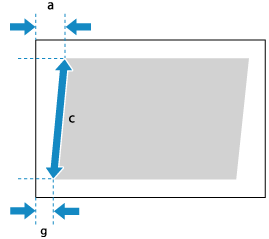
測量「a」和「g」的長度。
在測試頁上,按照送紙方向,「a」指標列印在前側的右側,「g」指標列印在前側的左側。
使用列印的頁面而非測試頁時,也會測量「c」的長度。
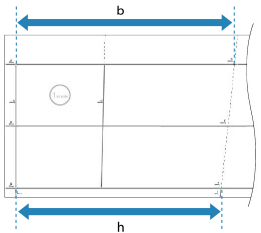
執行「修正扭曲(梯形)」時(僅限 8100 系列)
測試頁(標準尺寸)

測試頁(長型)
其他列印的頁面
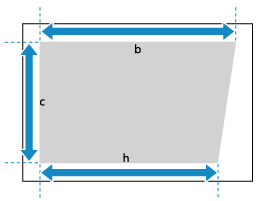
測量「b」和「h」的長度。對於長型紙張,測量最靠近紙張末端的「b」和「h」長度。
在測試頁上,按照送紙方向,「b」指標會列印在右側,「h」指標會列印在左側。
使用列印的頁面而非測試頁時,也會測量「c」的長度。
執行「調整影像尺寸」時
測試頁(標準尺寸)
測試頁(長型)
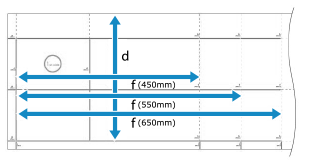
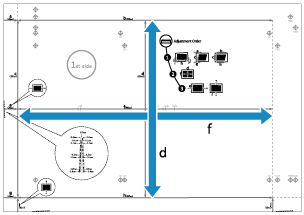
測量「f」和「d」的長度。
如果部分影像未列印在測試頁(標準尺寸)上,請測量「f/2」(「f」長度的一半)和「d/2」(「d」長度的一半)的長度。將這些測量值與規定值(f/2:180.0 mm,d/2:125.0 mm)進行比較,計算放大或縮小比率。
* 如果在小於 270.0 mm x 380.0 mm (10 5/8"x 15") 的紙張上列印測試頁,部分影像不會列印在紙張上。
如果部分影像未列印在測試頁(長型)上,請按照下列程序比較值並計算放大或縮小比例。
如果「d」部分遺失,測量「d/2」長度(「d」長度的一半),並與規定值(125.0 mm)進行比較。
如果「f」部分遺失,測量最靠近末端的「f」長度,並與相對應的規定值(450.0 mm、550.0 mm 或 650.0 mm)進行比較。
* 如果在小於 270.0 mm x 762.0 mm (10 5/8" x 30") 的紙張上列印測試頁,部分影像不會列印在紙張上。
執行「調整左邊緣對齊」時
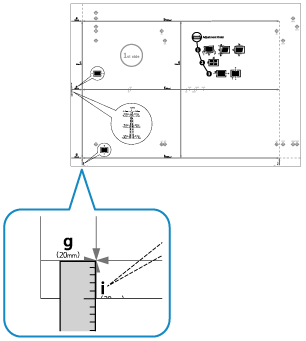
測試頁(標準尺寸)
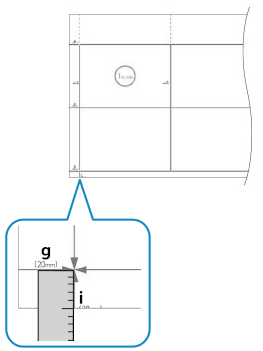
測試頁(長型)
其他列印的頁面
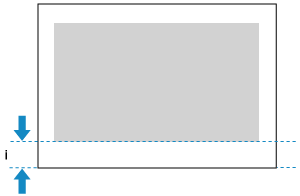
測量「i」的長度。
使用測試頁時,您也可以檢視左下角指標的值進行調整。您檢查左下角指標的值時,請繼續執行步驟 2。
您使用測試頁以外的列印頁時,根據送紙方向,「i」位於前頁邊的左側。
執行「調整前側對齊」時
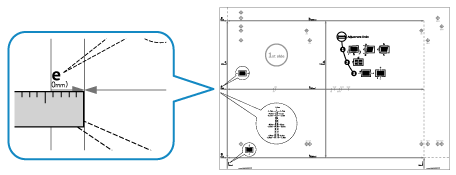
測試頁(標準尺寸)
測試頁(長型)
其他列印的頁面
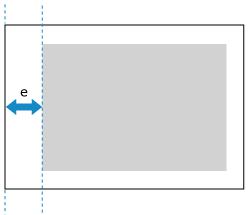
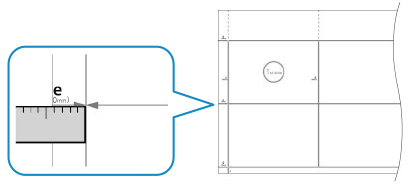
測量「e」的長度。
使用測試頁時,您也可以按照送紙方向,檢查前頁邊指標的值進行調整。您檢查左下角指標的值時,請繼續執行步驟 2。
您使用測試頁以外的列印頁時,根據送紙方向,「e」位於前頁邊。
在正面和背面的每個項目中輸入測量值。
執行「修正影像錯位」時

在 [i] 和 [j] 中輸入測量值,在 [h] 中輸入下方所示的值,並且按下 [確定]。
對於測試頁(標準尺寸):360.0
對於測試頁(長型):最接近末端的值(360.0、450.0、550.0 或 650.0)
對於其他列印的頁面:測量值
執行「修正扭曲(平行四邊形)」時
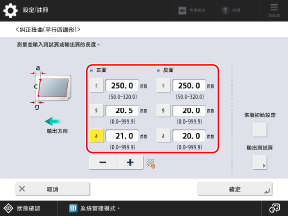
在 [a] 和 [g] 中輸入測量值,在 [c] 中輸入下方所示的值,並且按下 [確定]。
對於測試頁(標準尺寸或長型):250.0
對於其他列印的頁面:測量值
執行「修正扭曲(梯形)」時(僅限 8100 系列)
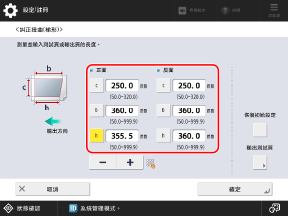
在 [b] 和 [h] 中輸入測量值,在 [c] 中輸入下方所示的值,並且按下 [確定]。
對於測試頁(標準尺寸或長型):250.0
對於其他列印的頁面:測量值
執行「調整影像尺寸」時
輸入測量值時
按下 [使用測試頁調整],在 [f] 和 [d] 中輸入測量值,並且按下 [確定] [確定]。
[確定]。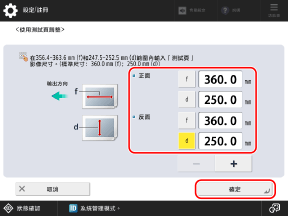
對於長型測試頁,執行下列計算並在 [f] 中輸入值。
規定值 (360.0 mm) ÷ 測量位置 (450.0 mm、550.0 mm 或 650.0 mm) x 測量的「f」值
規定值 (360.0 mm) ÷ 測量位置 (450.0 mm、550.0 mm 或 650.0 mm) x 測量的「f」值
輸入放大或縮小比例時
如果步驟 1 中部分影像未列印在頁面上,請在 [縮放倍率(f)] 和 [縮放倍率(d)] 中輸入計算出的放大或縮小比例,並且按下 [確定]。
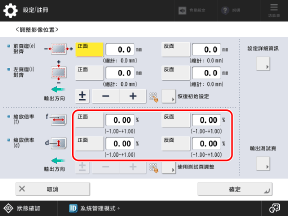
若要朝向與送紙方向平行的方向放大或縮小列印影像,請在 [縮放倍率(f)] 中輸入值。
若要朝向垂直於送紙方向的方向上放大或縮小列印影像,請在 [縮放倍率(d)] 中輸入值。
您可以按下 [±] 鍵在正負之間切換輸入的值。
執行「調整左邊緣對齊」時
輸入測量值時
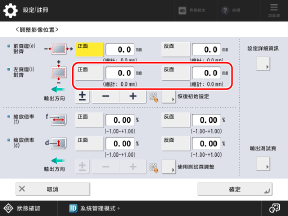
在 [左頁邊(i)對齊] 中輸入規定值 (20.0 mm) 與步驟 1 中測量的「i」長度之間的差值,然後按下 [確定]。
如果「i」的測量長度為 21.5 mm,請輸入 -1.5 mm。
如果「i」的測量長度為 18.5 mm,請輸入 +1.5 mm。
您可以按下 [±] 鍵在正負之間切換輸入的值。
按照測試頁左下方的指標進行調整時
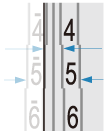
檢查紙張邊緣與指標中心線之間的偏移量,輸入對應的值,並且按下 [確定]。
指標的中心線位於紙張邊緣之外時(指標的中心線未列印在頁面上時),請設定正 (+) 值。列印位置按照送紙方向向右邊緣移動。
範例:如果正面指標的中心線超出紙張邊緣 0.4 mm,請將 [正面] 設定為「0.4 mm」。
範例:如果正面指標的中心線超出紙張邊緣 0.4 mm,請將 [正面] 設定為「0.4 mm」。
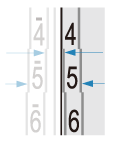
指標的中心線位於紙張邊緣內側時,請設定負 (-) 值。列印位置按照送紙方向向左邊緣移動。
範例:如果正面指標的中心線位於紙張邊緣內側 0.6 mm,請將 [正面] 設定為「-0.6 mm」。
範例:如果正面指標的中心線位於紙張邊緣內側 0.6 mm,請將 [正面] 設定為「-0.6 mm」。
執行「調整前側對齊」時
輸入測量值時
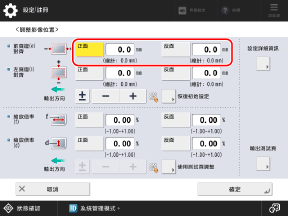
在 [前頁邊(e)對齊] 中輸入規定值 (20.0 mm) 與步驟 1 中測量的「e」長度之間的差值,然後按下 [確定]。
如果「e」的測量長度為 21.0 mm,請輸入 -1.0 mm。
如果「e」的測量長度為 19.0 mm,請輸入 +1.0 mm。
您可以按下 [±] 鍵在正負之間切換輸入的值。
按照測試頁前側的指標進行調整時
檢查紙張邊緣與指標中心線之間的偏移量,輸入對應的值,並且按下 [確定]。
指標的中心線位於紙張邊緣之外時(指標的中心線未列印在頁面上時),請設定正 (+) 值。列印位置按照送紙方向向末端移動。
範例:如果正面指標的中心線超出紙張邊緣 0.4 mm,請將 [正面] 設定為「0.4 mm」。
範例:如果正面指標的中心線超出紙張邊緣 0.4 mm,請將 [正面] 設定為「0.4 mm」。
指標的中心線位於紙張邊緣內側時,請設定負 (-) 值。列印位置按照送紙方向向前側移動。
範例:如果正面指標的中心線位於紙張邊緣內側 0.6 mm,請將 [正面] 設定為「-0.6 mm」。
範例:如果正面指標的中心線位於紙張邊緣內側 0.6 mm,請將 [正面] 設定為「-0.6 mm」。
再次列印測試頁,並檢查調整結果。
執行「修正影像錯位」、「修正扭曲(平行四邊形)」或「修正扭曲(梯形)」時
1
選擇 [糾正影像錯位]、[糾正扭曲(平行四邊形)] 或 [糾正扭曲(梯形)]。
2
選擇 [輸出測試頁]。
3
設定測試頁份數,並且按下 [下一步]。
4
選擇要調整的紙張已裝入的紙張來源。
5
按下 [開始列印]。
測試頁隨即列印。
執行「調整影像尺寸」、「調整左邊緣對齊」或「調整前側對齊」時
1
選擇 [不使用掃描器]。
2
選擇 [輸出測試頁]。
3
設定測試頁份數,並且按下 [下一步]。
4
選擇要調整的紙張已裝入的紙張來源。
5
按下 [開始列印]。
測試頁隨即列印。
4
如果需要進一步調整,請重複步驟 1 至 3。
* 執行「調整左邊緣對齊」或「調整前側對齊」後顯示 [調整影像位置] 畫面時,畫面上的值將重設為「0.0 mm」,不過會保留先前設定的值。若要重複調整,請檢查重新列印的測試頁上的指標並設定該值。
5
按下 [確定] [關閉]。
[關閉]。註釋
若要將保留的調整值重設為初始值並再次進行調整,請在設定值的畫面按下 [恢復初始設定]。