在列印時嵌入浮水印 (安全浮水印)
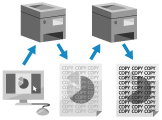
您可以在列印時嵌入隱形的背景文字 (安全浮水印),如「TOP SECRET」或「CONFIDENTIAL」。
若影印嵌入浮水印的文件,紙張的整個表面都能看見浮水印,以警告使用者不得未經授權影印並外洩資訊。
若影印嵌入浮水印的文件,紙張的整個表面都能看見浮水印,以警告使用者不得未經授權影印並外洩資訊。
* 您也可以設定本機在列印時強制嵌入浮水印。嵌入隱藏文字(強制安全浮水印)
所需的準備
在印表機驅動程式啟用安全列印功能。步驟 4:在印表機驅動程式上啟用安全列印功能
使用 Windows 時
1
顯示印表機驅動程式的 [列印喜好設定] 畫面。列印
2
在 [完稿] 索引標籤上,按一下 [進階設定]。
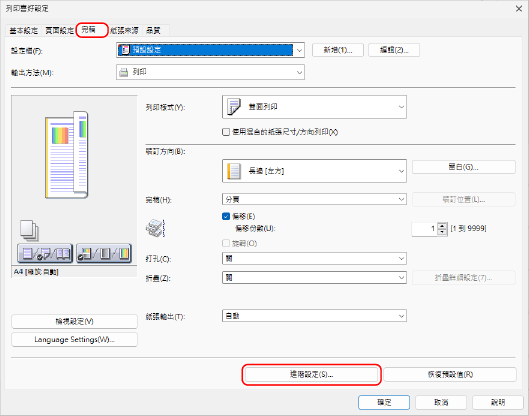
顯示 [進階設定] 畫面。
3
按一下 [裝置的機密列印功能],選擇 [開],然後再按一下 [確定]。
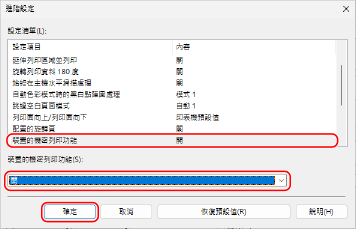
再次顯示 [列印喜好設定] 畫面。
4
視需要指定其他列印設定。
您可以根據文件和用途,調整影像品質並指定雙面列印和其他設定。如需詳細資訊,請按一下 [列印喜好設定] 畫面上的 [說明] 顯示說明。
5
按一下 [確定],然後按一下 [列印] 或 [確定]。
嵌入浮水印的列印工作開始。
您可以在列印畫面上或使用 Windows 通知區域中的印表機圖示取消列印。取消從電腦列印
使用控制台上的 [ 狀態確認] 可檢視列印工作狀態和日誌。檢視列印工作狀態和日誌
狀態確認] 可檢視列印工作狀態和日誌。檢視列印工作狀態和日誌註釋
本機設定為不直接列印從電腦傳送的資料時,您需要操作機器才能執行列印。在強制保留狀態下列印文件
使用 macOS 時
1
顯示列印對話方塊,然後選擇本機的印表機驅動程式。列印
2
按一下 [印表機選項]  [完稿]。
[完稿]。
[完稿]。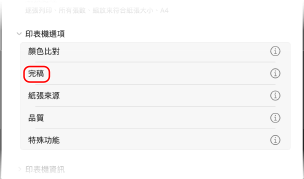
3
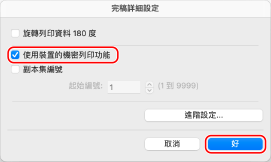
按一下 [完稿詳細設定]。
4
選取 [使用裝置的機密列印功能] 核取方塊,然後按一下 [好]。
5
按一下 [好]。
再次顯示列印對話方塊。
6
視需要指定其他列印設定。
您可以根據文件和用途,調整影像品質並指定雙面列印和其他設定。如需更多資訊,請按一下列印對話方塊上的 [ ] 顯示說明。
] 顯示說明。7
按一下 [列印]。
嵌入浮水印的列印工作開始。
您可以使用 Dock 中的印表機圖示取消列印。取消從電腦列印
使用控制台上的 [ 狀態確認] 可檢視列印工作狀態和日誌。檢視列印工作狀態和日誌
狀態確認] 可檢視列印工作狀態和日誌。檢視列印工作狀態和日誌註釋
本機設定為不直接列印從電腦傳送的資料時,您需要操作機器才能執行列印。在強制保留狀態下列印文件