將本機註冊到雲端服務
本節介紹如何為本機註冊雲端認證和管理服務 Microsoft Entra ID,並設定要使用本機的成員或群組。
步驟 1:為本機註冊 Microsoft Entra ID
本節介紹如何從電腦使用遠端使用者介面為本機註冊 Azure Active Directory。
在控制台上,按下 [首頁] 畫面或其他畫面中的 [ 設定/註冊]
  [參數選擇] 執行註冊。不過,控制台只能用於指定使用 Universal Print 設定和檢查註冊狀態。[Universal Print設定]
需要管理員或網路管理員權限。
在控制台上,按下 [首頁] 畫面或其他畫面中的 [
設定/註冊] [參數選擇] 執行註冊。不過,控制台只能用於指定使用 Universal Print 設定和檢查註冊狀態。[Universal Print設定]需要管理員或網路管理員權限。
1
以管理員身分登入遠端使用者介面。啟動遠端使用者介面
2
在遠端使用者介面的入口網站頁面上,按一下 [設定/註冊]。遠端使用者介面入口網站頁面
3
按一下 [網路設定] [Universal Print的設定]。
[Universal Print的設定]。顯示 [Universal Print的設定] 畫面。
4
在 [基本設定] 中,按一下 [編輯]。
顯示 [編輯基本設定] 畫面。
5
選取 [使用Universal Print] 核取方塊。
6
選擇與伺服器執行 TLS 加密通訊時是否驗證憑證。
若要驗證憑證,請選取 [驗證伺服器憑證] 核取方塊。
若要將一般名稱 (CN) 新增為驗證項目,也需要選取 [添加CN至驗證項目] 核取方塊。
7
輸入印表機名稱。
在 [印表機名稱],使用英數字元輸入用於識別本機的名稱。
8
根據您的使用環境變更應用程式識別碼和/或 Microsoft Entra ID URL。
正常情況下,您不需要變更 [應用程式識別碼]、[Microsoft Entra ID認證URL] 或 [Microsoft Entra ID註冊URL]。只有在使用特定的雲端環境時才需要變更。
若要將 [應用程式識別碼]、[Microsoft Entra ID認證URL] 或 [Microsoft Entra ID註冊URL] 換回預設值,請按一下各個項目的 [初始設定],或手動輸入以下顯示的預設值。
[應用程式識別碼]:f9fc375c-c7ba-4e5c-b213-23affd792cc1
[Microsoft Entra ID認證URL]:
https://login.microsoftonline.com/organizations/oauth2/v2.0
https://login.microsoftonline.com/organizations/oauth2/v2.0
[Microsoft Entra ID註冊URL]:
https://register.print.microsoft.com/api/v1.0/register
https://register.print.microsoft.com/api/v1.0/register
9
按一下 [確定]。
再次顯示 [Universal Print的設定] 畫面。
10
在 [註冊狀態] 中,按一下 [註冊] [確定]。
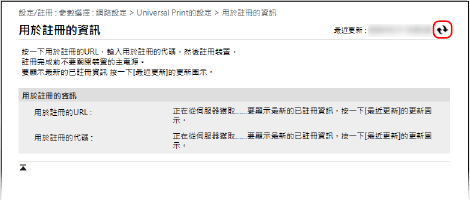
[確定]。顯示 [註冊資訊] 畫面。
11
等候數秒鐘,然後按一下 [ ]。
]。
]。
12
按一下 [用於註冊的URL] 旁顯示的連結,並根據畫面指示註冊本機。
13
註冊完成後,按一下遠端使用者介面頂部的 [Universal Print的設定]。
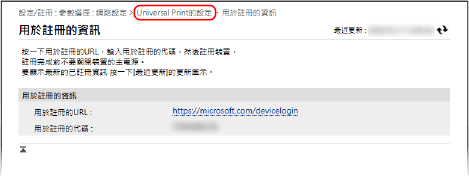
顯示 [Universal Print的設定] 畫面。
14
等候數分鐘,然後按一下 []。
]。15
檢查 [註冊狀態] 是否顯示 [已註冊]。
16
登出遠端使用者介面。
註釋
取消註冊
在 [Universal Print的設定] 畫面上,按一下 [註冊狀態] 中的 [取消註冊] [確定]。
[確定]。取消註冊後,在網路瀏覽器中開啟 Microsoft Entra ID 裝置管理畫面,選擇本機,然後按一下 [移除]。
步驟 2:設定將使用本機的成員和群組
1
在電腦的網路瀏覽器中顯示 Microsoft Entra ID 的 Universal Print 管理畫面。
2
選擇本機,然後按一下 [共用印表機]。
若要變更電腦上顯示的本機名稱,請變更 [印表機共用名稱]。
3
按一下 [成員] [新增]。
[新增]。4
從清單中選擇將使用本機的成員和群組。