使用含有 OAuth 2.0 的雲端郵件伺服器
使用 OAuth 2.0 授權框架指定設定,以便使用 Microsoft 雲端服務、Microsoft Exchange Online 或 Google 雲端服務、Google Workspace。
指定 OAuth 2.0 認證 (Microsoft) 設定
從電腦使用遠端使用者介面指定此設定。您無法使用控制台指定設定。
需要管理員或網路管理員權限。
需要管理員或網路管理員權限。
以管理員身分登入遠端使用者介面。啟動遠端使用者介面
2
在遠端使用者介面的入口網站頁面上,按一下 [設定/註冊]。遠端使用者介面入口網站頁面
3
按一下 [傳送]  [OAuth 2.0(Microsoft)設定]。
[OAuth 2.0(Microsoft)設定]。顯示 [OAuth 2.0(Microsoft)設定] 畫面。
4
在 [基本設定] 中,按一下 [編輯]。
顯示 [編輯基本設定] 畫面。
5
選取 [使用OAuth 2.0(Microsoft)] 核取方塊。
6
選擇與伺服器執行 TLS 加密通訊時是否驗證憑證。
若要驗證憑證,請選取 [驗證伺服器憑證] 核取方塊。
若要將一般名稱 (CN) 新增為驗證項目,請選取 [添加CN至驗證項目] 核取方塊。
7
在 [Microsoft Entra ID授權伺服器端點] 中,輸入以下 URL。
https://login.microsoftonline.com/<租用戶名稱>/oauth2/v2.0 |
根據本機使用環境,在 <租用戶名稱> 輸入「一般」、「消費者」或「組織」。
8
按一下 [確定]。
再次顯示 [OAuth 2.0(Microsoft)設定] 畫面。
9
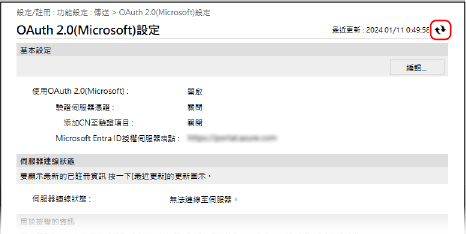
等候數秒鐘,然後按一下 [ ]。
]。
]。
10
檢查 [伺服器連線狀態] 是否顯示 [已成功連線]。
11
按一下 [Microsoft Entra ID授權伺服器端點] 旁顯示的連結,並根據畫面指示認證伺服器。
依照 [訊息] 指示操作,並在 [使用者代碼] 輸入使用者代碼。
認證會在 [使用者代碼有效期限] 指示的時間範圍內執行。
12
等候數分鐘,然後按一下 []。
]。13
檢查 [Token狀態] 是否顯示 [可用]。
14
登出遠端使用者介面。
註釋
如果您變更設定以停止使用 OAuth 2.0,然後想要再次開始使用 OAuth 2.0,請從步驟 1 開始重新指定 OAuth 2.0 認證設定。
指定 OAuth 2.0 認證 (Google) 設定
步驟 1:在 Google Workspace 指定認證用戶端設定
按照以下流程指定認證用戶端設定。
由於服務更新或其他原因,設定方法可能會改變。如需詳細資訊,請參見 Google Cloud 手冊。
由於服務更新或其他原因,設定方法可能會改變。如需詳細資訊,請參見 Google Cloud 手冊。
1
使用 Google Workspace 管理員帳戶登入 Google Cloud,並建立一個新專案。
如需如何建立專案的詳細資訊,請參見 Google Cloud 手冊。
2
啟用 Gmail API 服務。
1
顯示建立的專案,並選擇 [API 和服務]。
顯示 [API 和服務] 畫面。
2
按一下 [已啟用的 API 和服務] [Gmail API]。
[Gmail API]。3
在 Oauth 同意畫面上指定設定。
1
在 [API 和服務] 畫面上,按一下 [OAuth 同意畫面]。
顯示 [OAuth 同意畫面] 畫面。
2
選擇 [內部],然後按一下 [建立]。
顯示 [編輯應用程式註冊申請] 畫面。
3
設定 [應用程式名稱]、[使用者支援電子郵件] 和 [開發人員聯絡資訊]。
在 [應用程式名稱] 中輸入名稱,並且在 [使用者支援電子郵件] 和 [開發人員聯絡資訊] 中輸入資訊。
4
按一下 [儲存並繼續]。
5
按一下 [新增或移除範圍]。
6
選擇 Gmail API (https://mail.google.com/) 的核取方塊,然後按一下 [更新]。
7
檢查設定,然後按一下 [儲存並繼續]。
4
設定認證資訊存取權。
1
在 [API 和服務] 畫面上,按一下 [憑證]。
顯示 [憑證] 畫面。
2
在 [建立憑證] 中,按一下 [OAuth 用戶端 ID]。
顯示 [建立 OAuth 用戶端 ID] 畫面。
3
在 [應用程式類型] 選擇 [電腦版應用程式],並在 [名稱] 輸入 OAuth 2.0 用戶端名稱。
4
按一下 [建立]。
產生 [用戶端編號] 和 [用戶端密鑰]。
步驟 2:在本機指定 OAuth 2.0 (Google) 設定
從電腦使用遠端使用者介面指定此設定。您無法使用控制台指定設定。
需要管理員權限。
需要管理員權限。
1
以管理員身分登入遠端使用者介面。啟動遠端使用者介面
2
在遠端使用者介面的入口網站頁面上,按一下 [設定/註冊]。遠端使用者介面入口網站頁面
3
按一下 [傳送] [OAuth 2.0(Google)設定]。
[OAuth 2.0(Google)設定]。顯示 [OAuth 2.0(Google)設定] 畫面。
4
在 [基本設定] 中,按一下 [編輯]。
顯示 [編輯基本設定] 畫面。
5
選取 [使用OAuth 2.0(Google)] 核取方塊。
6
選擇與伺服器執行 TLS 加密通訊時是否驗證憑證。
若要驗證憑證,請選取 [驗證伺服器憑證] 核取方塊。
若要將一般名稱 (CN) 新增為驗證項目,請選取 [添加CN至驗證項目] 核取方塊。
7
輸入 [用戶端識別碼] 和 [用戶端密碼],然後按一下 [確定]。
再次顯示 [OAuth 2.0(Google)設定] 畫面。
輸入從 Google Workspace 取得的用戶端 ID 和用戶端密碼。如需詳細資訊,請參見 Google Workspace 網站。
8
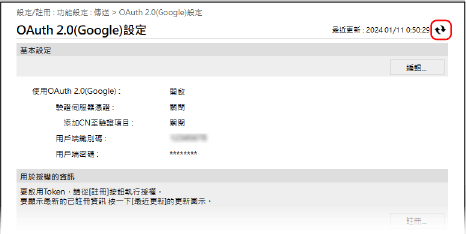
等候數秒鐘,然後按一下 []。
]。
9
在 [用於授權的資訊] 中,按一下 [註冊]。
顯示 [註冊用於授權的資訊] 畫面。
10
按一下 [Google授權伺服器的URL] 旁顯示的連結,並根據畫面指示認證伺服器。
在 [授權碼] 輸入認證時錯誤畫面顯示的 URL 授權碼部分。
https://xxxxxxxxxx&code=<authorization code>&scope=xxxxxxxxxx |
11
按一下 [確定]。
再次顯示 [OAuth 2.0(Google)設定] 畫面。
12
等候數分鐘,然後按一下 []。
]。13
檢查 [Token狀態] 是否顯示 [可用]。
14
登出遠端使用者介面。
註釋
如果您變更設定以停止使用 OAuth 2.0,然後想要再次開始使用 OAuth 2.0,請在「步驟 2:在本機指定 OAuth 2.0 (Google) 設定」程序中重新指定這些設定。步驟 2:在本機指定 OAuth 2.0 (Google) 設定