如要將原稿字元用作文字搜尋,請按下 [OCR(可搜尋文字)] 選擇此項目。
詳細資訊請參閱下列內容:
檔案和分割設定
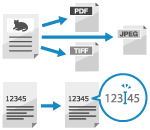
設定掃描資料的檔案格式和分割設定,以及掃描資料檔案名稱。
此功能將從原稿擷取文字資訊,並建立一個可搜尋文字的檔案。
此功能將從原稿擷取文字資訊,並建立一個可搜尋文字的檔案。
設定檔案格式和分割設定
根據您的目的和環境,從 JPEG、TIFF、PDF、XPS 或 OOXML 選擇掃描的資料格式。
您可以壓縮資料、勾勒文字和線條圖輪廓,也可以將多頁原稿合併成一個檔案,或者為每一頁建立單獨的檔案。
您可以壓縮資料、勾勒文字和線條圖輪廓,也可以將多頁原稿合併成一個檔案,或者為每一頁建立單獨的檔案。
* 將掃描資料儲存到郵件信箱時,無法指定此設定。
1
在掃描畫面上,按檔案格式設定按鈕。掃描畫面
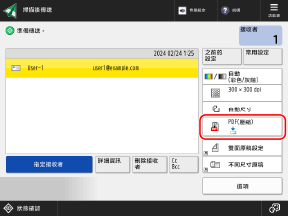

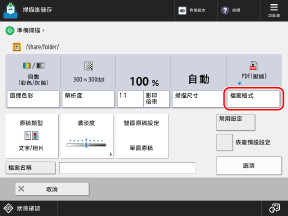
顯示 [檔案格式] 畫面。
選擇檔案格式。
[JPEG]
此檔案格式適合含有相片的原稿。您可以將多頁原稿分成每頁獨立的檔案。
[TIFF]
此檔案格式適合含有影像的原稿。原稿會以黑白掃描。
[TIFF/JPEG(自動)]
根據掃描時的色彩設定,此設定會自動設定為 TIFF 或 JPEG。選擇色彩
色彩設定為 [黑白二值] 時:TIFF
色彩設定並非 [黑白二值] 時:JPEG
如為 TIFF 和 JPEG,您可以將多頁原稿分成每頁獨立的個別檔案。
[PDF]
此檔案格式適合文件。無論使用何種作業系統,都可以在任何電腦以相同的方式顯示文件。
[XPS]
Windows Vista 以後使用的檔案格式。您可以在任何運行 Windows 的電腦以相同的方式顯示文件。
[OOXML]
國際標準組織標準化的 Microsoft Office 文件檔案格式 (Office Open XML)。此檔案格式可以用 Word 或 PowerPoint 編輯。選擇使用 Word 或 PowerPoint 格式。
3
根據需要,設定其他 PDF、XPS 或 OOXML 功能。
在步驟 2 選擇 PDF、XPS 或 OOXML 時,可以設定其他功能。
設定其他 PDF 功能時
減少資料大小
按下 [壓縮] 進行選擇。
啟用原稿文字辨識功能
按下 [OCR(可搜尋文字)] 或 [OCR(歐洲語言)] 選擇一個項目。
詳細資訊請參閱下列內容:
增強安全性
按下 [加密]、[添加數位簽章] 或 [添加裝置簽章] 選擇一個項目。
詳細資訊請參閱下列內容:
詳細資訊請參閱下列內容:
勾勒文字和線條圖輪廓
按下 [輪廓] 選擇此項目。
建立包含清晰文字和線條圖的 PDF 檔案。您也可以使用 Adobe Illustrator 處理 PDF 檔案的輪廓資料。
建立包含清晰文字和線條圖的 PDF 檔案。您也可以使用 Adobe Illustrator 處理 PDF 檔案的輪廓資料。
為長期儲存建立 PDF 檔案
建立符合 PDF/A 的 PDF 檔案,保證 PDF 顯示不會因裝置或瀏覽軟體的不同而改變,以確保長期儲存。
對於 [掃描後儲存],按 [將格式變更為PDF/A] 來選擇。
檔案以 [PDF/A-1b] 格式建立。
對於 [掃描後傳送],按 [將格式變更為PDF/A] 選擇格式。
若要清除選擇,請按 [取消設定]。
設定其他 XPS 功能時
減少資料大小
按下 [壓縮] 選擇此項目。
啟用原稿文字辨識功能

按下 [OCR(可搜尋文字)] 選擇此項目。
詳細資訊請參閱下列內容:
詳細資訊請參閱下列內容:
增強安全性
按下 [添加數位簽章] 或 [添加裝置簽章] 選擇一個項目。
詳細資訊請參閱下列內容:
詳細資訊請參閱下列內容:
設定其他 OOXML 功能時
4
視需要指定分割設定。
如要將多頁原稿分割成每頁獨立的檔案,而不是一整個檔案,請按下 [分割為多頁] 選擇此項目。
如要從 [掃描後傳送] 掃描,請指定將原稿分割成幾頁,然後按 [確定]。
如要從 [掃描後傳送] 掃描,請指定將原稿分割成幾頁,然後按 [確定]。
5
按下 [確定]。
再次顯示掃描畫面。
註釋
檔案格式對選擇色彩、解析度、倍率的影響
選擇 PDF (壓縮或輪廓)、XPS (壓縮) 或 OOXML 時,套用以下設定限制:
色彩選擇:[黑白二值] 以外的設定
解析度:[300×300 dpi]
* 選擇 PowerPoint 格式的 OOXML 時,也可以將其設定為 [600×600 dpi]。
倍率:[100%] 或 [自動]
建立輪廓 PDF 檔案時
原稿尺寸設定為 [長條原稿] 時,無法指定此設定。
根據原稿,字元和線條圖可能無法正確識別。
根據您的 Adobe Illustrator 版本,開啟輪廓 PDF 檔案時,文字和背景可能會錯位,或者不顯示文字和線條圖。
設定檔案名稱
依據預設,掃描資料會用下列檔案名稱傳送和儲存:
傳送電子郵件時
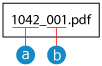
 工作編號
工作編號 頁碼
頁碼將掃描資料傳送到電子郵件位址以外的接收者,或儲存掃描資料時
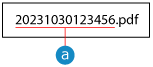 傳送/儲存日期和時間 (在本例為「10/30/2023,下午 12:34:56」)
* 檔案格式設定設為 [分割為多頁] 時
此頁碼添加至檔案名稱的結尾處。(傳送時使用五位數,儲存時使用三位數。)
例如:
20231030123456_00001.pdf
20231030123456_001.pdf
20231030123456_00001.pdf
20231030123456_001.pdf
您可以指定說明內容的自訂檔案名稱,或者指定設定,擷取原稿開頭的字元建立檔案名稱。
1
在掃描畫面上,按 [檔案名稱] 或 [選項]  [檔案名稱]。掃描畫面
[檔案名稱]。掃描畫面顯示 [檔案名稱] 畫面。
2
設定檔案名稱。
如要從 [掃描後傳送],請按 [檔案名稱],輸入自訂檔案名稱,然後按 [確定]。
掃描資料會用下列檔案名稱傳送或儲存:
傳送電子郵件時
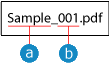 設定檔案名稱 頁碼
傳送到電子郵件位址以外的接收者時
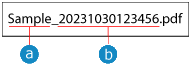 設定檔案名稱 傳送/儲存日期和時間 (在本例為「10/30/2023,下午 12:34:56」)
儲存掃描資料時
 設定檔案名稱
* 將掃描資料儲存到郵件信箱以外的位置時,如果儲存位置含有同名檔案,檔案名稱結尾處會添加一個數字 (「(1)」到「(9)」)。
範例:
樣本(1).pdf
樣本(1).pdf
如果用於設定檔案名稱,以及用於指示檔案位置 (路徑) 的字元總數超過 256 個位元組字元,檔案可能就無法以設定的檔案名稱傳送或儲存。
如果輸入傳送接收者的作業系統不允許的字元,如「\」、「/」、「:」、「*」、「?」、「<」、「>」或「|」。檔案可能不會傳送。
儲存掃描資料時,不能使用字元「\」、「/」、「:」、「*」、「?」、「<」、「>」或「|」。此外,不能在檔案名稱的開頭或結尾處使用句點或空格。
擷取原稿開頭的字元建立檔案名稱時 (僅在傳送掃描資料時)
按下 [自動(OCR)] 選擇核取方塊。
為掃描資料使用可搜尋文字的檔案格式時,才套用此設定。建立可搜尋文字的檔案 (OCR 處理)
同時設定 PDF 檔案加密時,就不能指定此設定並傳送檔案。
您可以變更擷取為檔案名稱的字元數。[OCR(可搜尋文字)設定]
如果您在 [檔案名稱] 輸入字元,從原稿擷取的字元就會添加到這些字元的結尾處。
* 檔案名稱中超過字元限制的字元將遭刪除。
啟用 [自動(OCR)] 時,檔案名稱不套用以下設定:
傳送狀態顯示在畫面下方的狀態顯示中[首頁] 畫面
傳送報表列印傳送報表
發生傳送錯誤時的傳送記錄檢查掃描資料的傳送或儲存狀態和日誌
避免自動添加日期/時間和頁碼 (僅在傳送掃描資料時)
按下 [刪除檔案名中的日期/工作編號] 選擇核取方塊。
如要在傳送接收者含有同名檔案時覆寫該檔案,請按 [覆寫相同名稱的檔案] 選擇核取方塊。
如要在傳送接收者含有同名檔案時覆寫該檔案,請按 [覆寫相同名稱的檔案] 選擇核取方塊。
*如果傳送接收者含有同名檔案,並且清除 [覆寫相同名稱的檔案] 核取方塊,則會在檔案名稱結尾處添加一個四位數。
範例:
樣本(0001).pdf
樣本(0001).pdf
3
按下 [確定] 或 [確定] [關閉]。
[關閉]。再次顯示掃描畫面。
註釋
編輯 [掃描後傳送] 中「常用設定」註冊的檔案名稱
「常用設定」以檔案名稱設定註冊時,您可以使用下列程序僅編輯在「常用設定」註冊的檔案名稱設定。
登入遠端使用者介面 [設定/註冊] [傳送] [常用設定] [編輯] 編輯檔案名稱 [確定]。
[設定/註冊] [傳送] [常用設定] [編輯] 編輯檔案名稱 [確定]。* 使用控制台時,不能僅編輯檔案名稱設定。如要變更檔案名稱設定,請再次註冊「常用設定」。註冊和叫用常用設定
建立可搜尋文字的檔案 (OCR 處理)
光學字元辨識 (OCR) 是一種識別原稿字元並擷取文字資訊的技術。
指定設定,在掃描原稿時執行 OCR 處理,進而建立可搜尋文字的檔案。
指定設定,在掃描原稿時執行 OCR 處理,進而建立可搜尋文字的檔案。
可搜尋文字的檔案格式:
PDF (可搜尋 PDF)
OOXML
XPS
* 將掃描資料儲存到郵件信箱時,無法指定此設定。
1
在掃描畫面上,按檔案格式設定按鈕。掃描畫面
顯示 [檔案格式] 畫面。
選擇檔案格式。
如要建立 PDF 檔案,請按 [PDF]。
如要建立 Word 格式的 OOXML 檔案,請按 [OOXML] [Word]。
[Word]。如要建立 PowerPoint 格式的 OOXML 檔案,請按 [OOXML] [PowerPoint]。
[PowerPoint]。如要建立 XPS 檔案,請按 [XPS]。
3
按下 [OCR(可搜尋文字)] 或 [OCR(歐洲語言)]。
如果您在步驟 2 選擇 [PDF] 或 [XPS],即可與 [壓縮] 或其他額外功能一起設定。
* [輪廓] 不能與 [OCR(歐洲語言)] 一起設定。
* [OCR(歐洲語言)] 與 [壓縮] 一起使用時,即會停用影像品質級別設定。[壓縮的影像品質級別]
共同使用 [OCR(可搜尋文字)] 和 [壓縮] 時,影像品質可能與建立的 PDF 檔案不同。
共同使用 [OCR(可搜尋文字)] 和 [壓縮] 時,影像品質可能與建立的 PDF 檔案不同。
根據原稿語言選擇 OCR 處理語言。
如果您在步驟 2 選擇 [PDF] 或 [XPS],請從 [OCR語言] 下拉式功能表選擇語言。
在步驟 2 選擇 [OOXML] [Word] 時,請按 [變更],選擇語言,然後按下 [確定]。
[Word] 時,請按 [變更],選擇語言,然後按下 [確定]。在步驟 2 選擇 [OOXML] [PowerPoint] 時,請選擇語言,然後按下 [確定]。
[PowerPoint] 時,請選擇語言,然後按下 [確定]。5
按下 [確定]。
再次顯示掃描畫面。
註釋
OCR 處理對原稿尺寸和倍率的影響
設定 OCR 處理時,套用以下設定限制:
原稿尺寸:[長條原稿] 以外的設定
倍率:[100%] 或 [自動]
自動偵測原始方向
預設根據建立檔案時偵測到的文字方向,自動偵測原稿方向。[OCR(可搜尋文字)設定]
刪除背景影像 (僅適用於 Word 格式的 OOXML 檔案)
您可以指定該設定,在建立檔案時刪除識別為背景的影像。刪除不需要的影像,就能更輕鬆地地編輯 Word 檔案。[Word檔案中包含背景影像]
OCR 處理無法正確執行時
檢查步驟 4 的語言設定是否與原稿使用的語言相符。
檢查正在使用的原稿是否適合 OCR 處理。文字無法正確執行 OCR 處理