[郵件信箱] 檔案選擇畫面
在控制台上,按下 [首頁] 畫面的 [存取已儲存檔案]  [郵件信箱],然後選擇郵件信箱可顯示檔案選擇畫面。
使用此畫面選擇想要列印或傳送的檔案。
選擇檔案並按下按鈕執行各種操作。
[郵件信箱],然後選擇郵件信箱可顯示檔案選擇畫面。使用此畫面選擇想要列印或傳送的檔案。
選擇檔案並按下按鈕執行各種操作。
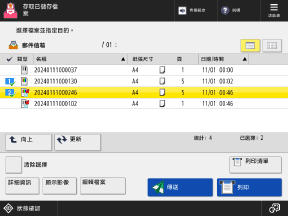
選擇檔案
您選擇檔案時,這會顯示勾選標記和數字。同時列印或合併多個檔案時,檔案將按照數字順序列印或合併。
若要選擇全部顯示的檔案,請在未選擇檔案的情況下按下畫面左下方的 [選擇全部(最多100個檔案)]。
若要選擇全部顯示的檔案,請在未選擇檔案的情況下按下畫面左下方的 [選擇全部(最多100個檔案)]。
* 每次最多可選擇 100 個檔案。
* 帶 [ ] 圖示的檔案已儲存有列印設定。
] 圖示的檔案已儲存有列印設定。檢查檔案資訊和詳細資訊
選擇檔案並按下畫面底部的 [詳細資訊] 可檢查檔案解析度、色彩模式(RGB 或 CMYK)等詳細資訊。
您也可以從 [詳細資訊] 畫面變更檔案名稱。
您也可以從 [詳細資訊] 畫面變更檔案名稱。
選擇檔案並按下畫面底部的 [顯示影像] 可顯示預覽畫面並檢查檔案詳細資訊。
您也可以刪除預覽畫面上的頁面並從預覽畫面列印頁面。
您也可以刪除預覽畫面上的頁面並從預覽畫面列印頁面。
操作或編輯檔案
選擇檔案,按下畫面底部的 [編輯檔案] 可移動、複製或合併檔案,並且可逐頁編輯檔案。您也可以掃描檔案並將資料儲存到郵件信箱。操作和編輯郵件信箱中的檔案
列印檔案
選擇檔案,按下畫面底部的 [列印] 可顯示列印設定畫面。
使用列印設定畫面可設定列印份數。
使用列印設定畫面可設定列印份數。
傳送檔案
選擇檔案並按下畫面底部的 [傳送] 可顯示傳送設定畫面。
傳送前使用傳送設定畫面指定目的地並進行傳送設定。
傳送前使用傳送設定畫面指定目的地並進行傳送設定。
註釋
檢查郵件信箱資訊
畫面左上方顯示郵件信箱圖示 [ ]、郵件信箱號碼和名稱。
]、郵件信箱號碼和名稱。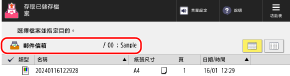
按下畫面右下方的 [列印清單] 可列印郵件信箱中儲存的檔案清單。