傳送郵件信箱中的檔案
您可以將儲存到郵件信箱的檔案轉換為與電腦相容的檔案格式,然後使用本機的控制台或遠端使用者介面透過電子郵件傳送檔案。
* 無法傳送 CMYK 彩色檔案檔案或解析度為 1,200 dpi 的檔案。
* 如果 [透過分離主線路/子線路來限制檔案共用] 設定為 [ON],則無法傳送檔案。 [透過分離主線路/子線路來限制檔案共用]
本節說明如何使用控制台傳送檔案。
從電腦使用遠端使用者介面傳送檔案時,從入口網站頁面上的 [存取已接收/已儲存檔案] 傳送。從電腦管理本機(使用者介面)
從電腦使用遠端使用者介面傳送檔案時,從入口網站頁面上的 [存取已接收/已儲存檔案] 傳送。從電腦管理本機(使用者介面)
所需的準備
根據傳送檔案的目的地進行準備。準備傳送和儲存掃描資料
1
在控制台上,按下 [首頁] 畫面中的 [存取已儲存檔案]。[首頁] 畫面
選擇儲存空間的畫面隨即顯示。
2
按下 [郵件信箱]。
3
選擇包含要傳送的檔案的郵件信箱。
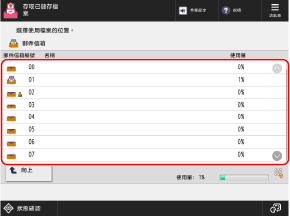
您也可以使用數字鍵輸入郵件信箱號碼來直接指定郵件信箱。
如果顯示 PIN 輸入畫面,請輸入對郵件信箱設定的 PIN,然後按下 [確定]。
使用圖示檢查郵件信箱的狀態。
[ ]:檔案已儲存。
]:檔案已儲存。[ ]:檔案未儲存。
]:檔案未儲存。[ ]:PIN 已設定。郵件信箱設定
]:PIN 已設定。郵件信箱設定4
選擇要傳送的檔案,然後按下 [傳送]。
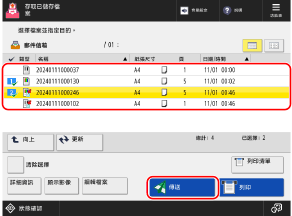
每次最多可選擇並傳送同一個郵件信箱中的 32 個檔案。
5
指定目的地。指定目的地
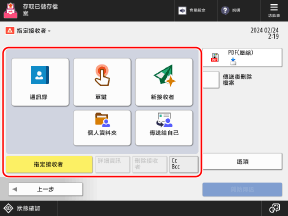
若要將登入使用者的資料夾(個人資料夾)指定為目的地,請按下 [個人資料夾]。
若要將登入使用者的電子郵件位址指定為目的地,請按下 [傳送給自己]。
在郵件信箱中傳送檔案時,無法使用行動裝置中的通訊錄或本機的傳送日誌指定目的地。
將電子郵件位址指定為副本或密件副本目的地時
1
按下 [Cc Bcc]。
2
按下 [副本] 或 [Bcc]。
3
按下 [指定接收者],然後指定目的地。指定目的地
若要變更指定目的地的類型(收件者、副本或密件副本),請按下 [To/Bcc|Cc] 或 [To/Cc|Bcc],在副本或密件副本中指定要變更的目的地,然後按下 [確定]。
4
按下 [確定]。
6
指定傳送設定。
您可以設定檔格式、檔案名稱和其他傳送設定。
7
按下 [開始傳送]。
開始傳送。
若要取消傳送,請使用下列程序:
[  狀態確認] 狀態確認]  [傳送] [工作狀態] 選擇要取消的工作 [取消] [是] [傳送] [工作狀態] 選擇要取消的工作 [取消] [是] |
使用 [ 狀態確認] 可檢查傳送狀態和日誌。檢查掃描資料的傳送或儲存狀態和日誌
狀態確認] 可檢查傳送狀態和日誌。檢查掃描資料的傳送或儲存狀態和日誌