[郵件信箱] 傳送設定畫面
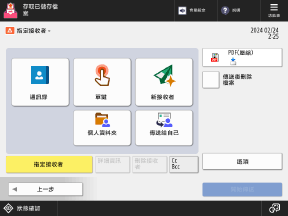
在郵件信箱的檔案選擇畫面上,選擇檔案並按下 [傳送] 顯示傳送設定畫面。
使用此畫面指定傳送目的地並設定檔格式和傳送時的其他設定。
傳送時指定目的地並進行設定後,按下 [開始傳送] 進行傳送。
使用此畫面指定傳送目的地並設定檔格式和傳送時的其他設定。
傳送時指定目的地並進行設定後,按下 [開始傳送] 進行傳送。
* 根據設定,此處的說明參考掃描時的說明。參考時將「掃描」更換為「傳送」。該說明也可能包括無法對於列印進行的設定。
指定目的地
按下 [通訊錄]、[單鍵] 或 [新接收者],從通訊錄中指定目的地或直接輸入。指定目的地
若要將登入使用者的資料夾(個人資料夾)指定為目的地,請按下 [個人資料夾]。
若要將登入使用者的電子郵件位址指定為目的地,請按下 [傳送給自己]。
將電子郵件位址指定為副本或密件副本目的地時,按下 [Cc Bcc]。
指定傳送時的設定
檔案格式
按下畫面右上方的檔案格式設定按鈕可以設定傳送時的檔案格式。設定檔案格式和分割設定
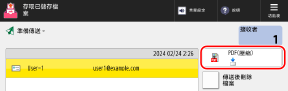
* 傳送郵件信箱檔案時,無法選擇 OOXML 做為檔案格式。
[選項]
您可以進行其他傳送設定,例如檔案名稱和延遲傳送設定。[選項] 畫面
傳送檔案
按下畫面右下方的 [開始傳送] 可進行傳送。
如果在按下 [開始傳送] 之前選擇 [傳送後刪除檔案],傳送的檔案會自動從本機中刪除。
如果在按下 [開始傳送] 之前選擇 [傳送後刪除檔案],傳送的檔案會自動從本機中刪除。
 功能表] 註冊常用設定
[選項] 畫面
在傳送設定畫面上,按下 [選項] 以顯示 [選項] 畫面。
按下此畫面上的按鈕可設定詳細的傳送設定。進行傳送設定後,按下 [關閉] 返回傳送設定畫面。
按下此畫面上的按鈕可設定詳細的傳送設定。進行傳送設定後,按下 [關閉] 返回傳送設定畫面。
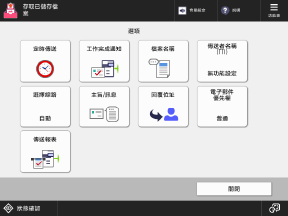
[定時傳送]
設定在指定時間自動傳送檔案,而不是立即傳送。延遲傳送設定
[工作完成通知]
設定在傳送完成時透過電子郵件傳送傳送結果。透過電子郵件傳送傳送結果
[檔案名稱]
設定傳送時的檔案名稱。設定檔案名稱
[傳送者名稱(TTI)]
透過傳真傳送時,選擇要列印的名稱做為目的地的傳送者名稱。選擇傳送者名稱
[選擇線路](只有在有多條傳真線路可用時)
選擇透過傳真傳送時使用的線路。選擇用於傳送的線路
[主旨/訊息]
透過電子郵件或網際網路傳真傳送時,設定電子郵件的主旨和內容。設定主旨和訊息
[回覆位址]
將透過電子郵件或網際網路傳真傳送時通知收件者的電子郵件位址(回覆位址)設定為電子郵件回覆目的地。設定回覆位址接收者
[電子郵件優先權]
設定透過電子郵件或網際網路傳真傳送時的電子郵件優先等級。
[傳送報表]
設定傳送完成後列印傳送報告的設定。
* 發生錯誤時預設會自動列印此報告。此外,根據本機設定,您可能無法從傳送設定畫面設定傳送報告。[傳送報表]