列印郵件信箱中的檔案
您可以使用本機的控制台或遠端使用者介面列印儲存在郵件信箱中的檔案。
如果列印設定已儲存到檔案,可以使用已儲存的列印設定進行列印,完全不需要在列印時設定。
如果列印設定已儲存到檔案,可以使用已儲存的列印設定進行列印,完全不需要在列印時設定。
本節說明如何使用控制台列印。
使用電腦使用遠端使用者介面列印時,請從入口網站頁面上的 [存取已接收/已儲存檔案] 進行列印。從電腦管理本機(使用者介面)
使用電腦使用遠端使用者介面列印時,請從入口網站頁面上的 [存取已接收/已儲存檔案] 進行列印。從電腦管理本機(使用者介面)
1
在控制台上,按下 [首頁] 畫面中的 [存取已儲存檔案]。[首頁] 畫面
選擇儲存空間的畫面隨即顯示。
2
按下 [郵件信箱]。
3
選擇包含要列印的檔案的郵件信箱。
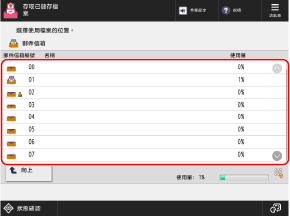
您也可以使用數字鍵輸入郵件信箱號碼來直接指定郵件信箱。
如果顯示 PIN 輸入畫面,請輸入對郵件信箱設定的 PIN,然後按下 [確定]。
使用圖示檢查郵件信箱的狀態。
[ ]:檔案已儲存。
]:檔案已儲存。[ ]:檔案未儲存。
]:檔案未儲存。[ ]:PIN 已設定。郵件信箱設定
]:PIN 已設定。郵件信箱設定選擇要列印的檔案,然後按下 [列印]。

每次最多可選擇並列印同一個郵件信箱中的 100 個檔案。
* 勾選多個檔案時,檔案按照勾選的順序(核取方塊編號的順序)進行列印。
帶 [ ] 圖示的檔案已儲存有列印設定。
] 圖示的檔案已儲存有列印設定。5
使用數字鍵輸入列印份數。
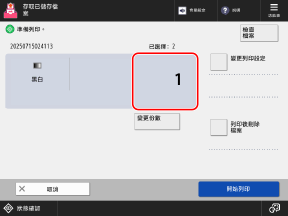
在步驟 4 中選擇多個檔案時,按下 [變更份數] 並輸入列印份數。
6
視需要進行列印設定。
若要進行列印設定,請按下 [變更列印設定]。根據您的文件和用途指定雙面列印並調整影像品質和其他設定。
若要根據儲存到檔案的列印設定進行列印,請勿按下 [變更列印設定]。按下 [變更列印設定] 可能會停用已儲存的列印設定。
7
按下 [開始列印]。
開始列印。
若要取消列印,請按下 [取消]。使用控制台取消列印時
使用 [ 狀態確認] 可檢查列印工作狀態和日誌。檢視列印工作狀態和日誌
狀態確認] 可檢查列印工作狀態和日誌。檢視列印工作狀態和日誌註釋
從電腦傳送到本機並儲存的檔案可能包含與本機不相容的設定。在這種情況下,檔案可能無法列印。
本機處理的程序(包括列印)是以工作的型態受到管理。您最多可以同時列印郵件信箱中的 100 個工作(等待列印的工作)。