システムオプションをインストールする
本機をネットワークに接続している場合は、配信サーバーと通信してシステムオプションをインストールします。
本機をネットワークに接続できない場合や、何らかの理由で配信サーバーと通信できない場合は、オフラインでシステムオプションをインストールすることもできます。
重要
プリンター機能の拡張キットをインストールした場合は、電源スイッチを使用して本機を再起動し、プリンター設定を初期化する必要があります。
配信サーバーと通信してインストールする
ここでは、パソコンからリモートUIを使用してインストールする方法を説明します。
操作パネルでは、[ホーム]画面などの[

設定/登録]

[管理設定]からインストールします。
[ソフトウェアの登録/更新]Administrator権限が必要です。インストール内容の反映には、本機の再起動が必要となります。
必要な準備
ライセンスアクセス番号証書に記載されている「ライセンスアクセス番号」を手元に用意します。
1
リモートUIに管理者ユーザーでログインする
リモートUIを起動する2
リモートUIのポータル画面で、[設定/登録]をクリックする
リモートUIのポータル画面3
通信テストをする
配信サーバーと通信できるかどうかを確認します。
1
[ライセンス/その他]
[ソフトウェアの登録/更新]
[ログ表示/通信テスト]をクリックする
[ログ表示/通信テスト]画面が表示されます。
2
[通信テスト]
[はい]をクリックする
通信テストの結果が表示されます。
エラーメッセージが表示された場合
メッセージの指示に従って対処します。
※本機をネットワークに接続できない場合や、何らかの理由で配信サーバーと通信できない場合は、オフラインでインストールします。
オフラインでインストールする3
[戻る]を押す
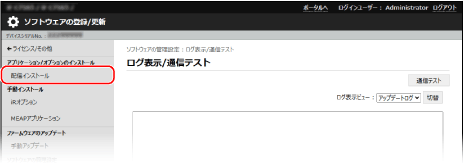
[ログ表示/通信テスト]画面に戻ります。
4
[配信インストール]をクリックする
5
[ライセンスアクセス番号]に、ライセンスアクセス番号を入力する
6
入力した番号を確認し、[次へ]をクリックする
7
インストールするオプションにチェックマークを付ける
8
[インストール開始]をクリックする
インストールが完了すると、インストール結果が表示されます。
使用許諾の画面が表示された場合は内容を確認し、[同意します]をクリックします。
9
[再起動後有効]をクリックし、本機を再起動する
再起動する本機が再起動し、インストール内容が反映されます。
オフラインでインストールする
ネットワークに接続しているパソコンで「ライセンスキー」を取得し、それを操作パネルで入力して、システムオプションをインストールします。
ライセンスキーを操作パネルで入力してインストールするには、Administrator権限が必要です。インストール内容の反映には、本機の再起動が必要となります。
必要な準備
ライセンスアクセス番号証書に記載されている「ライセンスアクセス番号」を手元に用意します。
本機のシリアルナンバーを手元に用意します。
シリアルナンバーは、操作パネルの[ホーム]画面などで[

]を押すと、画面左下に表示されます。
※リモートUIのポータル画面で確認することもできます。
リモートUIのポータル画面1
パソコンでライセンスキーを取得する
パソコンのWebブラウザーで、以下のURLにアクセスし、画面の指示に従って、ライセンスアクセス番号とシリアルナンバーを入力します。
取得したライセンスキーは、手元に用意しておきます。
2
3
操作パネルの[ホーム]画面などで、[
設定/登録]を押す
[ホーム]画面[設定/登録]画面が表示されます。
4
[管理設定]
[ライセンス/その他]
[ライセンス登録]を押す
[ライセンス登録]画面が表示されます。
5
取得したライセンスキーを入力する
6
[実行]
[OK]を押す
7
[
設定/登録]
[はい]を押す
本機が再起動し、インストール内容が反映されます。