Personalizando as telas de digitalização, fax e cópia
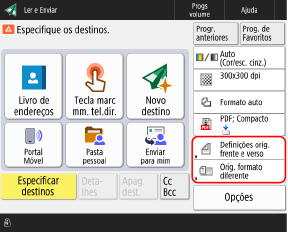
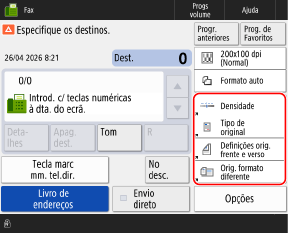
Você pode substituir os seguintes botões exibidos nas telas de digitalização (Ler e Enviar), fax e cópia com os botões em [Opções], e ocultar os botões.
Você pode reorganizar os botões usados com frequência nas telas de funções para operações mais rápidas.
Você pode reorganizar os botões usados com frequência nas telas de funções para operações mais rápidas.
Ler e Enviar
Fax
Cópia
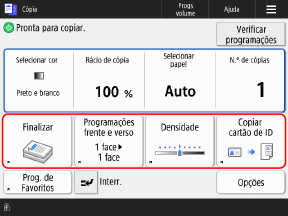
* Os itens que aparecem na tela variam dependendo do modelo e das opções.
Use o painel de controle para personalizar as telas. Não é possível personalizar as telas usando a UI Remota em um computador.
Esta seção descreve o procedimento de cópia como um exemplo.
Esta seção descreve o procedimento de cópia como um exemplo.
1
Faça login na máquina como necessário. Fazendo login na máquina
Para personalizar sua própria tela como configuração pessoal do usuário de login, você deve primeiro fazer login.
Para personalizar a tela como uma configuração da máquina, prossiga para a Etapa 2 sem fazer login.
No painel de controle, pressione [Cópia] na tela [Início]. Tela [Início]
A tela de cópia é exibida.
3
Pressione [ ]
]  [Gravar atalhos de opções].
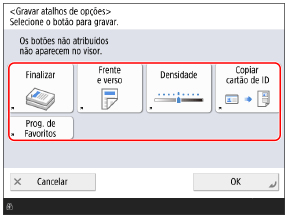
] [Gravar atalhos de opções].Selecione o botão para ocultar (ou substituir).
5
Selecione um novo botão e pressione [OK].
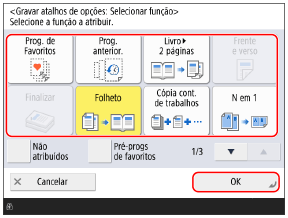
Retorna à tela na Etapa 4.
Se não quiser substituir o botão, selecione [Não atribuídos].
Na tela de cópia normal, você pode pressionar [Pré-programações de favoritos] e reorganizar as "configurações favoritas" registradas como atalhos. Registrando e recuperando configurações favoritas
6
Pressione [OK].
Os botões na tela de cópia são reorganizados.
NOTA
Registrando configurações usadas com frequência
Se você usa frequentemente a mesma configuração ou valor para múltiplas funções, você pode registrá-los como "configurações favoritas" para acessá-los nas telas de funções ou alterar as configurações padrão.