Imprimindo documentos registrados (Modelo de impressão)
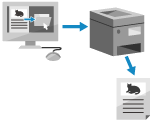
Você pode imprimir imagens e documentos registrados anteriormente. Registrando modelos de documentos usados frequentemente, você pode imprimi-los facilmente quando necessário.
É necessário ter privilégio de administrador.
Editando/Registrando Documentos
1
Faça login na IU Remota como administrador.Iniciando a UI Remota
2
Na página do Portal da IU Remota, clique em [Programações/Grav.]. Página do portal da UI Remota
3
Clique em [Impressora]  [Modelo de impressão].
[Modelo de impressão].Aparece o ecrã [Modelo de impressão].
4
Clique em [Adicionar botão].
Aparece o ecrã [Adicionar botão].
Para alterar as definições em um botão, clique no nome do botão.
Para apagar um botão, clique em [Apagar].
5
Digite as informações do botão e configure as definições necessárias.
*Se as definições não estiverem configuradas, a impressão será realizada de acordo com [Prog. personalizadas] em [Impressora].
[Nome do botão:]
Insira o nome do botão a ser exibido na tela [Início].
[Comentário:]
Insira uma descrição ou comentário se necessário.
[Ficheiro a imprimir (PDF/JPEG):]
Especifique se os arquivos PDF ou JPEG serão impressos.
[Imprimir imediatamente após o botão ser pressionado]
Selecione para executar as tarefas imediatamente depois do botão ser pressionado. A marca  é exibida para os botões com esse conjunto.
é exibida para os botões com esse conjunto.[Definições do botão]
Configure as definições relacionadas à impressão, tais como o número de cópias e impressão de dois lados.
6
Clique em [Adicionar].
O botão é adicionado.
NOTA Arquivos para Impressão No máximo cinco documentos podem ser registrados. Documentos com tamanho máximo de 48 MB podem ser registrados. O espaço de armazenamento mínimo garantido para registro de documentos é de 4 GB (193 GB quando Optional Data Storage Kit está instalada), incluindo o espaço para reter impressão e trabalhos de impressão segura. |
Imprimindo documentos
1
Pressione o botão de um documento registrado na tela [Início]. Tela [Início]
A tela de impressão de documento padrão é exibida.
* Se [Imprimir imediatamente após o botão ser pressionado] estiver definido, a impressão será iniciada imediatamente.
2
Pressione [Inic. impressão].
A impressão começa.
Arquivos PDF com uma senha definida ou que requerem entrada de senha para imprimir não podem ser impressos.
Para cancelar um trabalho que está sendo impresso, pressione [Canc. impres.].