Definindo as configurações padrão (Guia de Configuração)
Ao ligar a máquina pela primeira vez, a tela (Guia de Configuração) para definir os itens necessários para usar a máquina é exibida no painel de controle. Defina as configurações seguindo os procedimentos abaixo e as instruções na tela.
NOTA
Finalizando e reiniciando o guia de configuração
Pressione [Fim guia config.] na parte inferior esquerda da tela para sair do Guia de configuração.
Você pode usar o procedimento a seguir para reiniciar o Guia de configuração.
Requer privilégios de administrador.
Faça login na máquina como administrador

pressione [

Progrs./Gravar]
[Programações de gestão]
[Licença/Outro]
[Iniciar guia de configuração]
[Iniciar].
* A Etapa 3 é omitida quando o Guia de configuração é reiniciado.
* O Guia de configuração não poderá ser reiniciado nos seguintes casos:
Quando o Gerenciamento de ID de Departamento está habilitado
Quando a Autenticação de ID de Departamento está habilitada
Ao alterar as configurações definidas individualmente
Você pode alterar individualmente as configurações definidas com o Guia de configuração pressionando [
Progrs./Gravar] na tela [Início] ou outra tela.
Lista do menu [Programações/Grav.]Etapa 1: definir o idioma de exibição e o layout de teclado
Selecione o idioma a ser exibido na tela. Dependendo do idioma usado, você poderá mudar o layout do teclado que é exibido ao inserir caracteres.
1
Na tela [Comutação idioma/teclado], selecione o idioma na lista.
Se vários layouts de teclado estiverem disponíveis para o idioma selecionado, você pode pressionar [Prog.] para alterar o tipo de layout.
2
Pressione [OK].
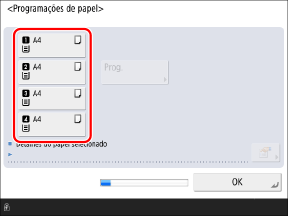
A tela [Programações de papel] é exibida.
NOTA
Exibindo o botão Mudar idioma
Etapa 2: verificar as configurações de papel
Carregue papel nas gavetas de papel e verifique se as configurações estão corretamente definidas para o papel carregado.
1
Carregue papel nas gavetas de papel.
Colocando papel na gaveta de papel2
Verifique os tamanhos do papel carregado na tela [Programações de papel].
As gavetas de papel são indicadas pelos ícones mostrados abaixo. As fontes de papel exibidas variam dependendo das opções instaladas.

: Gaveta de papel 1

: Gaveta de papel 2

: Gaveta de papel 3

: Gaveta de papel 4
A máquina reconhece automaticamente o tamanho do papel quando é carregado papel de tamanho padrão. Se for exibido um tamanho de papel diferente do papel carregado ou se você colocou papel de tamanho não padrão, veja o seguinte:
3
Pressione [OK].
A tela [Início de sessão de autenticação] é exibida.
Etapa 3: conectar-se como administrador
Para definir as configurações que exigem privilégios de administrador na Etapa 4 e etapas posteriores, faça login como administrador com privilégios de administrador.
1
Na tela [Início de sessão de autenticação], pressione [Inic. sess.].
A tela de entrada de nome de usuário e senha é exibida.
Caso não queira definir configurações que exigem privilégios de administrador, pressione [Continuar], e prossiga para a Etapa 10.
Etapa 11: Executar o ajuste automático da gradação2
Insira o nome do administrador e insira a senha.
1
Pressione [Nome do utilizador].
2
Insira o nome de usuário e pressione [Seguinte].
3
Insira a senha e pressione [OK].
* O seguinte administrador com privilégios de administrador é registrado na máquina como a configuração padrão de máquina.
Nome de usuário | Administrator |
Senha | 7654321 |
Ao inserir este nome de usuário e senha e fazer login, a tela de alteração de senha é exibida. Você também pode alterar a senha mais tarde.
Telas [Adicionar utilizador] e [Editar informações de utilizador]3
Pressione [Inic. sess.] novamente e pressione [OK].
A tela [Usar autent. utilizador] é exibida.
Etapa 4: definir as configurações de autenticação de usuário
Para aumentar a segurança da máquina, defina as configurações para usar a autenticação de usuário.
Se não houver outros administradores registrados além de "Administrator", registre um novo administrador com privilégios de administrador.
* A máquina está configurada para usar um aplicativo de autenticação chamado "Autenticação do usuário" para o serviço de login. Para obter detalhes sobre a autenticação do usuário, veja o seguinte:
1
Na tela [Usar autent. utilizador], pressione [Ligado].
Caso não queira realizar a autenticação de usuário, pressione [Desligado]
[OK] e depois prossiga para a etapa 5 ou a etapa 6.
Configure o método de login a ser usado como [Ligado] e pressione [Seguinte].
Uma mensagem será exibida perguntando se deseja registrar um novo administrador com privilégios de administrador.
Se a mensagem não for exibida, prossiga para a etapa
5.
* Esta mensagem não é exibida se houver outro administrador registrado além do "Administrator".
Para obter detalhes sobre cada método de login, veja o seguinte:
3
Verifique a mensagem e pressione [Sim].
A tela [Gravar administrador] é exibida.
Se você registrar aqui um novo administrador com privilégios com privilégios de administrador, o administrador com o nome de usuário "Administrator" será desativado no próximo login.
Para continuar usando o administrador com o nome "Administrator", pressione [Não] e prossiga para a Etapa
5.
4
Na tela [Gravar administrador], insira as informações do novo administrador a ser registrado e pressione [OK].
A tela [Progs visualização do ecrã de início de sessão] é exibida.
Pressione [Nome do utilizador] para inserir o nome de usuário do novo administrador a ser registrado, e pressione [Password] para inserir a senha.
Defina as configuração de [Endereço correio elet.],[ID dept.] e [Mostrar nome], conforme necessário.
Para obter detalhes sobre cada item, veja o seguinte:
Na tela [Progs visualização do ecrã de início de sessão], defina as configurações de exibição da tela de login.
Para exibir a tela de login quando um usuário começa a operar a máquina
Selecione [Mostrar quando a máquina começar a funcionar].
Os usuários precisarão fazer login ao usar a máquina.
Para exibir a tela de login depois que o usuário seleciona uma função
Pressione [Mostrar quando a função for selecionada], e defina as funções e itens que exibirão a tela de login em [Pedir autenticação para] e [Pedir autenticação em Programações/Grav. para].
Os usuários precisarão fazer login ao usar as funções especificadas aqui.
As funções e itens que você não especificar aqui estarão disponíveis para qualquer pessoa sem fazer login.
6
Pressione [Seguinte] ou [OK].
A tela exibida e a próxima etapa no procedimento variarão dependendo do método de login especificado na Etapa
2.
Se a tela [Usar teclas num. p/ autenticação] aparecer, prossiga para a Etapa
7.
Na tela [Usar teclas num. p/ autenticação], defina se os usuários podem fazer login usando apenas as teclas numéricas.
Selecione [Ligado] para permitir que os usuários façam login usando apenas as teclas numéricas com autenticação de teclado, quando o nome de usuário e senha consistirem apenas em números.
8
Pressione [Seguinte] ou [OK].
Etapa 5: Selecionando o destino de saída para equipamentos opcionais
Especifique a bandeja de equipamento opcional para usar como bandeja de saída.
1
Na tela [Utilizar tabuleiro de saída opcional], especifique a bandeja para usar como bandeja de saída e depois pressione [OK].
Aparece o ecrã [Programações de data/hora].
Etapa 6: Definir a data e hora
Defina a data e a hora da máquina.
Como a data e a hora são usadas como referência para funções que usam informações de data e hora, elas precisam ser definidas com precisão.
1
Na tela [Programações de data/hora], insira a data e hora e pressione [OK].
A tela [Utilizar endereço IP] é exibida.
Defina as configurações de fuso horário e horário de verão, conforme necessário. Para obter detalhes, veja o seguinte:
Etapa 7: Definir o endereço IP
Defina o endereço IP para conexão com a rede.
Preparativos necessários
Verifique as informações do ambiente de rede usado pela máquina, bem como as configurações de rede necessárias. Para obter detalhes, entre em contato com o administrador da rede.
Configurando a rede1
Na tela [Utilizar endereço IP], selecione [Ligado] para o protocolo a ser usado e pressione [Seguinte] ou [OK].
Para usar IPv4 e IPv6 juntos, defina [Utilizar IPv4] e [Utilizar IPv6] como [Ligado].
A tela exibida e a próxima etapa no procedimento variarão dependendo do protocolo usado.
Se a tela [Programações do endereço IP] aparecer, prossiga para a Etapa
2.
Se a tela [Programações de endereço sem continuidade] aparecer, prossiga para a Etapa
3.
Na tela [Programações do endereço IP], defina o endereço IPv4 e pressione [Seguinte] ou [OK].
Para atribuir o endereço IPv4 automaticamente, pressione [DHCP] ou [IP auto.] para selecioná-lo.
Para definir o endereço IPv4 manualmente, verifique se a seleção de [DHCP] e [IP auto.] está desmarcada e insira o endereço IP, máscara de sub-rede e endereço de gateway.
Para obter detalhes sobre as configurações de endereço IPv4, veja o seguinte:
A tela exibida e a próxima etapa no procedimento variarão dependendo se IPv4 será usado junto com IPv6.
Se a tela [Programações de endereço sem continuidade] aparecer, prossiga para a Etapa
3.
Na tela [Programações de endereço sem continuidade], defina se deseja usar um endereço sem estado e pressione [Seguinte].
A tela [Programações de endereço manual] é exibida.
Para obter detalhes sobre as configurações de endereço IPv6, veja o seguinte:
4
Configure se um endereço manual deve ser usado e pressione [Seguinte].
A tela [Utilizar DHCPv6] é exibida.
Defina [Utilizar endereço manual] como [Ligado] e insira o endereço manual, comprimento de prefixo e endereço de roteador padrão.
5
Configure se DHCPv6 deve ser usado e pressione [OK].
A tela [Programações endereço servidor DNS] é exibida.
Etapa 8: Configurar as definições de DNS
Configure as informações do servidor DNS ao usar a máquina em um ambiente com Sistema de Nome de Domínio (DNS).
Para obter mais detalhes sobre as configurações de DNS, veja o seguinte:
1
Na tela [Programações endereço servidor DNS], insira o endereço IP do servidor DNS e pressione [Seguinte].
A tela [Prog.nome anfit.DNS/nome domínio] é exibida.
Se não quiser definir as configurações de DNS, pressione [Seguinte] sem fazer qualquer configuração.
2
Insira o nome do host e nome de domínio da máquina e pressione [Seguinte].
A tela [Programações de atualização dinâmica DNS] é exibida.
Se estiver usando IPv4 e IPv6 juntos e deseja usar o mesmo nome de host e nome de domínio para o IPv6 que você configurou para o IPv4, defina [Usar mesmo nome anfitr./dom. que IPv4] como [Ligado].
Se não quiser definir as configurações de DNS, pressione [Seguinte] sem fazer qualquer configuração.
3
Configure se Atualização dinâmica de DNS deve ser usado e pressione [OK].
A tela [Programações do proxy] é exibida.
Para atualizar automaticamente os registros de DNS quando o mapeamento do nome do host e do endereço IP for alterado, como ocorre em um ambiente DHCP, defina [Atualização dinâmica DNS] como [Ligado].
Para IPv6, defina [Gravar endereço sem continuidade], [Gravar endereço manual] ou [Gravar endereço com continuidade] como [Ligado], de acordo com o tipo de endereço que deseja registrar no servidor DNS.
Se não quiser definir as configurações de DNS, pressione [OK] sem fazer qualquer configuração.
Etapa 9: Configurar as definições de proxy
Defina as configurações necessárias ao usar um servidor proxy para conectar a máquina à rede.
Para obter mais detalhes sobre as configurações de proxy, veja o seguinte:
Preparativos necessários
Prepare as informações de endereço, número da porta e de autenticação do servidor proxy.
1
Na tela [Programações do proxy], defina [Utilizar proxy] como [Ligado].
Se não estiver usando um proxy, pressione [Desligado]
[OK] e prossiga para a Etapa 9.
Etapa 10: Configurar as definições de fax2
Insira o endereço e o número da porta do servidor proxy.
Em [Endereço do servidor], digite um endereço IP, nome de host.
Em [Núm. porta], digite o número da porta.
3
Configure a faixa aplicável, informações de autenticação e outras configurações de acordo com o seu ambiente de uso.
Ao usar um servidor proxy também especificado para comunicação com dispositivos no mesmo domínio
Defina [Usar proxy no mesmo domínio] como [Ligado].
Quando a autenticação é necessária para conectar a um servidor proxy
1
Pressione [Progs autenticação].
A tela [Progs autenticação] é exibida.
2
Defina [Utilizar aut. proxy] como [Ligado] e insira o nome de usuário e senha a serem usados para autenticação.
3
Pressione [OK].
A tela [Programações do proxy] é exibida novamente.
4
Pressione [OK].
A tela exibida e a próxima etapa no procedimento variarão dependendo do modelo e das opções.
Etapa 10: Configurar as definições de fax
Defina as configurações necessárias ao usar a função de fax.
Para obter mais detalhes sobre as configurações de fax, veja o seguinte:
1
Na tela [País/Região], selecione seu país ou região papel e pressione [Seguinte].
A tela [Gravar número de telefone da unidade] é exibida.
Se a tela [Gravar número de telefone da unidade] já estiver em exibição, prossiga para a Etapa
2.
Na tela [Gravar número de telefone da unidade], insira o número de fax e pressione [Seguinte].
A tela [Gravar nome da unidade] é exibida.
3
Pressione [Prog.], digite seu nome ou o nome da empresa e pressione [Seguinte].
A tela [Selecionar tipo de linha] é exibida.
4
Selecione o tipo de linha telefônica a ser usada e pressione [OK].
A tela [Ajuste automático da gradação] é exibida.
Etapa 11: Executar o ajuste automático da gradação
A gradação é a mudança gradual da profundidade e do brilho da cor. Você pode realizar o ajuste automático de gradação para melhorar a reprodutibilidade da gradação durante a impressão.
É recomendável realizar o ajuste automático da gradação para assegurar resultados de impressão melhores.
O procedimento operacional varia dependendo do modelo. Para obter mais detalhes sobre o ajuste automático da gradação, veja o seguinte:
Etapa 12: Imprimindo listas
Você pode imprimir as listas a seguir para verificar as configurações definidas usando o Guia de configuração:
Lista de dados de utilizador da rede
Verifique as configurações de rede.
Lista de dados de utilizadores de fax
Verifique as configurações de fax.
Lista de valores de programações
Verifique os valores de ajuste diversos.
1
Na tela [Imprimir relatório], pressione [Inic. impressão] para a lista que deseja imprimir.
Se não quiser imprimir uma lista, pressione [OK] sem imprimir e prossiga para a Etapa
3.
2
Quando terminar de imprimir as listas, pressione [OK].
Na tela [Fim guia config.], pressione [OK].
A máquina será reiniciada e as configurações definidas no Guia de configuração serão aplicadas.