Registrando as informações da pasta compartilhada no catálogo de endereços
Ao registrar previamente os destinos (informações da pasta compartilhada) no catálogo de endereços quando salva os dados digitalizados várias vezes em uma pasta compartilhada, você evitar ter de inserir as informações de destino toda vez que envia dados.
Esta seção descreve como registrar os destinos em uma lista de endereço comum (listas de endereço 1 a 10) usando o painel de controle.
Você também pode registrar as configurações usando a UI Remota em um computador. Registrando destinos no catálogo de endereços (Interface Remota)
* Para registrar os destinos em uma lista de endereço específica do usuário (lista de endereço pessoal ou de grupo de usuários), primeiro é preciso fazer login.
Prepare uma pasta compartilhada.
Prepare uma pasta compartilhada que sirva de destino de envio para os dados digitalizados.
Você também pode criar uma nova pasta compartilhada. Criando uma pasta compartilhada
Você também pode criar uma nova pasta compartilhada. Criando uma pasta compartilhada
Verifique as informações da pasta compartilhada preparada.
Verifique as seguintes informações da pasta compartilhada preparada na etapa 1:
Nome ou endereço IP do computador com a pasta compartilhada
Caminho para a pasta compartilhada
Nome de usuário e senha para acessar a pasta compartilhada
* Quando estiver usando o nome de usuário conectado do computador com a pasta compartilhada, você pode confirmar o nome de usuário nesse computador. Verificando o nome de usuário de login do computador
3
No painel de controle, pressione [Progs. dest./encaminhadas] na tela [Início]. Tela [Início]
4
Pressione [Gravar destinos].
Se aparecer a tela para inserir o PIN, insira o PIN configurado para o catálogo de endereços e clique em [OK].
5
Pressione [Gravar novo destino]  [Ficheiro].
[Ficheiro].6
Selecione a lista de endereços na qual o destino será registado. Tipos de lista de endereços
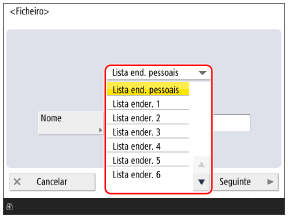
7
Digite o nome do destino e pressione [Seguinte].
Você pode registrar um destino sem inserir seu nome. Porém, se inserir o nome, você pode procurar o destino pela inicial ou pelo nome ao especificar o destino.
1
Pressione [Nome].
2
Insira o nome e pressione [OK].
8
Em [Protocolo], selecione [Windows (SMB)].
Configure as informações da pasta compartilhada.
Configure as informações da pasta compartilhada verificada na etapa 2.
[Nome do anfitrião]
Digite o nome ou endereço IP do computador com a pasta compartilhada, começando com “\\”.
Exemplos:
\\192.168.100.50
\\[fe80:2e9e:fcff:fe4e:dbce]
\\192.168.100.50
\\[fe80:2e9e:fcff:fe4e:dbce]
[Caminho da pasta]
Digite o caminho até a pasta na qual deseja salvar o arquivo. Use "\" como separador.
[Nome do utilizador] e [Password]
Insira o nome de usuário e a senha para acessar a pasta compartilhada.
10
Pressione [OK].
O destino é registrado no catálogo de endereços.
Se os destinos são gerenciados com números de acesso, pressione [Seguinte], insira o número para exibir o destino a ser registrado, e pressione [OK].
NOTA
Configurando informações de pasta compartilhada pesquisando pelo host
Na etapa 9, você também pode selecionar [Procurar anfitrião] para configurar as informações da pasta compartilhada. Siga o procedimento abaixo para fazer isso.
* Se a mensagem “O servidor não responde.” for exibida ao selecionar as informações do computador que você pesquisou, as funções de segurança do Windows ou de outro software podem estar impedindo a comunicação.
Se uma pasta compartilhada registrada como destino é alterada ou excluída
Altere os detalhes registrados do destino ou exclua o destino e registre-o novamente como novo destino. Editando e excluindo destinos no catálogo de endereços (painel de controle)