Uppdatera fast programvara
När funktioner läggs till eller programversionen uppgraderas uppdateras den fasta programvaran.
Kontrollera versionen på inbyggda programvaran och uppdatera maskinens inbyggda programvara. Du kan konfigurera inställningarna för att automatiskt uppdatera maskinens inbyggda programvara när den inbyggda programvaran uppdateras.
Kontrollera versionen på inbyggda programvaran och uppdatera maskinens inbyggda programvara. Du kan konfigurera inställningarna för att automatiskt uppdatera maskinens inbyggda programvara när den inbyggda programvaran uppdateras.
/b_in_area_europe_L.gif)
Om maskinen har tillgång till Internet kan du hämta den senaste versionen av den fasta programvaran för maskinen från Canons distributionsserver.
VIKTIGT!
Punkter att notera under uppdatering
Maskinen startar om flera gånger.
Utför inte följande under tiden uppdateringen bearbetas. Annars kan ett seriöst fel uppstå.
Stänga AV maskinen
Koppla bort LAN-kabeln
Kommunicera till maskinen från en annan dator eller applikation (till exempel för utskrift)
Om några jobb kvarstår kommer processen med uppdateringen att avbrytas.
OBS!
Säkerhetskopiera inställningarna som har sparats på maskinen om ett problem uppstår när du uppdaterar maskinens firmware.
Kontrollera den fasta programvaruversionen
Kontrollera versionen på inbyggda programvaran före och efter uppdateringen för att se om uppdateringen genomfördes korrekt.
Det här avsnittet beskriver hur du kontrollerar den här informationen med Remote UI (Fjärranvändargränssnittet) från en dator.
På kontrollpanelen ska du välja [Räknare/enhetsinformation] på skärmen [Hem], eller någon annan skärm, och sedan [Enhetsinfo/Övrigt] [Kontr. enh.konfiguration] för att kontrollera denna information.
På kontrollpanelen ska du välja [Räknare/enhetsinformation] på skärmen [Hem], eller någon annan skärm, och sedan [Enhetsinfo/Övrigt]
[Kontr. enh.konfiguration] för att kontrollera denna information.1
Logga in på Remote UI (Fjärranvändargränssnittet). Starta Remote UI (Fjärranvändargränssnittet)
2
Från Remote UI (Fjärranvändargränssnittet) portalskärm klickar du på [Statusmonitor/Avbryt]. Remote UI (Fjärranvändargränssnittet) portalsida
3
Klicka på [Enhetsinformation].
Skärmen [Enhetsinformation] visas.
4
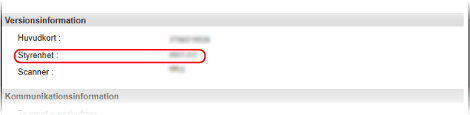
Kontrollera versionen som visas för [Styrenhet] i [Versionsinformation].
Uppdatera den inbyggda programvaran manuellt
Uppdatera versionen av den inbyggda programvaran manuellt med hjälp av Remote UI (Fjärranvändargränssnittet) från en dator. Du kan inte använda kontrollpanelen för att uppdatera versionen på den inbyggda programvaran manuellt.
Administratörsbehörighet krävs. Maskinen måste startas om efter att uppdateringen är slutförd.
Administratörsbehörighet krävs. Maskinen måste startas om efter att uppdateringen är slutförd.
Förberedelser som krävs
Ladda ner den senaste inbyggda programvaran från Canons webbplats för ditt land/din region till datorn som utför uppdateringen.
VIKTIGT!
Stäng inte webbläsaren förrän uppdateringsprocessen är slutförd. Låt inte heller datorn gå in i viloläge. Om datorn går in i viloläge kan det hända att uppdateringen av inbyggda programvaran inte bearbetas korrekt.
1
Logga in på Remote UI (Fjärranvändargränssnittet) som administratör. Starta Remote UI (Fjärranvändargränssnittet)
2
Från Remote UI (Fjärranvändargränssnittet) portalskärm klickar du på [Inställningar/Registrering]. Remote UI (Fjärranvändargränssnittet) portalsida
3
Klicka på [Licens/övrigt] [Registrera/uppdatera programvara] [Manuell uppdatering].
[Registrera/uppdatera programvara] [Manuell uppdatering].Skärmen [Manuell uppdatering] visas.
4
Klicka på [Välj fil] och ange den fil för inbyggda programvaran du vill uppdatera.
5
Klicka på [Uppdatera] [Ja].
[Ja].Uppdateringen av den inbyggda programvaran startar.
Skärmen ändras flera gånger under uppdateringsprocessen. Det kan ta lite tid för en skärm att växla till en annan.
Skärmen ändras flera gånger under uppdateringsprocessen. Det kan ta lite tid för en skärm att växla till en annan.
6
När [The firmware is updated. Restart the device.] visas ska du starta om maskinen. Starta om maskinen
Uppdaterar den inbyggda programvaran automatiskt när den har uppdaterats
Du kan konfigurera inställningarna för att regelbundet komma åt distributionsservern för den inbyggda programvaran och kontrollera om den inbyggda programvaran har uppdaterats. Om den inbyggda programvaran har uppdaterats, laddar maskinen automatiskt ned den nya versionen och utför uppdateringen.
Det här avsnittet beskriver hur du konfigurerar inställningarna med hjälp av Remote UI (Fjärranvändargränssnittet) från en dator.
På kontrollpanelen ska du välja [ Inst./register] på skärmen [Hem] eller annan skärm, och sedan [Hanteringsinställningar] för att konfigurera inställningarna. [Registrera/uppdatera programvara]
Administratörsbehörighet krävs.
På kontrollpanelen ska du välja [
Inst./register] på skärmen [Hem] eller annan skärm, och sedan [Hanteringsinställningar] för att konfigurera inställningarna. [Registrera/uppdatera programvara]Administratörsbehörighet krävs.
1
Logga in på Remote UI (Fjärranvändargränssnittet) som administratör. Starta Remote UI (Fjärranvändargränssnittet)
2
Från Remote UI (Fjärranvändargränssnittet) portalskärm klickar du på [Inställningar/Registrering]. Remote UI (Fjärranvändargränssnittet) portalsida
3
Klicka på [Licens/övrigt] [Registrera/uppdatera programvara] [Inställningar för schemalagd uppdatering].
[Registrera/uppdatera programvara] [Inställningar för schemalagd uppdatering].Skärmen [Inställningar för schemalagd uppdatering] visas.
4
Klicka på [Redigera].
Skärmen för inställningar för schemalagd uppdatering visas.
5
Markera kryssrutan [Aktivera inställningar för schemalagd uppdatering].
6
Ställ in tiden för att kontrollera uppdateringen av den inbyggda programvaran och tiden för att utföra uppdateringsprocessen på maskinen.
[Bekräfta]
Välj ett intervall för att kontrollera om den inbyggda programvaran har uppdaterats ([Varannan vecka] eller [Varje vecka]), och välj dag och tid för att utföra kontrollen. Tiden visas med 24-timmarsformat.
Maskinen börjar ladda ner den inbyggda programvaran automatiskt om den har uppdaterats.
Det kan ta cirka tre timmar innan maskinen är klar med att söka efter och hämta uppdateringen.
[Tillämpa]
Välj den tidpunkt då uppdateringen av den inbyggda programvaran ska utföras.
Om nedladdningen av den inbyggda programvaran inte är klar inom den angivna tiden kommer uppdateringen inte att utföras. Uppdateringen kommer att utföras vid angiven tid nästa dag.
När uppdateringen är klar startas maskinen automatiskt om.
7
Konfigurera ett e-postmeddelande efter behov.
Konfigurera inställningarna för e-postmeddelanden när du vill ta emot e-postmeddelanden om uppdateringsstatus från distributionsservern.
[E-post]
Ange en e-postadress som mottagare för att meddela.
[Kommentarer]
Ange kommentaren som ska läggas till i e-postmeddelandet. Om du till exempel anger maskinens modellnamn kan mottagaren identifiera modellen som meddelandet gäller.
8
Klicka på [Ställ in] [Ja].
[Ja].Den automatiska uppdateringen är inställd.
9
Logga ut från Remote UI (Fjärranvändargränssnittet).
OBS!
Om den inbyggda programvaran som laddades ner tidigare inte uppdaterades, kommer nästa automatiska uppdatering inte att utföras.
Uppdatering av den inbyggda programvaran som laddats ner från distributionsservern [Europa]
Om maskinen har tillgång till Internet kan du hämta den senaste versionen av den fasta programvaran för maskinen från Canons distributionsserver. Både automatiska och manuella uppdateringsalternativ är tillgängliga, och du kan ladda ner den senaste versionen vid en viss tidpunkt eller så snart den blir tillgänglig, vilket ger dig mer flexibilitet och bekvämlighet än andra uppdateringsmetoder.
Uppdatera den inbyggda programvaran som laddas ner från distributionsservern automatiskt
Det här avsnittet beskriver hur du konfigurerar inställningarna med hjälp av Remote UI (Fjärranvändargränssnittet) från en dator.
På kontrollpanelen ska du välja [ Inst./register] på skärmen [Hem] eller annan skärm, och sedan [Hanteringsinställningar] för att konfigurera inställningarna.
På kontrollpanelen ska du välja [
Inst./register] på skärmen [Hem] eller annan skärm, och sedan [Hanteringsinställningar] för att konfigurera inställningarna.* Beroende på land eller region så kanske den här funktionen inte är tillgänglig.
Administratörsbehörighet krävs.
1
Logga in på Remote UI (Fjärranvändargränssnittet) som administratör. Starta Remote UI (Fjärranvändargränssnittet)
2
Från Remote UI (Fjärranvändargränssnittet) portalskärm klickar du på [Inställningar/Registrering]. Remote UI (Fjärranvändargränssnittet) portalsida
3
Klicka på [Licens/övrigt] [Registrera/uppdatera programvara].
[Registrera/uppdatera programvara].4
Utför ett kommunikationstest.
Prova om maskinen kan komma åt distribueringsservern via nätverket.
1
Klicka på [Visa loggar/kommunikationstest].
2
Klicka på [Communication Test] [Ja].
[Ja].Kommunikationstestresultatet visas.
Om [Det gick inte att ansluta till distributionsservern. Kontrollera distributionsservern och nätverket.] visas ska du kontrollera om LAN-kabeln är ansluten och att nätverksinställningarna är korrekt konfigurerade. Konfigurera standardinställningarna (installationsguide)
Klicka på [Distribuerad uppdatering] [Bekräfta ny firmware].
[Bekräfta ny firmware].Du kan konfigurera inställningarna efter behov.
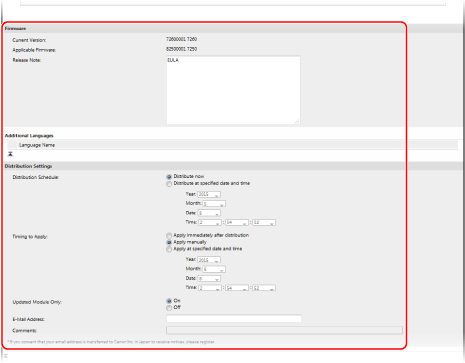
[Nuvarande version] och [Tillämplig firmware]
Du kan kontrollera den aktuella firmware-versionen och den nya firmware-versionen individuellt.
[Viktig information]
Visar viktig information. Se till att du läser och förstår informationen.
[Distributionsschema]
För att ladda ned den fasta programvaran med en gång, välj [Distribuera nu]. För att ladda ned enhetens firmware vid ett angivet datum och tid ska du välja [Distribuera vid angivet datum och tid] och ställ in datum och tid för [År], [Månad], [Datum] och [Tid]. Du kan schemalägga en tid upp till en vecka i förväg.
[Tidpunkt för tillämpning]
För att automatiskt uppdatera den fasta programvaran när nedladdningen är klar, välj [Tillämpa omedelbart efter distribution]. För att automatiskt tillämpa enhetens firmware vid ett angivet datum och tid ska du välja [Tillämpa vid ett angivet datum och tidpunkt] och ange datum och tid i [År], [Månad], [Date] och [Tid]. Du kan även välja [Tillämpa manuellt] för att manuellt installera den fasta programvaran.
[Endast uppdaterad modul]
När du väljer [På] kommer en differentiell uppdatering (laddar endast ned skillnaden mellan den aktuella firmware-versionen och den nya) att utföras. För att ladda ned enhetens hela firmware ska du välja [Av]. Vissa firmware-versioner har inte stöd för differentiell uppdatering. Var medveten om detta.
[E-postadress]
Ange en e-postadress. Distribueringsservern skickar statusuppdateringar till den e-postadress som anges här.
[Kommentarer]
Ange förklaringen eller anteckningen som ska läggas till ett e-postmeddelande. När flera maskiner hanteras ska du ange enhetsnamnet så att uppdateringskvittots status kan identifieras enkelt.
7
Klicka på [Utför] [OK].
[OK].Om skärmen för licensavtal visas, kontrollera innehållet och klicka på [I Agree].
Om du har valt [Tillämpa omedelbart efter distribution] eller [Tillämpa vid ett angivet datum och tidpunkt] i steg 6, startas maskinen om automatiskt och omedelbart efter att dess firmware har tillämpats. Om du har valt [Tillämpa manuellt] måste du installera enhetens nedladdade firmware manuellt. Uppdatera manuellt den firmware som har laddats ner från distributionsservern
VIKTIGT!
Om du ändrar inställningarna för distributionsuppdateringen igen kan nedladdad firmware raderas eller schemaläggningarna avbrytas.
OBS!
Avbryta ett distributionsschema
På skärmen som visas i steg 5 ska du klicka på [Ta bort schemalagd distribution] [Ja].
[Ja].Söka efter en ny firmware automatiskt (schemalagd uppdatering)
I steg 5 kan du klicka på [Inställningar för schemalagd uppdatering] [Redigera] för att konfigurera inställningarna för att regelbundet komma åt distributionsservern för en ny firmware-version. När en ny firmware-version är tillgänglig laddas den ned automatiskt och uppdateras på maskinen.
[Redigera] för att konfigurera inställningarna för att regelbundet komma åt distributionsservern för en ny firmware-version. När en ny firmware-version är tillgänglig laddas den ned automatiskt och uppdateras på maskinen.Uppdatera manuellt den firmware som har laddats ner från distributionsservern
Förberedelser som krävs
Ladda ned den senaste firmware-versionen från distributionsservern till datorn som ska utföra uppdateringen. Uppdatera den inbyggda programvaran som laddas ner från distributionsservern automatiskt
Det här avsnittet beskriver hur du konfigurerar inställningarna med hjälp av Remote UI (Fjärranvändargränssnittet) från en dator.
På kontrollpanelen ska du välja [ Inst./register] på skärmen [Hem] eller annan skärm, och sedan [Hanteringsinställningar] för att konfigurera inställningarna.
På kontrollpanelen ska du välja [
Inst./register] på skärmen [Hem] eller annan skärm, och sedan [Hanteringsinställningar] för att konfigurera inställningarna.Administratörsbehörighet krävs.
1
Logga in på Remote UI (Fjärranvändargränssnittet) som administratör. Starta Remote UI (Fjärranvändargränssnittet)
2
Från Remote UI (Fjärranvändargränssnittet) portalskärm klickar du på [Inställningar/Registrering]. Remote UI (Fjärranvändargränssnittet) portalsida
3
Klicka på [Licens/övrigt] [Registrera/uppdatera programvara].
[Registrera/uppdatera programvara].4
Klicka på [Distribuerad uppdatering] [Tillämpa firmware] [OK].
[Tillämpa firmware] [OK].Så snart enhetens firmware har tillämpats startas maskinen om automatiskt.