Registrace ID oddělení a PIN kódu
Zaregistrujte ID oddělení, pro která chcete provádět správu ID oddělení. Poté, co zaregistrujete všechna ID oddělení, která chcete spravovat, přiřaďte ID oddělení uživatelům registrovaným v přístroji. Můžete také zaregistrovat a přiřadit ID oddělení hromadně.
POZNÁMKA
Automatické mazání nepoužívaných ID oddělení
Nakonfigurováním nastavení [Automaticky odstranit ID oddělení při odstranění uživatele] v sekci [Jiná nastavení] pro funkci ověřování můžete automaticky odstranit ID oddělení uživatele, které se již nepoužívá, kdykoli je uživatel odstraněn. Obrazovka [Upravit základní nastavení]
Registrace ID oddělení
ID oddělení registrujte vždy po jednom.
V této části je popsán způsob uložení ID oddělení a kódu PIN pomocí Remote UI (Vzdálené UR) na počítači.
Na ovládacím panelu vyberte [ Nastav./Uložit] na obrazovce [Hlavní obrazovka] nebo na jiné obrazovce a pak vyberte [Nastavení správy] k registraci těchto informací. [Správa ID oddělení]
Jsou vyžadována oprávnění správce.
Na ovládacím panelu vyberte [
Nastav./Uložit] na obrazovce [Hlavní obrazovka] nebo na jiné obrazovce a pak vyberte [Nastavení správy] k registraci těchto informací. [Správa ID oddělení]Jsou vyžadována oprávnění správce.
1
Přihlaste se do Remote UI (Vzdálené UR) jako správce. Spuštění Remote UI (Vzdálené UR)
2
Na stránce portálu Remote UI (Vzdálené UR) klikněte na možnost [Nastavení/Uložení]. Portálová stránka Remote UI (Vzdálené UR)
Klikněte na tlačítko [Správa uživatele]  [Správa ID oddělení] [Uložit nové oddělení...].
[Správa ID oddělení] [Uložit nové oddělení...].Zobrazí se obrazovka [Uložit nové oddělení].
4
Nastavte ID oddělení a kód PIN.
Chcete-li nastavit kód PIN, zadejte stejný kód PIN do pole [PIN] a stiskněte možnost [Potvrdit]. Nechcete-li kód PIN nastavit, ponechte místo prázdné.
5
Podle potřeby nakonfigurujte nastavení [Limit stran].
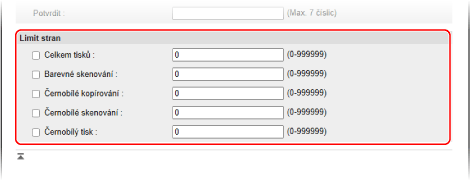
Chcete-li omezit počet stránek, které lze vytisknout, naskenovat nebo zkopírovat, vyberte požadovanou položku a zadejte maximální počet stránek.
6
Klikněte na [OK].
ID oddělení je zaregistrováno.
7
Odhlaste se od Remote UI (Vzdálené UR).
Přiřazení ID oddělení uživateli
Můžete upravit informace o uživateli a přiřadit ID oddělení. ID oddělení můžete zaregistrovat také při nastavení.
V této části je popsán postup přiřazení ID oddělení pomocí Remote UI (Vzdálené UR) z počítače.
Na ovládacím panelu vyberte [ Nastav./Uložit] na obrazovce [Hlavní obrazovka] nebo na jiné obrazovce a poté vyberte [Nastavení správy] k přiřazení ID oddělení. [Uložit/Editovat ověření uživatele]
Jsou vyžadována oprávnění správce.
Na ovládacím panelu vyberte [
Nastav./Uložit] na obrazovce [Hlavní obrazovka] nebo na jiné obrazovce a poté vyberte [Nastavení správy] k přiřazení ID oddělení. [Uložit/Editovat ověření uživatele]Jsou vyžadována oprávnění správce.
1
Přihlaste se do Remote UI (Vzdálené UR) jako správce. Spuštění Remote UI (Vzdálené UR)
2
Na stránce portálu Remote UI (Vzdálené UR) klikněte na možnost [Nastavení/Uložení]. Portálová stránka Remote UI (Vzdálené UR)
3
Klikněte na [Správa uživatele] [Správa ověření].
[Správa ověření].Zobrazí se obrazovka [Správa uživatele].
4
Klikněte na [Upravit...] u uživatele, jehož informace chcete nastavit.
Zobrazí se obrazovka [Úprava informací uživatele].
5
Klikněte na [Nastavení ID oddělení...].
Zobrazí se obrazovka [Nastavení ID oddělení].
6
Přiřazení ID oddělení.
Při přiřazování registrovaného ID oddělení
Ze seznamu ID oddělení vyberte ID oddělení, které chcete přiřadit uživateli.
Při registraci a přiřazení nového ID oddělení
1
Klikněte na [Uložit nové oddělení...].
Zobrazí se obrazovka [Uložit nové oddělení].
2
Nastavte ID oddělení a kód PIN.
Chcete-li nastavit kód PIN, zadejte stejný kód PIN do pole [PIN] a stiskněte možnost [Potvrdit]. Nechcete-li kód PIN nastavit, ponechte místo prázdné.
3
Klikněte na [Přidat].
ID oddělení je přidáno do seznamu ID oddělení na obrazovce [Nastavení ID oddělení].
4
Vyberte přidané ID oddělení ze seznamu ID oddělení.
7
Klikněte na [OK] [Aktualizace].
[Aktualizace].Nastavení se použijí.
8
Odhlaste se od Remote UI (Vzdálené UR).
Dávkové přiřazení ID oddělení
ID oddělení můžete uživatelům přiřadit zadáním ID oddělení v souboru CSV s uloženými informacemi o uživatelích a následným importem tohoto souboru do přístroje. Uživatelům můžete také nejprve přiřadit neregistrované ID oddělení a zaregistrovat je později.
K hromadnému přiřazení ID oddělení jsou vyžadována oprávnění správce.
1
Exportujte soubor CSV s uloženými informacemi o uživateli. Export uživatelských informací
2
Zadejte ID oddělení do souboru CSV. Úprava informací o uživateli pomocí souboru CSV
Zadejte ID oddělení do sloupce „dept_id“ a PIN do sloupce „dept_pin“.
3
Importujte soubor CSV se zadanými ID oddělení. Ruční import informací o uživateli
4
Zkontrolujte a zaregistrujte ID oddělení neregistrovaná v přístroji.
Na portálové stránce Remote UI (Vzdálené UR) klikněte na [Nastavení/Uložení] a poté klikněte na [Správa uživatele] [Správa ověření] [Kontrola neregistrovaného ID oddělení]. ID oddělení registrovaná jako uživatelské informace se porovnají s ID oddělení zaregistrovanými v přístroji a všechna ID oddělení, která nejsou registrována v přístroji, jsou nově zaregistrována.
[Správa ověření] [Kontrola neregistrovaného ID oddělení]. ID oddělení registrovaná jako uživatelské informace se porovnají s ID oddělení zaregistrovanými v přístroji a všechna ID oddělení, která nejsou registrována v přístroji, jsou nově zaregistrována.Dávková registrace a přiřazení sekvenčních ID oddělení
ID oddělení můžete registrovat v dávce a přiřadit je uživatelům registrovaným v přístroji.
Pokud uživatelské jméno tvoří sedm číslic nebo méně, toto číslo se uloží a přiřadí jako ID oddělení. Pokud je heslo přidělené uživateli sedmimístné nebo menší, je toto číslo přiřazeno jako PIN ID oddělení.
Pokud uživatelské jméno a heslo nesplňují výše uvedené podmínky, je zaregistrováno a přiděleno ID oddělení s pořadovým číslem začínajícím „0000001“. Nepřiřadí se kód PIN.
Zaregistrujte a přiřaďte sekvenční ID oddělení pomocí Remote UI (Vzdálené UR) z počítače. K registraci a přiřazení sekvenčních ID oddělení nelze použít ovládací panel.
Jsou vyžadována oprávnění správce.
Jsou vyžadována oprávnění správce.
1
Přihlaste se do Remote UI (Vzdálené UR) jako správce. Spuštění Remote UI (Vzdálené UR)
2
Na stránce portálu Remote UI (Vzdálené UR) klikněte na možnost [Nastavení/Uložení]. Portálová stránka Remote UI (Vzdálené UR)
3
Klikněte na [Správa uživatele] [Správa ověření].
[Správa ověření].Zobrazí se obrazovka [Správa uživatele].
4
Klikněte na položku [Hromadné nastavení ID oddělení...].
Zobrazí se obrazovka [Hromadné nastavení ID oddělení].
5
V [Na koho se má nastavení vztahovat] vyberte uživatele, na které chcete použít nastavení dávky.
Chcete-li nastavení použít pouze na uživatele bez přiřazeného ID oddělení, vyberte [Uživatelé, u kterých není nastaveno žádné ID oddělení].
Chcete-li nastavení použít pro všechny uživatele včetně těch, kteří již mají přiřazené ID oddělení, vyberte [Všichni uživatelé].
6
Klikněte na [Nastavit].
Sekvenční ID oddělení jsou registrována a přiřazena uživatelům.
7
Klikněte na [Zpět].
Znovu se zobrazí obrazovka [Správa uživatele].
8
Odhlaste se od Remote UI (Vzdálené UR).
POZNÁMKA
Automatická registrace a přiřazení ID oddělení při použití Remote UI (Vzdálené UR) k registraci uživatele
Nakonfigurováním nastavení [Automaticky nastavit ID oddělení při registraci uživatele] v [Jiná nastavení] pro funkci ověřování můžete automaticky registrovat a přiřazovat ID oddělení uživatelům, když k registraci nebo úpravě uživatelů používáte Remote UI (Vzdálené UR). Obrazovka [Upravit základní nastavení]
Dávková registrace a konfigurace nastavení pro uživatele se stejným názvem jako ID oddělení
Můžete dávkově registrovat uživatele se stejným jménem, jaké má registrované ID oddělení. Pokud je pro ID oddělení nastaven PIN, je tento PIN přiřazen jako heslo a PIN uživatele.
Hromadná registrace a přiřazení ID oddělení a uživatelských jmen pomocí Remote UI (Vzdálené UR) z počítače. K dávkové registraci a přiřazení ID oddělení a uživatelských jmen nelze použít ovládací panel.
Jsou vyžadována oprávnění správce.
Jsou vyžadována oprávnění správce.
1
Přihlaste se do Remote UI (Vzdálené UR) jako správce. Spuštění Remote UI (Vzdálené UR)
2
Na stránce portálu Remote UI (Vzdálené UR) klikněte na možnost [Nastavení/Uložení]. Portálová stránka Remote UI (Vzdálené UR)
3
Klikněte na [Správa uživatele] [Správa ověření].
[Správa ověření].Zobrazí se obrazovka [Správa uživatele].
4
Klikněte na [Přidání uživatele pomocí ID oddělení...].
Zobrazí se obrazovka [Přidání uživatele pomocí ID oddělení].
5
Klikněte na [Přidat].
Uživatelé se stejným jménem jako ID oddělení jsou hromadně registrováni.
6
Klikněte na [Zpět].
Znovu se zobrazí obrazovka [Správa uživatele].
7
Odhlaste se od Remote UI (Vzdálené UR).