Rekisteröityjen asiakirjojen tulostaminen (Tulosta mallipohja)
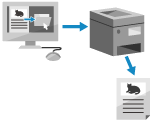
Voit tulostaa etukäteen rekisteröityjä kuvia ja asiakirjoja. Rekisteröimällä usein käytettyjen asiakirjojen mallit voit helposti tulostaa niitä tarvittaessa.
Edellyttää järjestelmänvalvojan oikeuksia.
Asiakirjojen rekisteröinti/muokkaus
1
Kirjaudu Remote UI (Etäkäyttöliittymä) ‑sovellukseen järjestelmänvalvojana.Remote UI (Etäkäyttöliittymä) -sovelluksen käynnistäminen
2
Valitse Remote UI (Etäkäyttöliittymä) ‑portaalisivulla [Asetukset/Tallennus]. Remote UI (Etäkäyttöliittymä) -sovelluksen portaalisivu
3
Valitse [Tulostin]  [Tulosta mallipohja].
[Tulosta mallipohja].[Tulosta mallipohja] -näyttö avautuu.
4
Valitse [Lisää painike].
[Lisää painike] -näyttö avautuu.
Voit muuttaa painikkeen asetuksia valitsemalla painikkeen nimen.
Voit poistaa painikkeen valitsemalla [Poista].
5
Anna painikkeen tiedot ja määritä tarvittavat asetukset.
*Jos asetuksia ei ole määritetty, tulostus suoritetaan [Tulostin]-kohdassa olevan [Mukautetut asetukset] ‑kohdan mukaisesti.
[Painikkeen nimi:]
Anna [Päävalikko]-näytössä näytettävän painikkeen nimi.
[Kommentti:]
Kirjoita tarvittaessa kuvaus tai kommentti.
[Tulostettava tiedosto (PDF/JPEG):]
Määritä tulostetaanko PDF- tai JPEG-tiedostoja.
[Tulosta heti painikkeen painamisen jälkeen]
Valitse tämä, jos haluat suorittaa työt heti painikkeen painamisen jälkeen.  -merkki näkyy painikkeille, joille tämä asetus on asetettu.
-merkki näkyy painikkeille, joille tämä asetus on asetettu.[Painikkeiden asetukset]
Määritä tulostukseen liittyvät asetukset, kuten kopioiden määrä ja kaksipuolinen tulostus.
6
Valitse [Lisää].
Painike lisätään.
|
HUOMAUTUS
Tulostettavat tiedostot
Enintään viisi asiakirjaa voidaan rekisteröidä.
Rekisteröitävien asiakirjojen enimmäiskoko on 48 Mt.
Asiakirjojen rekisteröintiin on tilaa vähintään 4 Gt (193 Gt, kun Valinnainen tiedontallennussarja on asennettu). Tämä sisältää viivästettyjen tulostustöiden ja suojattujen tulostustöiden tilan.
|
Asiakirjojen tulostaminen
1
Valitse rekisteröidyn asiakirjan painike [Päävalikko]-näytössä. [Päävalikko]-näkymä
Esiin tulee vakioasiakirjan tulostusnäkymä.
* Jos [Tulosta heti painikkeen painamisen jälkeen] on asetettu, tulostus alkaa heti.
2
Valitse [Aloita tulostus].
Tulostus alkaa.
Toiminnolla ei voi tulostaa PDF-tiedostoja, joille on asetettu salasana tai jotka vaativat salasanan tulostamista varten.
Voit perua tulostuvan työn valitsemalla [Peruuta tulostus].