Käyttäjätietojen tallentaminen paikalliseen laitteeseen
Paikallislaitteen todennusta varten käyttäjätiedot on rekisteröitävä laitteen tietokantaan.
Käyttäjätiedot voidaan rekisteröidä yhdelle käyttäjälle kerrallaan tai käyttäjätiedot voidaan tallentaa tiedostoon ja tuoda laitteeseen useiden käyttäjien rekisteröimiseksi kerralla (tuonti). Lisäksi voit tallentaa rekisteröidyn käyttäjän tiedot tietokoneelle viemällä ne CSV-tiedostoon (vienti).
Käyttäjätiedot voidaan rekisteröidä yhdelle käyttäjälle kerrallaan tai käyttäjätiedot voidaan tallentaa tiedostoon ja tuoda laitteeseen useiden käyttäjien rekisteröimiseksi kerralla (tuonti). Lisäksi voit tallentaa rekisteröidyn käyttäjän tiedot tietokoneelle viemällä ne CSV-tiedostoon (vienti).
HUOMAUTUS
Järjestelmänvalvoja-käyttäjän poistaminen käytöstä
Oletuksena järjestelmänvalvojan käyttäjätunnus on rekisteröity ”järjestelmänvalvojaksi”. Tätä käyttäjää ei voi poistaa. Jos haluat poistaa tämän käyttäjän, lisää käyttäjä, jolla on järjestelmänvalvojan oikeudet, ja poista sitten järjestelmänvalvoja-käyttäjä.
Käyttäjätietojen tallentaminen
Rekisteröi käyttäjätiedot paikalliseen laitteeseen yksi käyttäjä kerrallaan.
Tässä osiossa annetaan ohjeet käyttäjätietojen määrittämiseen Remote UI (Etäkäyttöliittymä) -sovelluksen avulla tietokoneella.
Valitse käyttöpaneelissa [ Asetukset Rekisteröi] joko [Päävalikko] -näkymästä tai muusta näkymästä ja rekisteröi sitten nämä tiedot valitsemalla [Hallinta-asetukset]. [Tallenna/Muokkaa autentikoitua käyttäjää]
Edellyttää järjestelmänvalvojan oikeuksia.
Valitse käyttöpaneelissa [
Asetukset Rekisteröi] joko [Päävalikko] -näkymästä tai muusta näkymästä ja rekisteröi sitten nämä tiedot valitsemalla [Hallinta-asetukset]. [Tallenna/Muokkaa autentikoitua käyttäjää]Edellyttää järjestelmänvalvojan oikeuksia.
1
Kirjaudu Remote UI (Etäkäyttöliittymä) -sovellukseen järjestelmänvalvojana. Remote UI (Etäkäyttöliittymä) -sovelluksen käynnistäminen
2
Valitse Remote UI (Etäkäyttöliittymä) -sovelluksen Portaali-sivulla [Asetukset/Tallennus]. Remote UI (Etäkäyttöliittymä) -sovelluksen portaalisivu
3
Valitse [Käyttäjien hallinta]  [Autentikoinnin hallinta].
[Autentikoinnin hallinta].[Käyttäjien hallinta] -näyttö avautuu.
4
Valitse [Lisää käyttäjä...].
[Lisää käyttäjä] -näyttö avautuu.
5
Syötä käyttäjänimi kohtaan [Käyttäjänimi].
6
Määritä todennustiedot haluamasi kirjautumistavan mukaan.
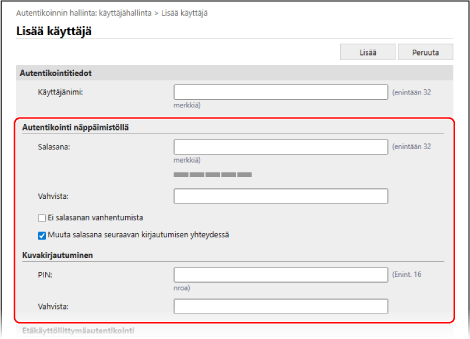
Sisäänkirjautuminen näppäimistötodennuksella
Määritä sisäänkirjautumisen yhteydessä annettava salasana kohdassa [Autentikointi näppäimistöllä]. Anna sama salasana kohdassa [Salasana] ja valitse [Vahvista].
Jos et halua, että salasana vanhenee, valitse [Ei salasanan vanhentumista] -valintaruutu.
Jos haluat pakottaa käyttäjän vaihtamaan salasanan ensimmäisen kirjautumisen yhteydessä, valitse [Muuta salasana seuraavan kirjautumisen yhteydessä] -valintaruutu. Kun käyttäjä vaihtaa salasanan, valintaruutu tyhjennetään automaattisesti.
Voit tarkistaa syötetyn salasanan vahvuuden näyttämällä salasanan vahvuusmittarin. [Käytä salasanan vahvuusosoitinta]
7
Määritä osastotunnus.
Voit ohittaa tämän vaiheen, jos et käytä osastotunnusten hallintaa. Siirry vaiheeseen 8.
1
Valitse [Osastotunnusasetukset].
[Osastotunnusasetukset] -näyttö avautuu.
2
Valitse osastotunnus luettelosta.
Rekisteröi uusi osastokoodi napsauttamalla [Tallenna uusi osasto], kirjoita osastokoodi ja PIN-koodi ja valitse [Lisää]. Osastotunnuksen ja PIN-koodin rekisteröiminen
3
Valitse [OK].
* Jos käyttäjälle määritetty osastokoodi poistetaan, asetuksia on muutettava. Osastotunnuksen määrittäminen käyttäjälle
Syötä käyttäjätiedot ja määritä muut asetukset tarpeen mukaan. [Lisää käyttäjä] ja [Muokkaa käyttäjätietoja] -näyttö
Määritä käyttäjäoikeudet (roolit) valitsemalla oikeudet kohdasta [Roolin asetukset]. Jos et valitse oikeuksia, käyttäjälle määritetään oletusrooli.
* Oletusrooli on GeneralUser (tavallinen käyttäjä). Oletusroolin voi vaihtaa. [Oletusrooli käyttäjää tallennettaessa]
Voit palauttaa tai poistaa käyttäjän määrittämällä kohteet kohdassa [Käyttäjätilin asetukset].
9
Valitse [Lisää].
Käyttäjätiedot rekisteröidään.
10
Kirjaudu ulos Remote UI (Etäkäyttöliittymä) -sovelluksesta.
HUOMAUTUS
Tavallisen käyttäjän käyttäjätietojen muuttaminen sisäänkirjautumisen jälkeen
Käyttäjä, jolla on GeneralUser-oikeudet, voi muuttaa alla olevia tietoja kirjautumalla sisään Remote UI (Etäkäyttöliittymä) -sovellukseen ja napsauttamalla [Asetukset/Tallennus] [Käyttäjien hallinta] [Autentikoinnin hallinta]:
[Käyttäjien hallinta] [Autentikoinnin hallinta]:[Salasana] / [PIN]
[Sähköpostiosoite]
* Todennustoiminnon asetuksissa [Muiden kuin järjestelmänvalvojakäyttäjien tekemien muutosten määrittäminen] täytyy olla asetettuna kohdassa [Muut asetukset], jotta käyttäjät voivat määrittää sähköpostiosoitteiden asetuksia. [Muokkaa perusasetuksia]-näkymä
Käyttäjätietojen vieminen
Voit viedä paikalliseen laitteeseen rekisteröidyt käyttäjätiedot CSV-tiedostoon käyttäjätodennusmuodossa. Voit sitten muokata vietyä CSV-tiedostoa ja käyttää sitä käyttäjätietojen tuomiseen.
Käyttäjätietojen vieminen Remote UI (Etäkäyttöliittymä) -sovelluksen avulla tietokoneella. Niitä ei voi viedä käyttöpaneelin avulla.
Edellyttää järjestelmänvalvojan oikeuksia.
Edellyttää järjestelmänvalvojan oikeuksia.
1
Kirjaudu Remote UI (Etäkäyttöliittymä) -sovellukseen järjestelmänvalvojana. Remote UI (Etäkäyttöliittymä) -sovelluksen käynnistäminen
2
Valitse Remote UI (Etäkäyttöliittymä) -sovelluksen Portaali-sivulla [Asetukset/Tallennus]. Remote UI (Etäkäyttöliittymä) -sovelluksen portaalisivu
3
Valitse [Käyttäjien hallinta] [Autentikoinnin hallinta].
[Autentikoinnin hallinta].[Käyttäjien hallinta] -näyttö avautuu.
4
Valitse [Vie...].
5
Valitse tiedostomuoto.
6
Napsauta [Aloita vienti] ja tallenna CSV-tiedosto tietokoneelle.
7
Kirjaudu ulos Remote UI (Etäkäyttöliittymä) -sovelluksesta.
HUOMAUTUS
Noudata CSV-tiedoston kuvaussääntöjä, kun muokkaat vietyä tiedostoa. Käyttäjätietojen muokkaaminen CSV-tiedoston avulla
Tiedoston valmistelu käyttäjätietojen tuontia varten
Ennen kuin tuot käyttäjätietoja tiedostosta, sinun on valmisteltava tiedosto sopivaan muotoon tuontitavan mukaisesti.
Tiedostomuoto
Voit käyttää käyttäjätodennusmuotoista tiedostoja käyttäjätietojen tuomiseen automaattisesti säännöllisin väliajoin.
Voit käyttää mitä tahansa seuraavista kolmesta tiedostomuodosta käyttäjätietojen tuomiseen manuaalisesti:
Voit käyttää mitä tahansa seuraavista kolmesta tiedostomuodosta käyttäjätietojen tuomiseen manuaalisesti:
Käyttäjätodennusmuoto (*.csv)
Tällä muodolla tallennetaan käyttäjätietoja, jotka on luotu tiedostomuodossa, jota voidaan käyttää käyttäjätodennuksen kanssa.
Kun laitteeseen rekisteröidyt käyttäjätiedot viedään, ne tallennetaan CSV-tiedostoon tässä muodossa. Käyttäjätietojen vieminen
Voit muokata CSV-tiedostoa suoraan ja käyttää sitä käyttäjätietojen tuomiseen. Käyttäjätietojen muokkaaminen CSV-tiedoston avulla
Simple Device Login -muoto (*.ldif)
Tätä muotoa käytetään Canon-monitoimilaitteesta vietyjen käyttäjätietojen tallentamiseen käyttämällä SSO-H:n paikallislaitteen todennusta.
Kuvausten erot syöttötavan mukaan
Määritä jompikumpi seuraavista tuontitavoista, kun määrität käyttäjätietojen tuonnin. Kiinnitä huomiota määritellyn tuontitavan mukaisesti valmisteltavan tiedoston sisältöön.
Muutoksien tuonti
Vertaa paikalliseen laitteeseen rekisteröityjä käyttäjätietoja ja tuo vain muutetut käyttäjätiedot.
Täysi tuonti
Tuo kaikki tuotavassa tiedostossa luetellut käyttäjätiedot.
Jos tiedostossa oleva käyttäjä vastaa paikalliseen laitteeseen rekisteröityä käyttäjää, tuodut käyttäjätiedot korvaavat paikallisen laitteen käyttäjätiedot.
Käyttäjät, joita ei ole lueteltu tuodussa tiedostossa, poistetaan paikalliselta laitteelta.
* Administrator-käyttäjää ja käyttäjätietoja, jotka on rekisteröity oletusarvoisesti muodossa ----- ei poisteta, vaikka niitä ei mainita tuodussa tiedostossa.
HUOMAUTUS
Jos tuodussa CSV-tiedostossa on päällekkäisiä tietoja, ensimmäisenä tuodut tiedot ovat etusijalla ja ne rekisteröidään.
Käyttäjätietojen automaattinen tuonti säännöllisin väliajoin
Tuomalla tallennettuja käyttäjätietoja sisältävän tiedoston automaattisesti säännöllisin väliajoin voit lisätä käyttäjiä paikalliseen laitteeseen sekä muuttaa ja poistaa rekisteröityjä käyttäjätietoja. Kun olet määrittänyt säännöllisen tuonnin, käyttäjätiedot voidaan päivittää automaattisesti, kun tiedosto päivitetään.
Määritä säännöllinen tuonti Remote UI (Etäkäyttöliittymä) -sovelluksen avulla tietokoneella. Käyttöpaneelia ei voi käyttää asetusten määrittämiseen.
Edellyttää järjestelmänvalvojan oikeuksia.
Edellyttää järjestelmänvalvojan oikeuksia.
Valmistelut
Valmistele tuotava tiedosto. Tiedoston valmistelu käyttäjätietojen tuontia varten
Määritä valmistellun tiedoston tallennuspaikka ja tallenna se.
* Kun olet määrittänyt säännöllisen tuonnin, päivitä tiedosto.
1
Kirjaudu Remote UI (Etäkäyttöliittymä) -sovellukseen järjestelmänvalvojana. Remote UI (Etäkäyttöliittymä) -sovelluksen käynnistäminen
2
Valitse Remote UI (Etäkäyttöliittymä) -sovelluksen Portaali-sivulla [Asetukset/Tallennus]. Remote UI (Etäkäyttöliittymä) -sovelluksen portaalisivu
3
Napsauta [Käyttäjien hallinta] [Autentikoinnin hallinta] [Tuo...] [Automaattisen tuonnin asetukset...].
[Autentikoinnin hallinta] [Tuo...] [Automaattisen tuonnin asetukset...].[Automaattisen tuonnin asetukset] -näyttö avautuu.
4
Valitse [Tuo automaattisesti] -valintaruutu.
5
Määritä tuotava tiedosto.
1
Määritä tallennuspaikka, johon tiedosto tuodaan.
Syötä tiedoston tallennuspaikan isäntänimi tai IP-osoite kohtaan [Isäntänimi].
Syötä sen kansion polku, johon tiedosto on tallennettu, kohtaan [Tiedostopolku].
Määritä todennusta vaativa polku lisäämällä se kohtaan [Isäntänimi].
Esimerkkisyöte:
\\192.168.1.21\share
Esimerkkisyöte:
\\192.168.1.21\share
2
Kirjoita käyttäjänimi ja salasana.
Syötä käyttäjänimi ja salasana, joilla kirjaudutaan tiedoston tallennuspaikkaan, kohtiin [Käyttäjänimi] ja [Salasana].
3
Valitsemalla [Testaa yhteys] voit testata yhteyttä määritettyyn tiedostoon.
6
Määritä tuotavan tiedoston tarkistusaika minuutteina kohdassa [Tiedoston päivityksen vahvistusväli].
7
Valitse tuontitapa.
Jos haluat tuoda tiedoston heti asetusten määrittämisen jälkeen, valitse [Automaattinen tuonti, kun asetukset päivitetään] -valintaruutu.
9
Valitse [Päivitä].
Tiedosto tuodaan automaattisesti asetusten mukaisesti.
* Tiedosto tuodaan heti, kun napsautat kohtaa [Päivitä], kun [Automaattinen tuonti, kun asetukset päivitetään] -valintaruutu on valittu vaiheessa 8.
* Jos tiedoston tuontia ei voida toteuttaa määritettynä ajankohtana, koska laitteen virta on katkaistu tai se on lepotilassa, tällöin tiedoston tuonti tapahtuu sitten, kun laite käynnistetään tai se on palautunut lepotilasta.
10
Kirjaudu ulos Remote UI (Etäkäyttöliittymä) -sovelluksesta.
TÄRKEÄÄ
Jos käytät palvelinta, joka ei tue SMB v3.0 -salattua yhteyttä, ota huomioon, että käyttäjätiedot lähetetään ja vastaanotetaan salaamattomina.
Käyttäjätietojen tuominen manuaalisesti
Tuomalla tallennettuja käyttäjätietoja sisältävän tiedoston manuaalisesti voit lisätä käyttäjiä paikalliseen laitteeseen sekä muuttaa ja poistaa rekisteröityjä käyttäjätietoja.
Tuo käyttäjätietoja Remote UI (Etäkäyttöliittymä) -sovelluksen avulla tietokoneella. Niitä ei voi tuoda käyttöpaneelin avulla.
Edellyttää järjestelmänvalvojan oikeuksia.
Edellyttää järjestelmänvalvojan oikeuksia.
Valmistelut
Valmistele tuotava tiedosto. Tiedoston valmistelu käyttäjätietojen tuontia varten
1
Kirjaudu Remote UI (Etäkäyttöliittymä) -sovellukseen järjestelmänvalvojana. Remote UI (Etäkäyttöliittymä) -sovelluksen käynnistäminen
2
Valitse Remote UI (Etäkäyttöliittymä) -sovelluksen Portaali-sivulla [Asetukset/Tallennus]. Remote UI (Etäkäyttöliittymä) -sovelluksen portaalisivu
3
Napsauta [Käyttäjien hallinta] [Autentikoinnin hallinta] [Tuo...] [Manuaaliset tuontiasetukset...].
[Autentikoinnin hallinta] [Tuo...] [Manuaaliset tuontiasetukset...].[Manuaaliset tuontiasetukset] -näyttö avautuu.
4
Valitse [Valitse tiedosto] kohdassa [Tiedostopolku] ja määritä tuotava tiedosto.
5
Valitse tuotavan tiedoston tiedostomuoto kohdassa [Tiedostomuoto].
6
Valitse tuontitapa.
7
Valitse, milloin tiedosto tuodaan, kohdassa [Käyttöönoton ajoitus].
Jos valitsit kohdan [Määritä päivämäärä ja aika], valitse [Määritä päivämäärä ja aika] tai [Määritä vain aika] ja anna päivämäärä ja/tai aika, jolloin tiedosto tuodaan.
Kirjoita kellonaika 24 tunnin muodossa.
8
Valitse [Aloita tuonti].
Tiedosto tuodaan asetusten mukaisesti.
* Jos tiedoston tuontia ei voida toteuttaa määritettynä ajankohtana, koska laitteen virta on katkaistu tai se on lepotilassa, tällöin tiedoston tuonti tapahtuu sitten, kun laite käynnistetään tai se on palautunut lepotilasta.
9
Kun tuonti on valmis, kirjaudu ulos Remote UI (Etäkäyttöliittymä) -sovelluksesta.
HUOMAUTUS
Jos tuotu CSV-tiedosto sisältää osastokoodeja (dept_id), joita ei ole rekisteröity laitteeseen, [Tarkista tallentamaton osastotunnus] -painike tulee näkyviin, kun tuonti on valmis. Tätä painiketta napsauttamalla voit rekisteröidä osastotunnuksia.