Groepen registreren in het adresboek (Remote UI (UI op afstand))
U kunt Remote UI (UI op afstand) vanaf een computer gebruiken om meerdere bestemmingen in dezelfde adreslijst te groeperen en ze te registreren in het adresboek of de snelkiestoetsen.
U kunt maximaal 256 bestemmingen per groep opslaan.
U kunt verschillende soorten bestemmingen registreren in dezelfde groep. Naast bestemmingen zoals e-mailadressen kunt u ook de IP-adressen van bestandsservers registreren.
U kunt bijvoorbeeld een e-mailadres en een bestandsserver aan één groep toewijzen en vervolgens die groep als bestemming opgeven bij het verzenden van gescande gegevens, zodat er automatisch op de bestandsserver een back-up wordt gemaakt van de via e-mail verzonden gegevens.
U kunt maximaal 256 bestemmingen per groep opslaan.
U kunt verschillende soorten bestemmingen registreren in dezelfde groep. Naast bestemmingen zoals e-mailadressen kunt u ook de IP-adressen van bestandsservers registreren.
U kunt bijvoorbeeld een e-mailadres en een bestandsserver aan één groep toewijzen en vervolgens die groep als bestemming opgeven bij het verzenden van gescande gegevens, zodat er automatisch op de bestandsserver een back-up wordt gemaakt van de via e-mail verzonden gegevens.
Groepen in het adresboek registreren
Vereiste voorbereidingen
Voordat u bestemmingen in een groep registreert, moeten alle bestemmingen worden geregistreerd in het adresboek van de machine. Bestemmingen registreren in het adresboek
Wanneer u locaties voor bestandsopslag (gedeelde map, bestandsserver of Geavanceerde ruimte) in een groep registreert, schakelt u de instelling voor het weergeven van het bevestigingsscherm uit. Bestemmingsinstellingen Gedeelde map, Bestandsserver en Geavanceerde ruimte
* Als u een bestemming registreert die is geconfigureerd om het bevestigingsscherm weer te geven aan de groep, kunt u de groep niet opgeven als bestemming en er geen gegevens naartoe sturen.
1
Log in op Remote UI (UI op afstand). De Remote UI (UI op afstand) starten
De adreslijsten waarop groepen kunnen worden geregistreerd, variëren afhankelijk van de ingelogde gebruiker. Adreslijsttypes
2
Klik op de Portal-pagina van Remote UI (UI op afstand) op [Adresboek]. Remote UI (UI op afstand)-portaalpagina
Het scherm [Adreslijsten] wordt weergegeven.
3
Klik op de adreslijst waarin de te groeperen bestemmingen zijn geregistreerd.
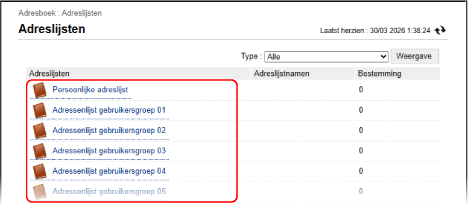
Het scherm met de adreslijst verschijnt.
U kunt alleen bestemmingen groeperen die geregistreerd zijn in de lijst met aangeklikte adressen.
De gemaakte groep wordt geregistreerd in de adreslijst die u hier aanklikt.
Als het scherm verschijnt om de pincode in te geven, voert u de pincode in die is ingesteld voor het adresboek en drukt u op [OK].
4
Klik op [Nieuwe groep registreren].
Het scherm [Nieuwe bestemming registreren: Groep] wordt weergegeven.
5
Voer in [Groepsnaam] de naam van de groep in.
U kunt een groep registreren zonder een naam in te voeren. Als u echter een naam invoert, kunt u de groep zoeken op de beginletter of naam wanneer u bestemmingen opgeeft.
Bestemmingen met toegangsnummers beheren
Voer in [Toegangsnummer] het toegangsnummer in om de te registreren groep weer te geven.
* Als er geen toegangsnummer is ingesteld voor de te registreren groep, laat u [Toegangsnummer] leeg.
6
Geef de bestemmingen op die moeten worden geregistreerd in de groep.
1
Klik in [Ledenlijst] onder [Instellingen leden] op [Bestemming kiezen].
2
Schakel de selectievakjes in van de bestemmingen die u in de groep wilt registreren en klik op [OK].
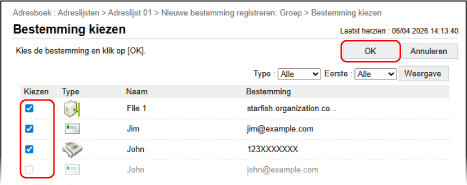
De bestemmingen worden toegevoegd aan [Ledenlijst] op het scherm [Nieuwe bestemming registreren: Groep].
U kunt de bestemmingen die in de lijst worden weergegeven filteren door het type bestemming in [Type] of de beginletter van de naam in [Eerste] rechtsboven in het scherm te selecteren en vervolgens op [Weergave] te klikken.
Om bestemmingen weer te geven die zijn geconfigureerd met een toegangsnummer, voert u het nummer in [Toegangsnummer] in de rechterbovenhoek van het scherm en klikt u vervolgens op [Weergave].
U kunt selectievakjes van meerdere bestemmingen tegelijk selecteren.
7
Klik op [OK].
De groep is geregistreerd in het adresboek.
8
Uitloggen van Remote UI (UI op afstand).
Groepen onder snelkiestoetsen registreren
Vereiste voorbereidingen
Voordat u bestemmingen in een groep registreert, moeten alle bestemmingen onder snelkiestoetsen van de machine worden geregistreerd. Bestemmingen op een snelkiestoets opslaan
Wanneer u locaties voor bestandsopslag (gedeelde map, bestandsserver of Geavanceerde ruimte) in een groep registreert, schakelt u de instelling voor het weergeven van het bevestigingsscherm uit. Bestemmingsinstellingen Gedeelde map, Bestandsserver en Geavanceerde ruimte
* Als u een bestemming registreert die is geconfigureerd om het bevestigingsscherm weer te geven aan de groep, kunt u de groep niet opgeven als bestemming en er geen gegevens naartoe sturen.
1
Log in op Remote UI (UI op afstand). De Remote UI (UI op afstand) starten
2
Klik op de Portal-pagina van Remote UI (UI op afstand) op [Adresboek]. Remote UI (UI op afstand)-portaalpagina
Het scherm [Adreslijsten] wordt weergegeven.
3
Klik op [Adreslijst Sneltoets].
Het scherm met de adreslijst verschijnt.
Als het scherm verschijnt om de pincode in te geven, voert u de pincode in die is ingesteld voor het adresboek en drukt u op [OK].
4
Klik op een naam (of nummer) weergegeven als [Niet geregistreerd].
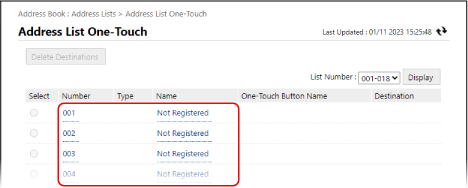
Het scherm [Nieuwe bestemming registreren: E-mail] wordt weergegeven.
Driecijferige getallen (001 tot 200) worden aan snelkiestoetsen toegewezen. Selecteer rechtsboven in het scherm het getallenbereik in [Lijstnummer] en klik op [Weergave] om de getallen in de lijst te wijzigen.
5
Selecteer in [Type] [Groeperen] en klik op [Instellen].
Het scherm [Nieuwe bestemming registreren: Groep] wordt weergegeven.
6
Voer in [Groepsnaam] de naam van de groep in.
U kunt een groep registreren zonder een naam in te voeren. Als u echter een naam invoert, kunt u de groep zoeken op de beginletter of naam wanneer u bestemmingen opgeeft in het adresboek.
* Groepen die onder snelkiestoetsen zijn geregistreerd, worden ook geregistreerd en weergegeven in het adresboek (adreslijst met een druk op de knop) en u kunt ze selecteren wanneer u bestemmingen opgeeft in het adresboek.
7
Voer in [Naam sneltoets] de naam van de knop in.
U kunt een knop registreren zonder een naam in te voeren. Als u echter een naam invoert, wordt deze op de snelkiestoets weergegeven.
8
Geef de bestemmingen op die moeten worden geregistreerd in de groep.
1
Klik in [Ledenlijst] onder [Instellingen leden] op [Bestemming kiezen].
2
Schakel de selectievakjes in van de bestemmingen die u in de groep wilt registreren en klik op [OK].
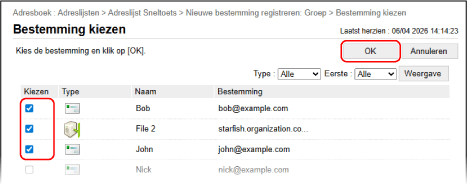
De bestemmingen worden toegevoegd aan [Ledenlijst] op het scherm [Nieuwe bestemming registreren: Groep].
U kunt de bestemmingen die in de lijst worden weergegeven filteren door het type bestemming in [Type] of de beginletter van de naam in [Eerste] rechtsboven in het scherm te selecteren en vervolgens op [Weergave] te klikken.
U kunt selectievakjes van meerdere bestemmingen tegelijk selecteren.
9
Klik op [OK].
De groep is onder een snelkiestoets geregistreerd.
10
Uitloggen van Remote UI (UI op afstand).