Bestemmingen delen in een groep (Gebruikersgroep)
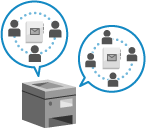
U kunt een groep (gebruikersgroep) registreren met wie u bestemmingen wilt delen, en een adressenlijst van een gebruikersgroep delen onder specifieke gebruikers, zoals binnen dezelfde afdeling.
Een adreslijst van een gebruikersgroep kan slechts voor één gebruikersgroep openbaar worden gemaakt.
Een adreslijst van een gebruikersgroep kan slechts voor één gebruikersgroep openbaar worden gemaakt.
Procedure voor het delen van bestemmingen
Volg de onderstaande procedure om bestemmingen te delen:
|
Stap 1
|
Registreer de gebruikers met wie u bestemmingen wilt delen op het lokale apparaat (deze machine).
*U kunt deze stap overslaan als u de externe serverauthenticatie gebruikt: Ga verder naar stap 2.
* Als gebruikersgroepen zijn geregistreerd, kunt u de gebruikersgroep waartoe een gebruiker behoort opgeven in [Toewijzing van gebruikersgroepen] wanneer u nieuwe gebruikersgegevens registreert of bewerkt. [Gebruiker toevoegen] en [Gebruikersgegevens bewerken]-scherm
|

|
Stap 2
|
Selecteer de gebruikers die tot een groep behoren en registreer een gebruikersgroep.
|
|
Stap 3
|
Maak de adreslijst van de gebruikersgroep openbaar voor de gebruikersgroep.
|
Een gebruikersgroep registreren
Selecteer de gebruikers die tot een groep behoren en registreer een gebruikersgroep.
Gebruik Remote UI (UI op afstand) vanaf een computer om de gebruikersgroep te registreren. U kunt het bedieningspaneel niet gebruiken om een gebruikersgroep te registreren.
Beheerdersrechten zijn vereist.
Beheerdersrechten zijn vereist.
1
Meld u aan Remote UI (UI op afstand) als beheerder. De Remote UI (UI op afstand) starten
2
Klik op de Portal-pagina van Remote UI (UI op afstand) op [Instellingen/Registratie]. Remote UI (UI op afstand)-portaalpagina
3
Klik op [Gebruikersbeheer]  [Authentificatiebeheer] [Beheer van gebruikersgroepen].
[Authentificatiebeheer] [Beheer van gebruikersgroepen].Het scherm [Beheer van gebruikersgroepen] wordt weergegeven.
4
Registreer de gebruikersgroep.
Als de lokale apparaatauthenticatie wordt gebruikt
1
Klik op [Groep toevoegen (lokale apparaatgebruikers)...].
Het scherm [Groep toevoegen (lokale apparaatgebruikers)] wordt weergegeven.
2
Configureer de gebruikersgroep.
[Groeps-ID]
Voer een aparte ID in die moet worden toegewezen aan de gebruikersgroep.
[Gebruikersgroepsnaam]
Voer de weergavenaam voor de gebruikersgroep in.
[Gebruikers om te registreren in gebruikersgroep]
Geef de gebruikers op die tot deze groep behoren. Selecteer de gebruikers die u wilt toevoegen aan de groep in de lijst onder [Lokale apparaatgebruikers] en klik op [Toevoegen >>] om de gebruikers toe te voegen aan de lijst onder [Lokale apparaatgebruikers].
3
Klik op [Toevoegen].
De gebruikersgroep is geregistreerd.
Als de externe serverauthenticatie wordt gebruikt
1
Klik op [Groep toevoegen (andere gebruikers)...].
Het scherm [Groep toevoegen (andere gebruikers)] wordt weergegeven.
2
Configureer de gebruikersgroep.
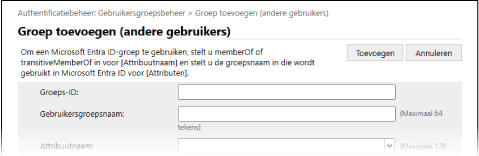
[Groeps-ID]
Voer een aparte ID in die moet worden toegewezen aan de gebruikersgroep.
[Gebruikersgroepsnaam]
Voer de weergavenaam voor de gebruikersgroep in.
[Attribuutnaam]
Voer de kenmerknaam (bedrijfsnaam, afdeling, functie, enz.) in die u wilt instellen voor de gebruikersgroep uit de kenmerknamen die geregistreerd zijn in de authenticatieserver.
[Attributen]
Voer de waarde van het kenmerk in dat u aan de gebruikersgroep wilt koppelen. Alle gebruikers met overeenkomende kenmerkwaarden behoren tot die groep.
3
Klik op [Toevoegen].
De gebruikersgroep is geregistreerd.
5
Uitloggen van Remote UI (UI op afstand).
N.B.
U kunt de instellingen configureren om automatisch de naam van de adreslijst van de gebruikersgroep te wijzigen wanneer de naam van de gebruikersgroep wordt gewijzigd tijdens de gebruikersauthenticatie.
Beheerders- of Apparaatbeheerdersrechten zijn vereist om de instellingen te configureren.
Beheerders- of Apparaatbeheerdersrechten zijn vereist om de instellingen te configureren.
Meld u als beheerder aan bij Remote UI (UI op afstand) en klik op [Instellingen/Registratie] [Stel bestemming in] [Instellingen voor Persoonlijke adreslijst/Adressenlijst gebruikersgroep] schakel het selectievakje [Gewijzigde naam voor gebruikersgroep op Adressenlijst gebruikersgroep toepassen] in.
en klik op [Instellingen/Registratie] [Stel bestemming in] [Instellingen voor Persoonlijke adreslijst/Adressenlijst gebruikersgroep] schakel het selectievakje [Gewijzigde naam voor gebruikersgroep op Adressenlijst gebruikersgroep toepassen] in.U kunt de instellingen configureren om de Afdelings-ID als gebruikersgroep te gebruiken wanneer u Afdelings-ID-beheer gebruikt.
Beheersrechten zijn vereist om de instellingen te configureren.
Beheersrechten zijn vereist om de instellingen te configureren.
Meld u als beheerder aan bij Remote UI (UI op afstand) en klik op [Instellingen/Registratie] [Gebruikersbeheer] [Authentificatiebeheer] [Basisinstellingen] [Bewerken...] in [Instellingen voor gebruikersgroepsbeheer] onder [Andere instellingen], schakelt u het selectievakje [Afdelings-ID als gebruikersgroep gebruiken] in.
en klik op [Instellingen/Registratie] [Gebruikersbeheer] [Authentificatiebeheer] [Basisinstellingen] [Bewerken...] in [Instellingen voor gebruikersgroepsbeheer] onder [Andere instellingen], schakelt u het selectievakje [Afdelings-ID als gebruikersgroep gebruiken] in.De openbare bestemming van een adreslijst van een gebruikersgroep configureren
U kunt de adreslijst van een gebruikersgroep openbaar maken voor een geregistreerde gebruikersgroep. Gebruikers kunnen een adreslijst gebruiken die openbaar is gemaakt voor de gebruikersgroep waartoe zij behoren.
Een adreslijst van een gebruikersgroep kan openbaar worden gemaakt voor slechts één gebruikersgroep. Als een adreslijst van een gebruikersgroep al is ingesteld om openbaar te worden gemaakt voor een gebruikersgroep, kan die gebruikersgroep bovendien niet worden ingesteld als openbare weergavebestemming voor een adreslijst van een andere gebruikersgroep.
Een adreslijst van een gebruikersgroep kan openbaar worden gemaakt voor slechts één gebruikersgroep. Als een adreslijst van een gebruikersgroep al is ingesteld om openbaar te worden gemaakt voor een gebruikersgroep, kan die gebruikersgroep bovendien niet worden ingesteld als openbare weergavebestemming voor een adreslijst van een andere gebruikersgroep.
Configureer deze instelling met behulp van Remote UI (UI op afstand) vanaf een computer. U kunt de instellingen niet configureren via het bedieningspaneel.
Beheerdersrechten zijn vereist.
Beheerdersrechten zijn vereist.
1
Meld u aan Remote UI (UI op afstand) als beheerder. De Remote UI (UI op afstand) starten
2
Klik op de Portal-pagina van Remote UI (UI op afstand) op [Adresboek]. Remote UI (UI op afstand)-portaalpagina
Het scherm [Adreslijsten] wordt weergegeven.
3
Klik op de adreslijst van de gebruikersgroep die openbaar moet worden gemaakt uit de adreslijsten.
4
Klik op [Instellingen openbare weergave].
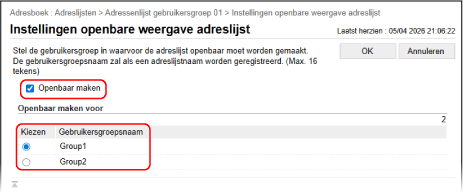
Het scherm [Instellingen openbare weergave adreslijst] wordt weergegeven.
5
Schakel het selectievakje [Openbaar maken] in en selecteer de gebruikersgroep waaraan de adressenlijst openbaar wordt gemaakt.
6
Klik op [OK].
De instellingen worden toegepast.
7
Uitloggen van Remote UI (UI op afstand).