Использование TLS
Протокол Transport Layer Security (TLS) —это механизм шифрования данных, отправляемых и получаемых по сети. Шифрование обмена данными с помощью TLS при использовании Remote UI (Удаленный ИП) позволяет снизить риск утечки данных и внесения в них изменений во время передачи.
Чтобы использовать TLS, настройте параметры TLS и включите TLS для каждой функции.
Чтобы использовать TLS, настройте параметры TLS и включите TLS для каждой функции.
Шаг 1: Настройка параметров TLS
Укажите ключ и сертификат (сертификат сервера), которые вы хотите использовать для зашифрованного обмена данными по протоколу TLS, а затем укажите версии и алгоритмы TLS.
В этом разделе описывается, как настроить параметры с компьютера, используя Remote UI (Удаленный ИП).
На панели управления выберите [ Настр./Регистр.] на экране [Главный] или другом экране, а затем выберите [Предпочтения] для настройки параметров. [Параметры TLS]
Необходимо иметь права администратора или администратора сети. Для применения настроек необходимо перезапустить аппарат.
На панели управления выберите [
Настр./Регистр.] на экране [Главный] или другом экране, а затем выберите [Предпочтения] для настройки параметров. [Параметры TLS]Необходимо иметь права администратора или администратора сети. Для применения настроек необходимо перезапустить аппарат.
Необходимая подготовка
Подготовьте ключ и сертификат для шифрования обмена данными с помощью TLS. Проверка ключа и сертификата, а также управление ими
* Также можно использовать ключ и сертификат, уже зарегистрированные в аппарате.
1
Войдите в Remote UI (Удаленный ИП) с правами администратора. Запуск Remote UI (Удаленный ИП)
2
На странице портала Remote UI (Удаленный ИП) нажмите [Параметры/Регистрация]. Страница портала Remote UI (Удаленный ИП)
3
Нажмите [Параметры сети]  [Параметры TLS].
[Параметры TLS].Отобразится диалоговое окно [Параметры TLS].
4
Укажите ключ и сертификат для шифрования обмена данными с помощью TLS.
1
В разделе [Настройки ключа и сертификата] нажмите [Ключ и сертификат].
Отобразится диалоговое окно [Настройки ключа и сертификата].
2
Нажмите [Использовать] справа от используемых ключа и сертификата.
Щелкните имя ключа (или значок сертификата), чтобы вывести на экран сведения о сертификате.
На экране сведений о сертификате нажмите [Провер. серт.] и удостоверьтесь, что сертификат является действительным.
Чтобы использовать ключ и сертификат, уже зарегистрированные в аппарате, выберите «Ключ по умолчанию».
* Зашифрованная связь TLS не может использоваться со следующими ключами и сертификатами:
AMS (для ограничения доступа)
Ключ подписи устройства (для подписи устройства)
5
Нажмите [Параметры TLS] в верхней части экрана Remote UI (Удаленный ИП).
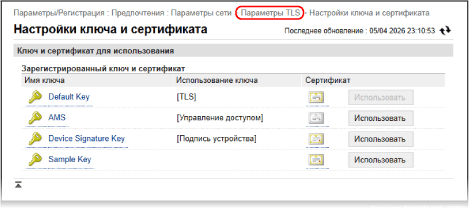
Снова отобразится экран [Параметры TLS].
6
Укажите версии и алгоритмы TLS.
Некоторые сочетания версий и алгоритмов нельзя использовать. Поддерживаемые сочетания версий и алгоритмов см. в спецификациях TLS. TLS
[Указать разреш. версии]
Выберите максимальную и минимальную версии TLS.
[Параметры алгоритма]
Установите флажок рядом с алгоритмом, который будет использоваться для TLS.
7
Выберите команду [OK].
8
Перезапустите аппарат. Перезапуск аппарата
Параметры будут применены.
ПРИМЕЧАНИЕ
Приведение способа шифрования в соответствие с FIPS 140
Вы можете привести способ шифрования связи TLS в соответствие со стандартом FIPS 140. [Форматировать метод кодирования в FIPS 140]
Если способ шифрования соответствует стандарту FIPS 140, настройки TLS и обмен данными ограничиваются следующим образом.
Если вы попытаетесь указать сертификат, использующий для TLS алгоритм, не распознаваемый FIPS (ключи RSA длиной менее 2048 бит), возникнет ошибка.
При взаимодействии со сторонами, не поддерживающими признанные FIPS алгоритмы шифрования, возникнет ошибка связи.
При выборе [TLS 1.0] или [TLS 1.1] для [Указать разреш. версии] в [Параметры TLS], этот параметр изменяется на [TLS 1.2]. Если параметр [Указать разреш. версии] изменен на [TLS 1.0] или [TLS 1.1], параметр [Форматировать метод кодирования в FIPS 140] изменяется на Выкл., и метод шифрования больше не будет соответствовать стандарту FIPS 140.
Алгоритмы, используемые для TLS, [CHACHA20-POLY1305] и [X25519], отключены.
Шаг 2: Включение TLS для каждой функции
Укажите параметры TLS, а затем включите зашифрованный обмен данными по протоколу TLS для каждой функции, которая может использовать TLS.
Remote UI (Удаленный ИП) [Параметры удаленного ИП]
Сервер LDAP Регистрация серверов LDAP
Печать с помощью протокола IPP Настройка функции печати по протоколу IPP аппарата
И-факс и электронная почта Настройка информации о сервере электронной почты
Аутентификация IEEE 802.1X Использование IEEE 802.1X
MEAP [Использовать TLS]
Network Link Scan [Использ. сканирование сетевого соединения]
Передача сообщений по протоколу Syslog Отправка журналов в систему SIEM
Сервер DNS Настройка DNS
ПРИМЕЧАНИЕ
Когда при запуске Remote UI (Удаленный ИП) открывается предупреждающее сообщение
Предупреждающее сообщение о сертификате безопасности может отображаться при запуске Remote UI (Удаленный ИП), в котором включено шифрование TLS. Если никаких проблем с сертификатом или настройками TLS нет, можно продолжить работу.