Предотвращение немедленной печати документов с компьютера (принудительное запоминание)
Документы (данные для печати), отправленные с компьютера на аппарат, можно временно хранить в аппарате и не допускать немедленной печати.
Можно настроить параметры так, чтобы пользователи, вошедшие в систему, могли просматривать и распечатывать только свои собственные документы. Это снижает риск того, что другие люди увидят или случайно возьмут важные документы.
Можно настроить параметры так, чтобы пользователи, вошедшие в систему, могли просматривать и распечатывать только свои собственные документы. Это снижает риск того, что другие люди увидят или случайно возьмут важные документы.
Если документ, хранящийся в аппарате, не распечатывается в течение заданного периода времени, он будет автоматически удален и его больше нельзя распечатать. При необходимости можно изменить время хранения сохраненных документов.
ПРИМЕЧАНИЕ
Подробную информацию о том, как распечатать сохраненные документы, см. в следующих разделах:
Подробную информацию о количестве пользователей, которые могут использовать функцию запоминания, и поддерживаемых документах см. в характеристиках функции отложенной печати. Печать с функцией отложенной печати*1
Настройка параметров принудительного запоминания
В этом разделе описывается, как настроить параметры с компьютера, используя Remote UI (Удаленный ИП).
На панели управления выберите [ Настр./Регистр.] на экране [Главный] или другом экране, а затем выберите [Параметры функции] для настройки параметров. [Принудительное запоминание]
Требуются права администратора.
На панели управления выберите [
Настр./Регистр.] на экране [Главный] или другом экране, а затем выберите [Параметры функции] для настройки параметров. [Принудительное запоминание]Требуются права администратора.
1
Войдите в Remote UI (Удаленный ИП) с правами администратора. Запуск Remote UI (Удаленный ИП)
2
На странице портала Remote UI (Удаленный ИП) нажмите [Параметры/Регистрация]. Страница портала Remote UI (Удаленный ИП)
3
Нажмите [Принтер]  [Печать].
[Печать].Отобразится диалоговое окно [Печать].
4
В [Настройки принудительного запоминания] установите флажок [Принудительное запоминание].
5
При необходимости зарегистрируйте условия запоминания документов.
Зарегистрируйте условия печати документов без их запоминания или отмены печати в зависимости от имени пользователя и IP-адреса. При регистрации нескольких условий, установите порядок приоритета.
Если принудительное запоминание активировано без регистрации условий, документы с компьютера обрабатываются следующим образом:
Документы всех пользователей сохраняются.
Документы неизвестных пользователей удаляются.
Регистрация условий
1
В разделе [Зарегистрированное условие] нажмите [Зарегистрировать новое].
Отобразится диалоговое окно [Регистрировать новое условие].
2
Введите имя условия.
3
Выберите флажок [Включить условие].
4
Укажите тип и параметры условия.
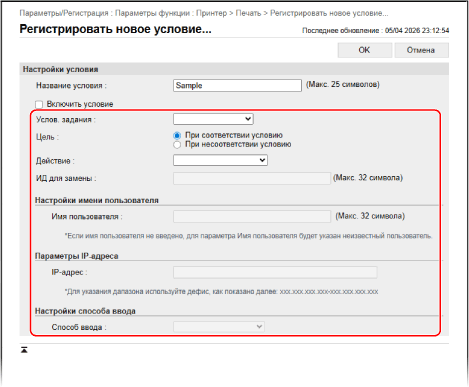
Задание имени пользователя в качестве условия
Выберите [Имя пользователя] в [Тип] и введите имя пользователя, которое будет задано в качестве условия, в поле [Настройки имени пользователя].
Задание в качестве условия документов неизвестных пользователей
Выберите [Имя пользователя] в [Тип] и оставьте поле [Настройки имени пользователя] пустым.
Задание IP-адреса в качестве условия
Выберите [IP-адрес] в [Тип] и введите IP-адрес, который будет задан в качестве условия, в поле [Параметры IP-адреса].
Также можно указать диапазон IP-адресов с помощью дефиса (-).
Пример ввода: Указание диапазона IP-адресов
192.168.0.10-192.168.0.20
Указание протокола документа в качестве условия
Выберите [Способ ввода] в [Тип] и выберите в [Настройки способа ввода] протокол, который будет указан в качестве условия.
5
В [Цель] укажите назначение.
Чтобы указать в качестве назначения документ, соответствующий условиям, выберите [При соответствии условию].
Чтобы указать в качестве назначения документ, не соответствующий условиям, выберите [При несоответствии условию].
6
В [Действие] выберите способ обработки документа.
Чтобы удалить документ, не сохраняя его, выберите [Отмена].
Чтобы распечатать документ, не сохраняя его, выберите [Печать]. Однако при использовании защищенной печати или кодированной защищенной печати данные для печати сохраняются как общий документ.
Чтобы сохранить документ, выберите [Запом. в кач. общ. здн]. В [ИД для замены] можно указать имя пользователя при сохранении документа.
7
Выберите команду [OK].
Зарегистрированное условие будет добавлено в [Зарегистрированное условие] на экране [Печать].
Указание приоритетности условия
В [Зарегистрированное условие] нажмите [Вверх] или [Вниз] для [Изменить приоритет].
6
В [Другое] при необходимости настройте подробные параметры принудительного запоминания.
Установите флажки элементов, которые требуется активировать.
[Удалять задание после печати]
Удаляет сохраненные документы после печати.
[Разрешить только шифрованные задания на защищенную печать]
Ограничивает печать с компьютера только кодированной защищенной печатью. Ограничение печати с компьютера только документами для кодированной защищенной печати
[Требовать имя домена для определения задания Мое задание]
Добавляет имя домена при определении документов пользователя, вошедшего в систему.
Если документ пользователя, вошедшего в систему, не может быть определен правильно, снимите флажок и используйте для определения только имя пользователя.
Если документ пользователя, вошедшего в систему, не может быть определен правильно, снимите флажок и используйте для определения только имя пользователя.
[Отображать задания других пользователей]
Отображает документы для пользователей, не являющихся пользователем, вошедшим в систему.
[Ограничить удаление заданий других пользователей]
Запрещает вошедшим в систему пользователям удалять документы других пользователей.
[Учитывать регистр для имени пользователя]
Включение чувствительности к регистру при определении пользователей для документов.
* Рекомендуется настраивать этот параметр вместе с параметром определения пользователей с помощью аутентификации пользователей. [Учитывать регистр для имени пользователя]
[Отображать задания пользователей той же группы]
Отображение документов идентификатора отдела, к которому принадлежит вошедший в систему пользователь.
[Включить функцию авт. печати при входе в систему]
Включение автоматической печати сохраненных документов.
Если вы установите этот флажок, вошедший в систему пользовать сможет настраивать параметр [Авт. печать заданий пользов. при входе в систему]. [Авт. печать заданий пользов. при входе в систему]
Если вы установите этот флажок, вошедший в систему пользовать сможет настраивать параметр [Авт. печать заданий пользов. при входе в систему]. [Авт. печать заданий пользов. при входе в систему]
* Этот параметр недоступен в следующих случаях:
Когда аутентификация пользователей отключена [Использовать аутентификацию пользователей]
Когда функция персонализации отключена [Включить использование персональных параметров]
Когда активирована ACCESS MANAGEMENT SYSTEM [Использовать ACCESS MANAGEMENT SYSTEM]
Если этот параметр настроен так, чтобы не отображать документы для вошедшего в систему пользователя на экране печати аппарата [Параметры отображения списка заданий]
Если при детальном задании параметров принудительного запоминания установлен флажок [Разрешить только шифрованные задания на защищенную печать]
Когда при детальном задании параметров принудительного запоминания установлен флажок [Отображать предупреждение при пуске печати] в разделе [Парам. предупреждения о временно сохр. заданиях]
[Парам. предупреждения о временно сохр. заданиях]
Укажите, следует ли выводить предупреждение при отображении или печати сохраненных документов.
В случае необходимости отображения предупреждения задайте условия.
В случае необходимости отображения предупреждения задайте условия.
[Параметры ПИН для защищенного задания печати]
Укажите, следует ли запрашивать у пользователя ввод PIN-кода при работе с документами для защищенной печати.
* Независимо от настройки этого параметра, пользователь должен вводить PIN-код при использовании документов для кодированной защищенной печати.
[Требовать ПИН для удаления задания]
Требует от пользователей ввода PIN-кода при удалении данных для печати, сохраненных в аппарате.
7
Выберите команду [OK].
Параметры будут применены.
8
Выполните выход из Remote UI (Удаленный ИП).
ПРИМЕЧАНИЕ
Изменение зарегистрированных условий
Чтобы внести изменения в зарегистрированную информацию, щелкните название условия, которое требуется изменить, в списке [Зарегистрированное условие] на экране [Печать].
Изменение периода хранения сохраненных документов
Вы можете изменить срок, по истечении которого документы, сохраненные в аппарате, будут удаляться.
Используйте для изменения периода хранения панель управления. Изменить период хранения с компьютера с помощью Remote UI (Удаленный ИП) нельзя.
Требуются права администратора.
Требуются права администратора.
1
Войдите в систему в качестве администратора. Выполнение входа в аппарат
2
На панели управления нажмите [ Настр./Регистр.] на экране [Главный] или другом экране. Экран [Главный]
Настр./Регистр.] на экране [Главный] или другом экране. Экран [Главный]Отобразится диалоговое окно [Параметры/Регистрация].
3
Нажмите [Параметры функции] [Печать] [Период хранения задания].
[Печать] [Период хранения задания].Отобразится диалоговое окно [Период хранения задания].
4
Измените период хранения документов (количество времени до того момента, когда сохраненные документы будут удаляться).
5
Нажмите [OK].
Изменение будет применено.