أمثلة على العمليات عند استخدام جهاز كمبيوتر
عند استخدام الجهاز من جهاز كمبيوتر، قد تحتاج إلى تكوين الكمبيوتر حسب الوظيفة. بالإضافة إلى ذلك، قد تحتاج إلى معلومات الكمبيوتر للتحقق من المعلومات المطلوب إعدادها على الجهاز.
في هذه الحالة، استخدم أمثلة التشغيل التالية لتكوين الإعدادات والتحقق من المعلومات المطلوبة على الكمبيوتر.
في هذه الحالة، استخدم أمثلة التشغيل التالية لتكوين الإعدادات والتحقق من المعلومات المطلوبة على الكمبيوتر.
إنشاء مجلد مشترك
عند استخدام Windows
1
أنشئ مجلدًا في أي مكان (مثل سطح المكتب).
2
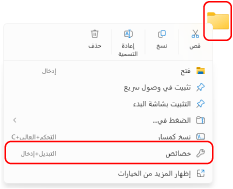
انقر بزر الماوس الأيمن فوق المجلد الذي تم إنشاؤه، وانقر فوق [الخصائص].
3
من علامة التبويب [مشاركة]، انقر فوق [مشاركة متقدمة].
يتم عرض شاشة [مشاركة متقدمة].
4
حدد مربع الاختيار [مشاركة هذا المجلد] ثم انقر فوق [الأذونات].
5
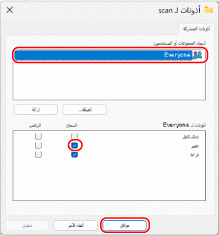
قم بتكوين أذونات الوصول.
1
بالنسبة لـ [أسماء المجموعات أو المستخدمين]، حدد [الجميع].
2
بالنسبة لـ [الأذونات]، حدد خانة الاختيار [السماح] لـ [تغيير].
3
انقر فوق [موافق].
6
انقر فوق [موافق]  [إغلاق].
[إغلاق].يمكنك استخدام المجلد الذي تم إنشاؤه كمجلد مشترك.
ملاحظة
من خلال تسجيل معلومات المجلد المشترك الذي تم إنشاؤه في دفتر عناوين الجهاز مسبقًا، يمكنك توفير عناء إدخال المعلومات في كل مرة ترسل فيها البيانات. تسجيل معلومات المجلد المشترك في دليل العناوين
عند استخدام macOS
1
انقر فوق [ ] [إعدادات النظام] [عام] [مشاركة].
] [إعدادات النظام] [عام] [مشاركة].يتم عرض شاشة [مشاركة].
2
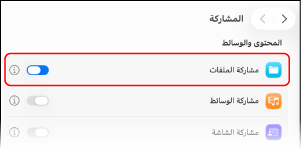
قم بتشغيل [مشاركة الملفات]، ثم انقر فوق [ ].
].
].
3
في [المجلدات المشتركة]، انقر [+].
4
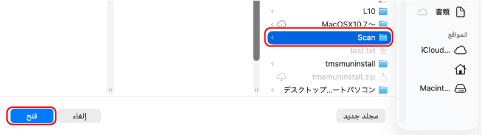
أنشئ مجلدًا في أي مكان (مثل سطح المكتب)، وانقر فوق [إضافة].
5
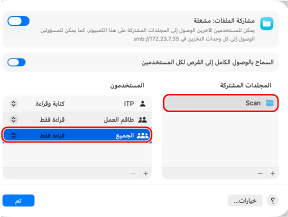
قم بتكوين أذونات الوصول.
1
بالنسبة لـ [المجلدات المشتركة]، حدد المجلد المنشأ.
2
بالنسبة لـ [المستخدمون], حدد [الجميع] [قراءة وكتابة].
[قراءة وكتابة].6
انقر فوق [تم].
يمكنك استخدام المجلد الذي تم إنشاؤه كمجلد مشترك.
ملاحظة
من خلال تسجيل معلومات المجلد المشترك الذي تم إنشاؤه في دفتر عناوين الجهاز مسبقًا، يمكنك توفير عناء إدخال المعلومات في كل مرة ترسل فيها البيانات. تسجيل معلومات المجلد المشترك في دليل العناوين
تمكين اكتشاف الشبكة
1
انقر بزر الماوس الأيمن فوق [ ] (ابدأ)، ثم انقر فوق [اتصالات الشبكة].
] (ابدأ)، ثم انقر فوق [اتصالات الشبكة].يتم عرض شاشة [الشبكة والإنترنت].
2
انقر فوق [إعدادات الشبكة المتقدمة] [إعدادات المشاركة المتقدمة].
[إعدادات المشاركة المتقدمة].يتم عرض شاشة [إعدادات المشاركة المتقدمة].
3
قم بتعيين [اكتشاف الشبكة] على [تشغيل].
عرض طابعة مشتركة في خادم الطباعة
عند استخدام Windows
1
انقر بزر الماوس الأيمن فوق [] (ابدأ)، ثم انقر فوق [File Explorer].
] (ابدأ)، ثم انقر فوق [File Explorer].2
من [الشبكة]، حدد خادم الطباعة لعرض الطابعة المشتركة.
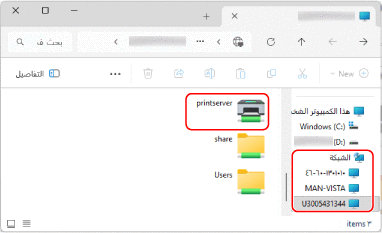
إذا لم يتم عرض شيء لـ [الشبكة]، فقم بتمكين اكتشاف الشبكة. تمكين اكتشاف الشبكة
عند استخدام macOS
1
انقر فوق [] [إعدادات النظام] [Printers & Scanners].
] [إعدادات النظام] [Printers & Scanners].يتم عرض شاشة [Printers & Scanners].
2
انقر فوق [إضافة طابعة أو ماسح ضوئي أو فاكس].
يتم عرض شاشة [إضافة طابعة].
3
انقر فوق [ ]، لعرض الطابعة المشتركة.
]، لعرض الطابعة المشتركة.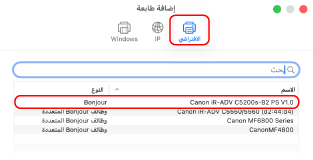
التحقق من اسم المستخدم لتسجيل الدخول إلى الكمبيوتر
عند استخدام Windows
1
انقر فوق [] (ابدأ) [ ] (الإعدادات) [الحسابات].
] (ابدأ) [] (الإعدادات) [الحسابات].يتم عرض شاشة [الحسابات].
2
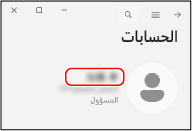
تحقق من اسم المستخدم المعروض على الجانب الأيمن من صورة الأيقونة.
عند استخدام macOS
1
على سطح المكتب، انقر فوق [انتقال] [الصفحة الرئيسية].
[الصفحة الرئيسية].تُعرض شاشة المجلد الرئيسي.
2
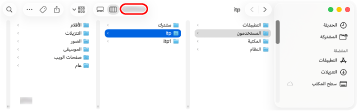
تحقق من اسم المستخدم المعروض أعلى الشاشة.
التحقق من معلومات النظام للكمبيوتر
عند استخدام Windows
1
انقر بزر الماوس الأيمن فوق [] (ابدأ)، ثم انقر فوق [النظام].
] (ابدأ)، ثم انقر فوق [النظام].يتم عرض شاشة [حول].
2
في [مواصفات الجهاز]، اعرض اسم الكمبيوتر وإصدار نظام التشغيل.
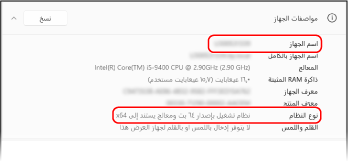
تحقق من اسم جهاز الكمبيوتر الموجود بجوار [اسم الجهاز].
تحقق من إصدار المعالج الموجود بجوار [نوع النظام].
يتم عرض [نظام تشغيل 32 بت] لنظام التشغيل 32 بت.
يتم عرض [نظام تشغيل 64 بت] لنظام التشغيل 64 بت.
عند استخدام macOS
1
انقر فوق [] [إعدادات النظام] [General] [مشاركة].
] [إعدادات النظام] [General] [مشاركة].يتم عرض شاشة [مشاركة].
2
تحقق من اسم جهاز الكمبيوتر الموجود بجوار [اسم المضيف المحلي].
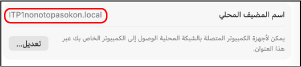
لا يتم تضمين ".local" في نهاية اسم المضيف المحلي في اسم الكمبيوتر.
التحقق من معلومات اتصال الشبكة للكمبيوتر
عند استخدام Windows
1
انقر بزر الماوس الأيمن فوق [] (ابدأ)، ثم انقر فوق [اتصالات الشبكة].
] (ابدأ)، ثم انقر فوق [اتصالات الشبكة].يتم عرض شاشة [الشبكة والإنترنت].
2
تحقق من معلومات اتصال الشبكة.
التحقق من اسم SSID (اسم الشبكة) لشبكة LAN اللاسلكية
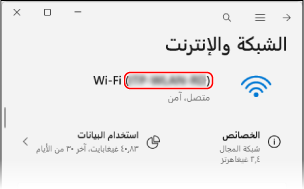
تحقق من اسم الشبكة (SSID) الموجود تحت [Wi‑Fi].
التحقق من عنوان IP وخادم DNS
1
انقر فوق [خصائص] بالشبكة المتصلة.
2
التحقق من عنوان IP وخادم DNS الموجود ضمن [خصائص].
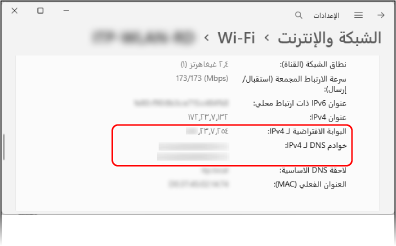
عند استخدام macOS
1
انقر فوق [] [إعدادات النظام] [Network].
] [إعدادات النظام] [Network].يتم عرض شاشة [Network].
2
تحقق من معلومات اتصال الشبكة.
بالنسبة لشبكة LAN السلكية
انقر فوق الشبكة لعرض التفاصيل، والتحقق من عنوان IP وخادم DNS.
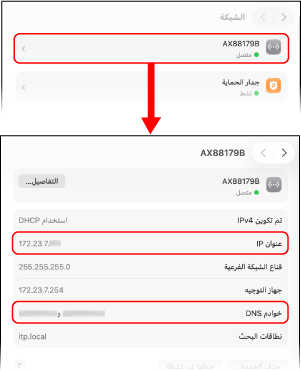
بالنسبة لشبكة LAN اللاسلكية
1
انقر فوق [Wi‑Fi].
يتم عرض شاشة [Wi‑Fi].
2
تحقق من معلومات اتصال الشبكة.
التحقق من اسم الشبكة (SSID)
التحقق من اسم الشبكة (SSID) على شاشة [Wi‑Fi].
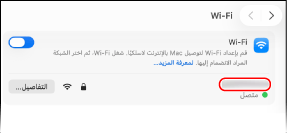
التحقق من عنوان IP وخادم DNS
انقر فوق [Details] وتحقق من عنوان IP على الشاشة المعروضة.
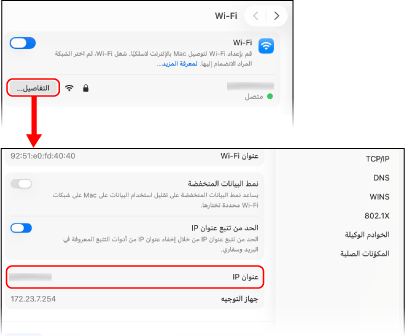
انقر فوق [Details] [DNS]، وتحقق من خادم DNS على الشاشة المعروضة.
[DNS]، وتحقق من خادم DNS على الشاشة المعروضة.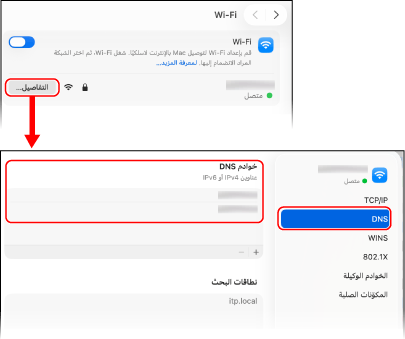
التحقق من منفذ الطابعة
1
انقر فوق [] (ابدأ) [] (الإعدادات) [Bluetooth والأجهزة] [الطابعات والماسحات الضوئية].
] (ابدأ) [] (الإعدادات) [Bluetooth والأجهزة] [الطابعات والماسحات الضوئية].يتم عرض شاشة [الطابعات والماسحات الضوئية].
2
انقر فوق برنامج تشغيل الطابعة بالجهاز [خصائص الطابعة].
[خصائص الطابعة].تُعرض شاشة خصائص برنامج تشغيل الطابعة.
3
من علامة التبويب [المنافذ]، اعرض المنفذ المستخدم.
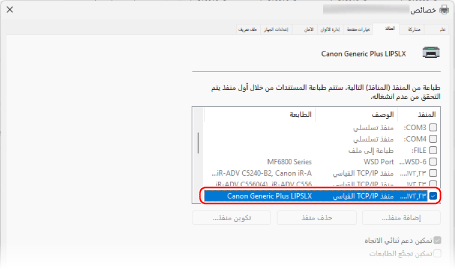
ملاحظة
إذا تم تغيير عنوان IP الخاص بالجهاز بعد تثبيت برنامج تشغيل الطابعة، فيجب إضافة منفذ جديد. إضافة منفذ
التحقق من الاتصال ثنائي الاتجاه
1
انقر فوق [] (ابدأ) [] (الإعدادات) [Bluetooth والأجهزة] [الطابعات والماسحات الضوئية].
] (ابدأ) [] (الإعدادات) [Bluetooth والأجهزة] [الطابعات والماسحات الضوئية].يتم عرض شاشة [الطابعات والماسحات الضوئية].
2
انقر فوق برنامج تشغيل الطابعة بالجهاز [خصائص الطابعة].
[خصائص الطابعة].تُعرض شاشة خصائص برنامج تشغيل الطابعة.
3
من علامة التبويب [المنافذ]، تحقق من تحديد مربع الاختيار [تمكين الدعم ثنائي الاتجاه].
طباعة صفحة اختبارية
التجهيزات المطلوبة
قم بإدخال ورق بحجم A4 أو LTR في درج الورق. تحميل الورق في درج الورق
عند استخدام Windows
1
انقر فوق [] (ابدأ) [] (الإعدادات) [Bluetooth والأجهزة] [الطابعات والماسحات الضوئية].
] (ابدأ) [] (الإعدادات) [Bluetooth والأجهزة] [الطابعات والماسحات الضوئية].يتم عرض شاشة [الطابعات والماسحات الضوئية].
2
انقر فوق برنامج تشغيل الطابعة بالجهاز [خصائص الطابعة].
[خصائص الطابعة].تُعرض شاشة خصائص برنامج تشغيل الطابعة.
3
من علامة التبويب [عام]، انقر فوق [طباعة صفحة اختبار].
عند إرسال بيانات الطباعة بشكل صحيح، تتم طباعة صفحة اختبار من الجهاز.
عند استخدام macOS
1
انقر فوق [] [إعدادات النظام] [Printers & Scanners].
] [إعدادات النظام] [Printers & Scanners].يتم عرض شاشة [Printers & Scanners].
2
حدّد الجهاز، ثم انقر فوق [قائمة انتظار الطباعة].
3
من القائمة [طابعة]، انقر فوق [طباعة صفحة اختبار].
عند إرسال بيانات الطباعة بشكل صحيح، تتم طباعة صفحة اختبار من الجهاز.