تسجيل معلومات المجلد المشترك في دليل العناوين
من خلال تسجيل الوجهات (معلومات المجلد المشترك) في دليل العناوين مسبقًا عند حفظ البيانات الممسوحة ضوئيًا بشكل متكرر في مجلد مشترك محدد، يمكنك توفير عناء إدخال معلومات الوجهات في كل مرة ترسل فيها البيانات.
يشرح هذا القسم كيفية تسجيل الوجهات في قائمة عناوين مشتركة (قوائم العناوين من 1 إلى 10) باستخدام لوحة التحكم.
يمكنك أيضًا تسجيل الإعدادات باستخدام Remote UI (واجهة المستخدم عن بعد) من جهاز كمبيوتر. تسجيل الوجهات في دفتر العناوين (Remote UI (واجهة المستخدم عن بعد))
* لتسجيل الوجهات في قائمة عناوين خاصة بالمستخدم (قائمة عناوين شخصية أو قائمة عناوين مجموعة مستخدمين)، تحتاج أولًا إلى تسجيل الدخول.
تحضير مجلد مشترك.
قم بإعداد مجلد مشترك ليكون بمثابة وجهة إرسال البيانات الممسوحة ضوئيًا.
يمكنك أيضًا إنشاء مجلد مشترك جديد. إنشاء مجلد مشترك
يمكنك أيضًا إنشاء مجلد مشترك جديد. إنشاء مجلد مشترك
تحقق من معلومات المجلد المشترك المُجهز.
تحقق من المعلومات التالية للمجلد المشترك الذي تم إعداده في الخطوة 1:
اسم أو عنوان IP الخاص بالكمبيوتر مع المجلد المشترك.
المسار إلى المجلد المشترك
اسم المستخدم وكلمة المرور للوصول إلى المجلد المشترك
* عند استخدام اسم المستخدم الخاص بتسجيل الدخول إلى الكمبيوتر الذي يحتوي على المجلد المشترك، يمكنك تأكيد اسم المستخدم على ذلك الكمبيوتر. التحقق من اسم المستخدم لتسجيل الدخول إلى الكمبيوتر
3
من لوحة التحكم، اضغط على [إعدادات إعادة التوجيه/الوجهة] في الشاشة [الرئيسية]. الشاشة [الرئيسية]
4
اضغط على [تسجيل الوجهات].
إذا ظهرت شاشة إدخال رمز PIN، فأدخل رمز PIN المحدد لدفتر العناوين، واضغط على [OK].
5
اضغط على [تسجيل وجهة جديدة]  [ملف].
[ملف].6
حدد قائمة العناوين التي تريد تسجيل الوجهة فيها. أنواع قوائم العناوين
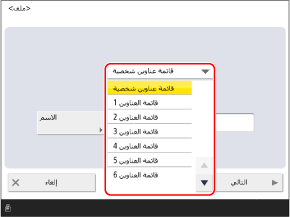
7
أدخل اسم الوجهة الجديد واضغط على [التالي].
يمكنك تسجيل وجهة دون إدخال اسم. ومع ذلك، إذا أدخلت اسمًا، فيمكنك البحث عن الوجهة من خلال الحرف الأول منها أو اسمها عند تحديد الوجهات.
1
اضغط على [الاسم].
2
أدخل الاسم واضغط على [OK].
8
من [البروتوكول]، حدد [(Windows (SMB].
اضبط معلومات المجلد المشترك.
اضبط معلومات المجلد المشترك المحدد في الخطوة 2.
[اسم المضيف]
أدخل الاسم أو عنوان IP الخاص بالكمبيوتر الموجود فيه المجلد المشترك، مسبوق بـ "\\."
أمثلة:
\\192.168.100.50
\\[fe80::2e9e:fcff:fe4e:dbce]
\\192.168.100.50
\\[fe80::2e9e:fcff:fe4e:dbce]
[مسار المجلد]
أدخل مسار المجلد الذي تريد حفظ الملف فيه. استخدم "\" كفاصل.
[اسم المستخدم] و[كلمة المرور]
أدخل اسم المستخدم وكلمة المرور للوصول إلى المجلد المشترك.
10
اضغط على [OK].
يتم تسجيل الوجهة في دليل العناوين.
إذا تمت إدارة الوجهات بأرقام الوصول، فاضغط على [التالي]، وأدخل رقم الوصول لعرض الوجهة المراد تسجيلها، ثم اضغط على [OK].
ملاحظة
تكوين معلومات المجلد المشترك عن طريق البحث عن المضيف
في الخطوة 9، يمكنك أيضًا تحديد [البحث عن مضيف] لتكوين معلومات المجلد المشترك. اتبع الإجراء الموضح أدناه للقيام بذلك.
* إذا ظهرت الرسالة "لا توجد استجابة من الخادم." عند تحديد معلومات الكمبيوتر الذي بحثت عنه، فقد تمنع وظائف الأمان في نظام التشغيل Windows أو برامج أخرى الاتصال.
في حال تغيير أو حذف موقع مشترك مسجل كوجهة
قم بتغيير التفاصيل المسجلة للوجهة، أو احذف الوجهة وقم بتسجيلها مرة أخرى كوجهة جديدة. تعديل وحذف الوجهات في دفتر العناوين (لوحة التحكم)