العناصر التي يمكن تهيئتها للوجهات
عند تسجيل الوجهات في دفتر العناوين أو أزرار اللمسة الواحدة، أو عند تعديل الوجهات المسجلة، تختلف العناصر التي يمكن تهيئتها حسب نوع الوجهة.
إعدادات وجهة البريد الإلكتروني
عند تسجيل وجهة بريد إلكتروني في دفتر العناوين أو زر بلمسة واحدة، قم بتهيئة العناصر الموضحة أدناه.
في هذا القسم، تشير الأوصاف إلى الشاشات وأسماء العناصر التي يتم عرضها عند تسجيل الوجهات باستخدام لوحة التحكم.
عند تسجيل الوجهات باستخدام Remote UI (واجهة المستخدم عن بعد) من جهاز كمبيوتر، تكون الإعدادات التي يمكن تكوينها هي نفسها، ولكن تكوين الشاشة وأسماء العناصر تختلف.
عند تسجيل الوجهات باستخدام Remote UI (واجهة المستخدم عن بعد) من جهاز كمبيوتر، تكون الإعدادات التي يمكن تكوينها هي نفسها، ولكن تكوين الشاشة وأسماء العناصر تختلف.
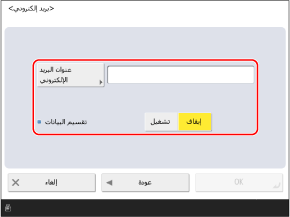
[عنوان البريد الإلكتروني]
أدخل عنوان البريد الإلكتروني.
* يمكنك تعيين أسماء النطاقات المستخدمة بشكل متكرر (الجزء الذي يلي "@" في عنوان البريد الإلكتروني) كأحرف مسجلة على لوحة مفاتيح لوحة التحكم، واستدعائها عند إدخال عناوين البريد الإلكتروني. [الأحرف المسجّلة للوحة المفاتيح]
* إذا قمت بتسجيل اسم نطاق لتتم إضافته تلقائيًا عند الإرسال، يمكنك تسجيل عناوين البريد الإلكتروني دون الحاجة إلى إدخال "@" واسم النطاق. [إضافة تلقائية للنطاق المحدد إلى الوجهة دون النطاق]
[تقسيم البيانات]
إذا تجاوز حجم البيانات المرسلة الحد الأعلى، يتم تقسيم الإرسال وإرساله على أجزاء متعددة. في هذه الحالة، حدد ما إذا كنت تريد تقسيم البيانات عند الإرسال.
إذا حددت [تشغيل]، فسيتم تقسيم البيانات إلى أحجام أقل لا تزيد عن الحد وسيتم إرسالها على عدة أقسام. يجب أن يتمكن برنامج البريد الإلكتروني لدى المستلم من تجميع البيانات المقسمة.
إذا قمت بإختيار [إيقاف]، فسيتم تقليل عدد الصفحات المرسلة في وقت واحد، وسيتم إرسال الصفحات في عمليات إرسال متعددة. إلا أنه عند إرسالك بيانات يتعذر تقسيمها إلى صفحات، مثل ملفات JPEG، ستقع أخطاء في الإرسال.
* يمكنك تغيير الحد الأقصى لحجم البيانات. [الحد الأقصى لحجم البيانات للإرسال]
إعدادات وجهة الفاكس عبر الإنترنت
عند تسجيل وجهة فاكس عبر الإنترنت I-Fax في دفتر العناوين أو زر بلمسة واحدة، قم بتكوين العناصر الموضحة أدناه.
في هذا القسم، تشير الأوصاف إلى الشاشات وأسماء العناصر التي يتم عرضها عند تسجيل الوجهات باستخدام لوحة التحكم.
عند تسجيل الوجهات باستخدام Remote UI (واجهة المستخدم عن بعد) من جهاز كمبيوتر، تكون الإعدادات التي يمكن تكوينها هي نفسها، ولكن تكوين الشاشة وأسماء العناصر تختلف.
عند تسجيل الوجهات باستخدام Remote UI (واجهة المستخدم عن بعد) من جهاز كمبيوتر، تكون الإعدادات التي يمكن تكوينها هي نفسها، ولكن تكوين الشاشة وأسماء العناصر تختلف.
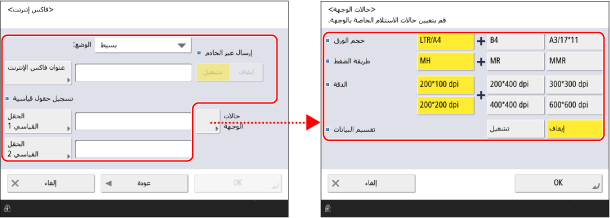
* تختلف العناصر التي تظهر على الشاشة باختلاف الطراز والخيارات.
[الوضع]
حدد وضع الإرسال وفقًا لنوع نتائج إرسال الفاكس عبر الإنترنت التي تريد التحقق منها.
التحقق من تسليم الفاكس عبر الإنترنت إلى خادم البريد الإلكتروني
حدد [بسيط].
عند إرسال فاكس عبر الإنترنت باستخدام الوضع البسيط، يتم عرض نتائج الإرسال على النحو التالي.
تم الإرسال بنجاح/لم يتم تأكيد الاتصال: [--]
فشل الإرسال: [NG]
التحقق من وصول الفاكس عبر الإنترنت إلى الجهاز الوجهة
حدد [كامل].
عند إرسال فاكس عبر الإنترنت باستخدام الوضع الكامل، يتم عرض نتائج الإرسال على النحو التالي.
تم الإرسال بنجاح: [OK]
فشل الإرسال: [NG]
لم يتم تأكيد الاتصال: [--]
بالإضافة إلى ذلك، عند إرسال فاكس عبر الإنترنت باستخدام الوضع الكامل، يتم تحديد نتائج الإرسال من خلال استلام MDN (البريد الإلكتروني لإشعار نتيجة الإرسال) من الجهاز الوجهة.
بما أنه لا يتم استلام MDN إذا قمت بإرسال فاكس عبر الإنترنت باستخدام الوضع الكامل إلى جهاز لا يدعم الوضع الكامل، يتم عرض [في انتظار النتيجة...] لحالة المعالجة حتى حدوث مهلة، حتى بعد اكتمال الإرسال. [مهلة إرسال الوضع الكامل]
بما أنه لا يتم استلام MDN إذا قمت بإرسال فاكس عبر الإنترنت باستخدام الوضع الكامل إلى جهاز لا يدعم الوضع الكامل، يتم عرض [في انتظار النتيجة...] لحالة المعالجة حتى حدوث مهلة، حتى بعد اكتمال الإرسال. [مهلة إرسال الوضع الكامل]
* للاطلاع على حالة المعالجة ونتائج الإرسال، يمكنك التحقق من حالة الإرسال وتسجيل الدخول إلى [ شاشة الحالة]. التحقق من حالة الإرسال أو الحفظ وسجل البيانات الممسوحة ضوئيًا
شاشة الحالة]. التحقق من حالة الإرسال أو الحفظ وسجل البيانات الممسوحة ضوئيًا[عنوان فاكس الإنترنت]
أدخل عنوان البريد الإلكتروني.
عندما تكون الوجهة جهازًا على نفس الشبكة
أدخل عنوان IP بالصيغة التالية:
|
<Destination machine name>@[<Destination IP address>]
|
مثال:
adv01@[192.168.11.100]
adv01@[192.168.11.100]
* يمكنك تعيين أسماء النطاقات المستخدمة بشكل متكرر (الجزء الذي يلي "@" في عنوان البريد الإلكتروني) كأحرف مسجلة على لوحة مفاتيح لوحة التحكم، واستدعائها عند إدخال عناوين البريد الإلكتروني. [الأحرف المسجّلة للوحة المفاتيح]
* إذا قمت بتسجيل اسم نطاق لتتم إضافته تلقائيًا عند الإرسال، يمكنك تسجيل عناوين البريد الإلكتروني دون الحاجة إلى إدخال "@" واسم النطاق. [إضافة تلقائية للنطاق المحدد إلى الوجهة دون النطاق]
[تسجيل حقول قياسية]
قم بتهيئة هذا الإعداد عند استخدام خدمة مثل خدمة الفاكس عبر الإنترنت. لمزيد من التفاصيل اتصل بمزود خدمة الإنترنت.
[إرسال عبر الخادم]
حدد ما إذا كنت تريد إرسال رسائل الفاكس عبر خادم البريد الإلكتروني عندما تكون الوجهة جهازًا على نفس الشبكة.
باختيار [إيقاف]، يمكنك الإرسال مباشرة إلى الجهاز الوجهة وتقليل العبء على خادم البريد الإلكتروني.
عندما يتم تعيين هذا العنصر إلى [إيقاف] وتريد الإرسال إلى وجهة غير محددة بتنسيق عنوان IP، يجب تكوين إعدادات مثل سجل MX (تبادل البريد) على خادم DNS. للاطلاع على التفاصيل، اتصل بمسؤول الشبكة.
إذا تم تعيين [الوضع] إلى [كامل]، يتم إرسال واستقبال MDN عبر خادم البريد الإلكتروني، حتى عند تعيين هذا العنصر إلى [إيقاف].
* بشكل افتراضي، لا يمكنك تغيير إعدادات هذا العنصر. [استخدام إرسال عبر الخادم]
[حالات الوجهة]
اضبط شروط الوجهة وفقًا لمواصفات الجهاز الوجهة. إذا تم ضبط شروط لا يدعمها الجهاز الوجهة، فقد يحدث خطأ.
[حجم الورق]
اضبط حجمًا للورق يدعمه الجهاز الوجهة.
إذا قمت بتعيين أحجام ورق متعددة، فإن الجهاز يختار تلقائيًا حجم الورق الأقرب إلى الحجم الأصلي للبيانات الممسوحة ضوئيًا عند الإرسال. إذا قمت بتعيين حجم ورق أكبر من الأحجام التي يمكن استخدامها بواسطة الجهاز الوجهة، فقد يتم قص الصورة أو قطعها.
إذا كان الحجم الأصلي للبيانات الممسوحة ضوئيًا أصغر من حجم الورق المحدد، فسيتم إرسال الصورة بنفس الحجم الأصلي، مع هوامش فارغة.
إذا كان الحجم الأصلي للبيانات الممسوحة ضوئيًا أكبر من حجم الورق المحدد، فسيتم إرسال الصورة بحجم مصغر.
[طريقة الضغط]
حدد طريقة ضغط يدعمها الجهاز الوجهة.
تتمتع تقنية MMR بأعلى معدل ضغط وأقصر وقت نقل، يليها تقنية MR، ثم MH.
تتمتع تقنية MMR بأعلى معدل ضغط وأقصر وقت نقل، يليها تقنية MR، ثم MH.
[الدقة]
اضبط دقة وضوح يدعمها الجهاز الوجهة.
تؤدي القيمة الأعلى إلى زيادة دقة الوضوح وجودة الصورة. ومع ذلك، فإن الدقة الأعلى تزيد من وقت الإرسال.
تؤدي القيمة الأعلى إلى زيادة دقة الوضوح وجودة الصورة. ومع ذلك، فإن الدقة الأعلى تزيد من وقت الإرسال.
[تقسيم البيانات]
إذا تجاوز حجم البيانات المرسلة عبر I-Fax الحد الأعلى، فحدد ما إذا كنت تريد تقسيم البيانات عند إرسالها.
إذا حددت [تشغيل]، فسيتم تقسيم البيانات إلى أحجام أقل لا تزيد عن الحد وسيتم إرسالها على عدة أقسام. يجب أن يكون الجهاز الوجهة قادرًا على دمج البيانات المقسمة.
إذا قمت بتحديد [إيقاف] وتجاوز حجم البيانات الحد المسموح به، فسيحدث خطأ في الإرسال.
إذا قمت بتعيين [إرسال عبر الخادم] إلى [إيقاف]، فسيتم إرسال البيانات دون تقسيمها حتى لو تجاوزت الحد الأعلى، بغض النظر عن هذا الإعداد.
* يمكنك تغيير الحد الأقصى لحجم البيانات. [الحد الأقصى لحجم البيانات للإرسال]
المجلد المشترك وخادم الملفات ومساحة متقدمة إعدادات الوجهة
عند تسجيل مجلد مشترك أو خادم ملفات أو مساحة متقدمة وجهة في دليل العناوين أو زر بلمسة واحدة، قم بتكوين العناصر الموضحة أدناه.
في هذا القسم، تشير الأوصاف إلى الشاشات وأسماء العناصر التي يتم عرضها عند تسجيل الوجهات باستخدام لوحة التحكم.
عند تسجيل الوجهات باستخدام Remote UI (واجهة المستخدم عن بعد) من جهاز كمبيوتر، تكون الإعدادات التي يمكن تكوينها هي نفسها، ولكن تكوين الشاشة وأسماء العناصر تختلف.
عند تسجيل الوجهات باستخدام Remote UI (واجهة المستخدم عن بعد) من جهاز كمبيوتر، تكون الإعدادات التي يمكن تكوينها هي نفسها، ولكن تكوين الشاشة وأسماء العناصر تختلف.
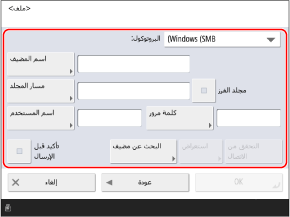
[البروتوكول]
حدد بروتوكول الإرسال.
بالنسبة للمجلد المشترك، حدد [(Windows (SMB].
بالنسبة لخادم الملفات، حدد البروتوكول وفقًا لخادم الوجهة.
بالنسبة لـ مساحة متقدمة، حدد [(Windows (SMB] أو [WebDAV] وفقًا للطريقة المستخدمة لجعلها عامة.
[اسم المضيف]
أدخل اسم المضيف أو عنوان IP الخاص بالوجهة.
بالنسبة للمجلد المشترك، أدخل اسم أو عنوان IP للكمبيوتر الذي يحتوي على المجلد المشترك.
عند إدخال عنوان IPv6، أرفق عنوان IP بين أقواس [ ].
عند اختيار [(Windows (SMB] لـ [البروتوكول]
أضف "\\" قبل عنوان IP.
أمثلة:
\\192.168.100.50
\\[fe80::2e9e:fcff:fe4e:dbce]
\\192.168.100.50
\\[fe80::2e9e:fcff:fe4e:dbce]
* يمكنك أيضًا استخدام [البحث عن مضيف] أو [استعراض] لتحديد اسم المضيف.
بشكل افتراضي، لا يمكنك استخدام [استعراض]. لا يمكنك استخدامه إلا إذا تم تمكين SMB v1.0 في إعدادات إصدار SMB. [تحديد إصدار عميل SMB]
عند اختيار [FTP] لـ [البروتوكول]
أضف "ftp://" قبل عنوان IP. إذا تم تمكين TLS، فأضف "ftps://" بدلًا من "ftp://" قبل عنوان IP.
أمثلة:
ftp://192.168.100.50
ftps://[fe80:2e9e:fcff:fe4e:dbce]
ftp://192.168.100.50
ftps://[fe80:2e9e:fcff:fe4e:dbce]
عند اختيار [WebDAV] لـ [البروتوكول]
أضف "http://" قبل عنوان IP. إذا تم تمكين TLS، فأضف "https://" بدلاً من "http://" قبل عنوان IP.
أمثلة:
http://192.168.100.50
https://[fe80:2e9e:fcff:fe4e:dbce]
http://192.168.100.50
https://[fe80:2e9e:fcff:fe4e:dbce]
[مسار المجلد]
أدخل مسار المجلد الذي سيتم تخزين الملف فيه.
عند اختيار [(Windows (SMB] أو [FTP] لـ [البروتوكول]
إذا قمت بتحديد [(Windows (SMB]، فاستخدم "\" كعلامة فاصلة.
إذا قمت بتحديد [FTP]، فاستخدم "/" كعلامة فاصلة.
إذا قمت بتحديد [FTP]، فاستخدم "/" كعلامة فاصلة.
عند تحديد [(Windows (SMB]، لا يمكن لـ [التحقق من الاتصال] التحقق إلا حتى المستوى الأول من مسار المجلد المحدد.
إذا لم يكن هناك مجلد في المسار المُدخل، فسيتم إنشاء مجلد بالاسم المُدخل عند حفظ الملف لأول مرة.
* على الرغم من ذلك، إذا لم يكن هناك مجلد أصلي، أو لم يكن لديك إذن كتابة للمجلد الأصلي، فسيحدث خطأ إرسال دون إنشاء مجلد.
عند اختيار [WebDAV] لـ [البروتوكول]
استخدم "\" كعلامة فاصلة.
عندما تكون الوجهة
مساحة متقدمة
اسم المجلد الرئيسي هو "share" للمساحة المشتركة، و"users" للمساحة الشخصية.
أمثلة:
عندما يكون مجلد باسم "scandata" موجودًا في المساحة المشتركة
\share\scandata
/share/scandata
\share\scandata
/share/scandata
عندما يكون مجلد باسم "scandata" موجودًا في المساحة الشخصية
\users\scandata
/users/scandata
\users\scandata
/users/scandata
[اسم المستخدم]
أدخل اسم المستخدم لتسجيل الدخول إلى هذه الوجهة.
* يمكنك استخدام UPN عندما تسجل الدخول إلى كمبيوتر يعود إلى نطاق يعمل بواسطة Active Directory (الدليل النشط).
[كلمة المرور]
أدخل كلمة المرور لتسجيل الدخول إلى هذه الوجهة.
[تأكيد قبل الإرسال]
حدد خانة الاختيار هذه لعرض شاشة لتأكيد اسم المستخدم وكلمة المرور قبل إرسال ملف إلى هذه الوجهة.
بما أن هذا الإعداد يسمح لك بإدخال اسم المستخدم وكلمة المرور على شاشة التأكيد كلما أرسلت ملفًا، يمكنك تسجيل وجهة دون تعيين اسم المستخدم وكلمة المرور.
بما أن هذا الإعداد يسمح لك بإدخال اسم المستخدم وكلمة المرور على شاشة التأكيد كلما أرسلت ملفًا، يمكنك تسجيل وجهة دون تعيين اسم المستخدم وكلمة المرور.
قم بإلغاء تحديد خانة الاختيار إذا قمت بتسجيل هذه الوجهة في مجموعة. إذا قمت بتسجيل هذه الوجهة في مجموعة مع تحديد خانة الاختيار، فلن تتمكن من تحديد المجموعة كوجهة وإرسال البيانات إليها.
إذا خصّصت هذه الوجهة لإعادة توجيه الفاكس، فلن يتم عرض شاشة التأكيد عند إعادة توجيه الفاكس، حتى في حالة تحديد خانة الاختيار.
[مجلد الفرز]
عند تحديد خانة الاختيار هذه، في كل مرة ترسل فيها ملفًا، سيتم إنشاء مجلد جديد في المجلد المحدد في [مسار المجلد]، ويتم تخزين الملف في ذلك المجلد.
عند إرسال ملف، يمكنك إنشاء مجلد جديد وتخزين الملف في ذلك المجلد في نفس الوقت.
عند إرسال ملف، يمكنك إنشاء مجلد جديد وتخزين الملف في ذلك المجلد في نفس الوقت.
* لا يتم عرض هذا العنصر إلا عند تحديد [(Windows (SMB] أو [FTP] في [البروتوكول].
عند تحديد خانة الاختيار
على شاشة الإرسال، اضغط على [ بدء] لعرض الشاشة التالية.
بدء] لعرض الشاشة التالية.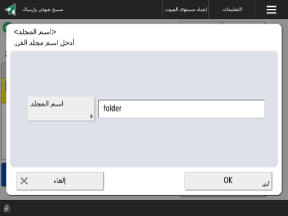
اضغط على [اسم المجلد]، وأدخل اسم المجلد الذي ترغب في إنشائه، واضغط على [OK]  [OK].
[OK].
[OK].إذا حددت عدة وجهات، فسيحدث خطأ في الإرسال.
إذا كان المجلد المُدخل موجودًا بالفعل، فسيتم تخزين الملف في ذلك المجلد.
[التحقق من الاتصال]
تحقق مما إذا كان الجهاز قادرًا على الاتصال بالوجهة باستخدام المعلومات المُهيأة.
* عند ضبط [البروتوكول] على [WebDAV]، تُستخدم طريقة HEAD الخاصة بـ HTTP للتحقق من الاتصال. حتى عندما يتم تكوين المعلومات بشكل صحيح، قد يظهر خطأ بسبب الإعدادات التي تم تكوينها على الخادم.
عند اختيار [WebDAV] لـ [البروتوكول]
تُستخدم طريقة HEAD الخاصة بـ HTTP للتحقق من الاتصال.
إذا تم حظر الوصول عبر طريقة HEAD، فسيحدث خطأ في فحص الاتصال حتى عند تكوين معلومات الوجهة بشكل صحيح. ومع ذلك، يتم إنشاء الاتصال بشكل صحيح أثناء الإرسال الفعلي.
إذا تم حظر الوصول عبر طريقة HEAD، فسيحدث خطأ في فحص الاتصال حتى عند تكوين معلومات الوجهة بشكل صحيح. ومع ذلك، يتم إنشاء الاتصال بشكل صحيح أثناء الإرسال الفعلي.
* أمثلة على الحالات التي يُحظر فيها الوصول عبر طريقة HEAD
IIS 7: يتعذر الوصول باستخدام الطريقة HEAD ما لم يتم تحديد خانة اختيار "المصدر" في أذونات الوصول لقواعد تأليف WebDAV الخاصة بالمجلد المستهدف.
Apache: لا يمكن الوصول عبر طريقة HEAD إلا إذا تم وصف HEAD باستخدام توجيه Limit في httpd.conf.
ملاحظة
تغيير طريقة المصادقة المستخدمة عند تسجيل الدخول إلى الوجهة
بدلًا من تعيين اسم المستخدم وكلمة المرور، يمكنك تكوين الإعدادات لاستخدام معلومات المصادقة لتسجيل الدخول إلى الجهاز، أو معلومات المصادقة المسجلة لكل مستخدم. [المعلومات المستخدمة لإرسال الملف/مصادقة التصفح]
إعدادات وجهة الفاكس
عند تسجيل وجهة فاكس في دليل العناوين أو زر بلمسة واحدة، قم بتكوين العناصر الموضحة أدناه.
في هذا القسم، تشير الأوصاف إلى الشاشات وأسماء العناصر التي يتم عرضها عند تسجيل الوجهات باستخدام لوحة التحكم.
عند تسجيل الوجهات باستخدام Remote UI (واجهة المستخدم عن بعد) من جهاز كمبيوتر، تكون الإعدادات التي يمكن تكوينها هي نفسها، ولكن تكوين الشاشة وأسماء العناصر تختلف.
عند تسجيل الوجهات باستخدام Remote UI (واجهة المستخدم عن بعد) من جهاز كمبيوتر، تكون الإعدادات التي يمكن تكوينها هي نفسها، ولكن تكوين الشاشة وأسماء العناصر تختلف.
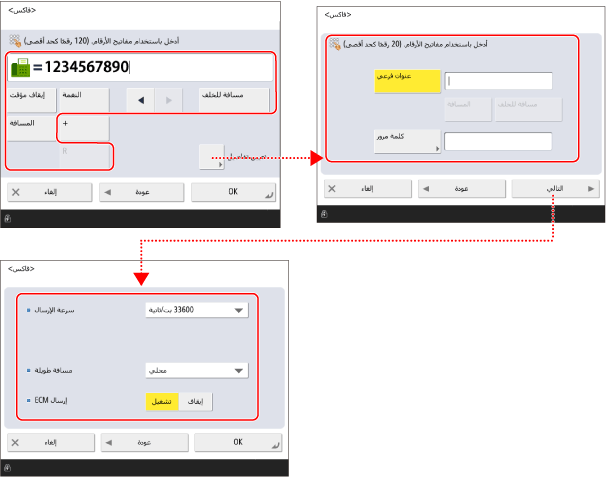
حقل إدخال رقم الفاكس
أدخل رقم الفاكس باستخدام مفاتيح الأرقام.
إذا كان رقم الخط الخارجي مطلوبًا، فأضفه قبل رقم الفاكس.
عند إرسال فاكس إلى وجهة دولية، أدخل رقم الوصول الدولي أولًا ثم رمز البلد ورقم الفاكس.
استخدم الأزرار الموضحة أدناه وفقًا للوجهة أو الخدمة التي تستخدمها.
إذا كان رقم الخط الخارجي مطلوبًا، فأضفه قبل رقم الفاكس.
عند إرسال فاكس إلى وجهة دولية، أدخل رقم الوصول الدولي أولًا ثم رمز البلد ورقم الفاكس.
استخدم الأزرار الموضحة أدناه وفقًا للوجهة أو الخدمة التي تستخدمها.
* لا يمكن إدخال "P" (توقف مؤقت) في بداية رقم الفاكس.
[إيقاف مؤقت]
أدخل الحرف "P."
إذا لم تتمكن من الاتصال بشكل صحيح عند الإرسال إلى وجهة دولية، فأدخل "P." بين الأرقام لإضافة توقف مؤقت. يمكنك تغيير فترة الإيقاف المؤقت. [تعيين وقت التوقف المؤقت]
إذا لم تتمكن من الاتصال بشكل صحيح عند الإرسال إلى وجهة دولية، فأدخل "P." بين الأرقام لإضافة توقف مؤقت. يمكنك تغيير فترة الإيقاف المؤقت. [تعيين وقت التوقف المؤقت]
[النغمة]
أدخل الحرف "T".
حتى إذا كنت تستخدم خط اتصال نبضي، فسيتم استخدام إشارة اتصال نغمة للأرقام التي تلي "T". قم بإدخال "T" في حالات مثل استخدام خدمة معلومات الفاكس.
حتى إذا كنت تستخدم خط اتصال نبضي، فسيتم استخدام إشارة اتصال نغمة للأرقام التي تلي "T". قم بإدخال "T" في حالات مثل استخدام خدمة معلومات الفاكس.
[رمز PIN]
اضغط لإدخال رمز التعريف الشخصي (PIN). [وصول إلى رمز PIN] [أمريكا الشمالية]
* قد لا يتم عرض هذا العنصر، حسب الطراز أو المنطقة.
مفتاح [R]
إذا كان الجهاز متصلًا بشبكة PBX (المقسم الفرعي الآلي الخصوصي)، فاضغط على هذا الزر قبل إدخال الوجهة. إذا لم يكن هذا الزر متوفرًا، يجب أن تسجل إعدادات المفتاح R. [إعداد مفتاح-R] [أوروبا][آسيا/أوقيانوسيا][الأمريكتان] (230 فولت فقط للأجهزة)
* قد لا يتم عرض هذا العنصر، حسب الطراز أو المنطقة.
[تعيين التفاصيل]
قم بتعيين تفاصيل إرسال الفاكس، حسب الحاجة.
[عنوان فرعي] و[كلمة المرور]
قم بضبط هذه الإعدادات لاستخدام عنوان فرعي وتعزيز سرية الاتصالات.
* يدعم الجهاز استخدام العناوين الفرعية القياسية لقطاع تقييس الاتصالات التابع للاتحاد الدولي للاتصالات (ITU-T). إذا كان الجهاز الوجهة يدعم الاتصال بالعناوين الفرعية (الاتصال السري)، فيمكنك تعزيز سرية المستندات المرسلة عن طريق تعيين عنوان فرعي وكلمة مرور للإرسال.
[سرعة الإرسال]
بناءً على جهاز فاكس المستلم أو حالة الخط، قد يحدث خطأ في الإرسال بسبب سرعة الإرسال. إذا تكررت أخطاء الإرسال، فقم بتعيين سرعة اتصال أبطأ لهذا العنصر.
[مسافة طويلة]
في حالة حدوث خطأ في الإرسال لوجهة دولية، حدد [دولي (1)]. إذا لم يتحسن الخطأ، فاختر [دولي (2)]، متبوعًا بـ [دولي (3)].
[تحديد الخط]
إذا كان لديك عدة خطوط، فاختر الخط الذي تريد استخدامه للإرسال.
[إرسال ECM]
في حالة حدوث خطأ أثناء إرسال صورة، تقوم وظيفة وضع تصحيح الأخطاء (ECM) بفحص الصورة وتصحيحها حتى لا يتم إرسال صورة مشوهة. حدد ما إذا كنت تريد استخدام بروتوكول ECM.
عند تمكين إرسال ECM، تتحقق الوظيفة من وجود أخطاء على جانب الإرسال وجانب الاستقبال أثناء الاتصال. ولذلك، يلزم أيضًأ تمكين وظيفة ECM على الجهاز الوجهة.
مع نقل البيانات عبر وحدة التحكم الإلكترونية، قد تستغرق عملية الاتصال وقتًا أطول من المعتاد لأن هذه الوظيفة تتحقق من وجود أخطاء أثناء الاتصال. بالإضافة إلى ذلك، حتى عند تمكين إرسال ECM، قد تحدث أخطاء في بعض الأحيان بسبب حالة الخط.