تخصيص شاشات المسح الضوئي والفاكس والنسخ
يمكنك استبدال الأزرار التالية المعروضة على شاشات المسح الضوئي (مسح ضوئي وإرسال) والفاكس والنسخ بالأزرار الموجودة في [خيارات]، وإخفاء الأزرار.
يمكنك إعادة ترتيب الأزرار المستخدمة بكثرة على شاشات الوظائف لتسريع العمليات.
يمكنك إعادة ترتيب الأزرار المستخدمة بكثرة على شاشات الوظائف لتسريع العمليات.
مسح ضوئي وإرسال
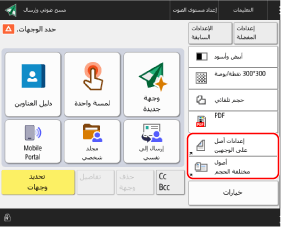
فاكس
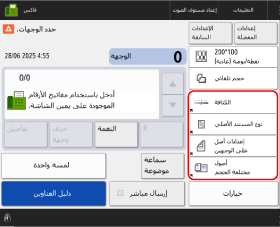
نسخ
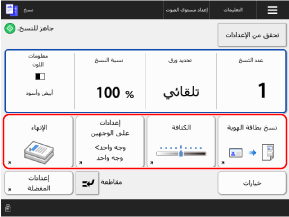
* تختلف العناصر التي تظهر على الشاشة باختلاف الطراز والخيارات.
استخدم لوحة التحكم لتخصيص الشاشات. لا يمكنك تخصيص الشاشات باستخدام Remote UI (واجهة المستخدم عن بعد) من الكمبيوتر.
يوضح هذا القسم إجراء النسخ كمثال.
يوضح هذا القسم إجراء النسخ كمثال.
1
سجّل الدخول إلى الجهاز حسب الحاجة. تسجيل الدخول إلى الجهاز
لتخصيص شاشتك كإعداد شخصي لمستخدم مُسجل دخوله، يجب عليك أولًا تسجيل الدخول.
لتخصيص الشاشة كإعداد للجهاز، انتقل إلى الخطوة 2 دون تسجيل الدخول.
من لوحة التحكم، اضغط على [نسخ] في الشاشة [الرئيسية]. الشاشة [الرئيسية]
يتم عرض شاشة النسخ.
3
اضغط على [ ]
]  [تسجيل اختصارات الخيارات].
] [تسجيل اختصارات الخيارات].حدد زرًا لإخفاؤه (أو استبداله).
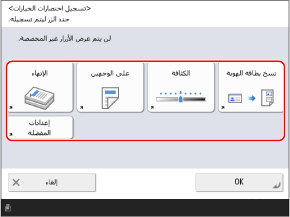
5
حدد زرًا جديدًا، ثم اضغط على [OK].
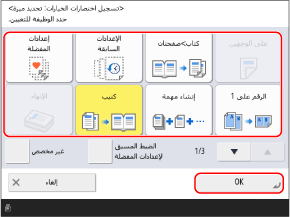
يعود إلى الشاشة في الخطوة 4.
إذا لم تكن تريد تحديد استبدال الزر، فحدد [غير مخصص].
في شاشة النسخ العادي، يمكنك الضغط على [الضبط المسبق لإعدادات المفضلة] وإعادة ترتيب "الإعدادات المفضلة" المسجلة كاختصارات. تسجيل واستدعاء الإعدادات المفضلة
6
اضغط على [OK].
تمت إعادة ترتيب الأزرار الموجودة على شاشة النسخ.
ملاحظة
تسجيل الإعدادات المستخدمة بشكل متكرر
إذا كنت تستخدم نفس الإعداد أو القيمة بشكل متكرر لوظائف متعددة، فيمكنك تسجيل هذه الإعدادات كـ "إعدادات مفضلة" للوصول إليها من شاشات الوظائف أو تغيير الإعدادات الافتراضية.