عرض إشعار على شاشات الجهاز
يمكنك عرض إشعار على شاشات الجهاز بالطريقتين أدناه. يمكنك استخدام أي من الطريقتين وفقًا لمحتوى الإشعار أو الغرض منه.
عرض نص
يمكن عرض النص الذي تدخله عند ضبط الإعدادات في المواقع التالية:
في أسفل شاشة لوحة التحكم (شاشة عرض الحالة)
على كامل شاشة لوحة التحكم
في [Message Board] على صفحة البوابة في Remote UI (واجهة المستخدم عن بعد)
يمكن عرض النص في جميع الأوقات، وهو أمر مفيد لنصائح التشغيل والإشعارات المتعلقة بتعليق الاستخدام أو الصيانة.
عرض محتوى الملف أو الموقع الإلكتروني
يمكن عرض ملفات الصور والملفات الأخرى المخزنة في مساحة متقدمة أو على خادم ملفات على نفس الشبكة كمحتوى على كامل شاشة لوحة التحكم.
كما يمكنك عرض محتوى موقع ويب على الإنترنت إذا كان الجهاز متصلًا بالشبكة باستخدام خادم وكيل.
ويمكن عرض المحتوى بشكل رسومي، وهو أمر مفيد لإشعارات الشركة وإعلانات الفعاليات.
كما يمكنك عرض محتوى موقع ويب على الإنترنت إذا كان الجهاز متصلًا بالشبكة باستخدام خادم وكيل.
ويمكن عرض المحتوى بشكل رسومي، وهو أمر مفيد لإشعارات الشركة وإعلانات الفعاليات.
عرض النص على لوحة التحكم وRemote UI (واجهة المستخدم عن بعد)
قم بتكوين هذا الإعداد باستخدام Remote UI (واجهة المستخدم عن بعد) من جهاز كمبيوتر. لا يمكنك استخدام لوحة التحكم لتكوين الإعداد.
امتيازات المسؤول مطلوبة.
امتيازات المسؤول مطلوبة.
1
قم بتسجيل الدخول إلى Remote UI (واجهة المستخدم عن بعد) كمسؤول. بدء تشغيل Remote UI (واجهة المستخدم عن بعد)
2
على صفحة مدخل Remote UI (واجهة المستخدم عن بعد)، انقر فوق [Settings/Registration]. صفحة بوابة Remote UI (واجهة المستخدم عن بعد)
3
انقر فوق [License/Other]  [Message Board/Support Link].
[Message Board/Support Link].يتم عرض شاشة [Message Board/Support Link].
4
في [Message Board]، قم بتعيين محتوى الإشعار وطرق العرض.
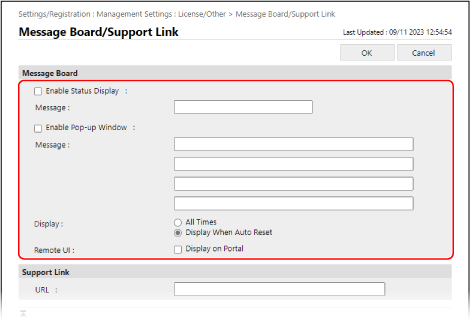
عند العرض في أسفل شاشة لوحة التحكم
حدد خانة الاختيار [Enable Status Display]، وأدخل محتوى الإشعار في [Message] أسفلها.
* سيتم عرض المحتوى المدخل في شاشة الحالة في جميع الأوقات. هذا مناسب لعرض نصوص قصيرة مثل نصائح التشغيل.
عند العرض على كامل شاشة لوحة التحكم أو في Remote UI (واجهة المستخدم عن بعد)
1
حدد خانة الاختيار [Enable Pop-up Window]، وأدخل محتوى الإشعار في [Message] أسفلها.
يمكنك إدخال ما يصل إلى أربعة أسطر كمحتوى للإشعار.
2
حدد طريقة عرض الإشعار.
بالنسبة لـ [Display]، حدد توقيت عرض الإشعار على شاشة لوحة التحكم بأكملها.
عند تحديد [All Times]، لا يمكن للمستخدمين إغلاق شاشة الإشعارات وتشغيل الجهاز. هذا مناسب للإشعارات في حالات مثل تعليق استخدام الجهاز.
عند تحديد [Display When Auto Reset]، يمكن للمستخدمين إغلاق شاشة الإشعارات وتشغيل الجهاز. هذا مناسب للرسائل مثل الإشعارات المسبقة المتعلقة بالصيانة المجدولة.
عندما تريد أيضًا عرض الإشعار في [Message Board] على صفحة البوابة الخاصة بRemote UI (واجهة المستخدم عن بعد)، حدد خانة اختيار [Display on Portal] لـ [Remote UI].
5
انقر فوق [OK].
تم تطبيق الإعدادات.
6
قم بتسجيل الخروج من Remote UI (واجهة المستخدم عن بعد).
ملاحظة
حذف إشعار
امسح خانات الاختيار [Enable Status Display]، و[Enable Pop-up Window]، و [Remote UI].
يمكنك أيضًا حذف الإشعار من لوحة التحكم. [حذف محتويات لوحة الرسائل]
عرض محتوى الملف أو الموقع الإلكتروني على لوحة التحكم (رسالة مرئية)
للاطلاع على تنسيق وحجم محتوى الملفات أو مواقع الويب التي يمكن عرضها، راجع مواصفات الرسائل المرئية. الرسالة المرئية
قم بتكوين هذا الإعداد باستخدام Remote UI (واجهة المستخدم عن بعد) من جهاز كمبيوتر. لا يمكنك استخدام لوحة التحكم لتكوين الإعداد.
امتيازات المسؤول مطلوبة.
امتيازات المسؤول مطلوبة.
التجهيزات المطلوبة
عند عرض محتوى موقع إلكتروني على الإنترنت، قم بتكوين إعدادات الوكيل حسب الحاجة. استخدام وكيل
1
قم بتسجيل الدخول إلى Remote UI (واجهة المستخدم عن بعد) كمسؤول. بدء تشغيل Remote UI (واجهة المستخدم عن بعد)
2
على صفحة مدخل Remote UI (واجهة المستخدم عن بعد)، انقر فوق [Settings/Registration]. صفحة بوابة Remote UI (واجهة المستخدم عن بعد)
3
انقر فوق [License/Other] [Visual Message Settings].
[Visual Message Settings].يتم عرض شاشة [Display Settings].
4
حدد [Display Timing and Content].
1
اضبط التوقيت لعرض المحتوى.
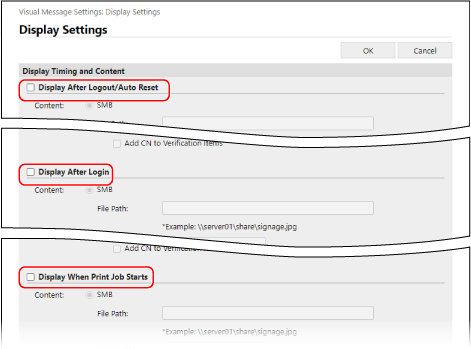
[Display After Logout/Auto Reset]
لعرض المحتوى بعد تسجيل خروج المستخدم أو إجراء إعادة الضبط التلقائي، حدد خانة الاختيار هذه.
* لعرض المحتوى بعد تسجيل خروج المستخدم، يجب عليك تكوين شاشة تسجيل الدخول ليتم عرضها عندما يبدأ المستخدم عملية ما. [إعدادات عرض شاشة تسجيل الدخول]
* لعرض المحتوى بعد إعادة الضبط التلقائي، يجب عليك ضبط الوقت حتى يتم تنفيذ إعادة الضبط التلقائي إلى دقيقة واحدة أو أكثر. [وقت إعادة تعيين تلقائي]
[Display After Login]
لعرض المحتوى بعد تسجيل دخول المستخدم، حدد خانة الاختيار هذه.
* يجب عليك ضبط شاشة تسجيل الدخول ليتم عرضها عندما يبدأ المستخدم عملية ما. [إعدادات عرض شاشة تسجيل الدخول]
[Display When Print Job Starts]
حدد خانة الاختيار هذه لعرض المحتوى عندما يبدأ المستخدمون الطباعة من شاشة الطباعة، كما هو الحال عندما يبدأون طباعة مستند مُحتفظ به جبريًا.
2
قم بتكوين معلومات المحتوى لكل إعداد توقيت عرض.
بالنسبة لـ [المحتوى] في كل إعداد لتوقيت عرض، حدد البروتوكول ([SMB] أو [HTTP/WebDAV]) المُستَخدم للوصول إلى المحتوى المراد عرضه، وأدخل المسار إلى المحتوى.
إذا كانت المصادقة مطلوبة عند الوصول إلى المحتوى، فأدخل اسم المستخدم وكلمة المرور للوصول إلى المحتوى.
عند تحديد [HTTP/WebDAV]، حدد خانة الاختيار [Confirm Certificate for TLS Communication] للتحقق من شهادة الخادم عند استخدام اتصال TLS المشفر.
لإضافة اسم شائع (CN) إلى عناصر التحقق، حدد خانة الاختيار [Add CN to Verification Items].
لإضافة اسم شائع (CN) إلى عناصر التحقق، حدد خانة الاختيار [Add CN to Verification Items].
5
اضبط [Content to Display When an Error Occurs].
يمكنك تحديد ما إذا كنت تريد عرض رسالة خطأ في حالة عدم عرض المحتوى لسبب ما.
6
انقر فوق [OK].
تُطبق الإعدادات وتُعرض شاشة [License/Other] مرة أخرى.
7
قم بتكوين الوظائف المفيدة حسب الحاجة.
يمكنك إخطار خادم الويب المحدد بمعلومات تسجيل الدخول (اسم المستخدم واسم النطاق) للمستخدمين الذين يعرضون المحتوى، وجمع تلك المعلومات. يمكنك أيضًا استخدام الجهاز لطباعة ملفات PDF المرتبطة بالمحتوى.
1
انقر فوق [Visual Message Settings] [Security Settings].
[Security Settings].يتم عرض شاشة [Security Settings].
2
قم بتكوين الوظائف المراد استخدامها.
عند إخطار خادم الويب بمعلومات تسجيل دخول المستخدم
حدد خانة الاختيار [Notify Server of Login Information When Content Is Displayed]، وأدخل عنوان خادم الويب.
* يمكنك تحديد عناوين متعددة (حتى 255 حرفًا) عن طريق فصلها بفواصل (،).
عند تفعيل طباعة ملفات PDF المرتبطة بالمحتوى
حدد مربع الاختيار [Allow Printing from Content].
3
انقر فوق [OK].
تم تطبيق الإعدادات.
8
قم بتسجيل الخروج من Remote UI (واجهة المستخدم عن بعد).
ملاحظة
تشغيل الجهاز عند ظهور رسالة مرئية
أغلق شاشة الرسائل المرئية قبل تشغيل الجهاز.
عرض رسالة مرئية في أي وقت
يمكنك الضغط على [الرسالة المرئية] في الشاشة [الرئيسية] للوحة التحكم لعرض رسالة مرئية بغض النظر عن توقيت العرض المحدد.
* إذا تم تكوين إعدادات متعددة للتوقيت والمحتوى في إعدادات الرسائل المرئية، فيتم عرض آخر محتوى تم إعداده.
إذا لم يتم عرض المحتوى عند استخدام وكيل
قد لا يتم عرض المحتوى المخزن في مساحة متقدمة أو على خادم الملفات عندما يكون الجهاز متصلًا بالشبكة باستخدام خادم وكيل. في حال حدوث ذلك، اتبع الإجراء التالي لتعيين عنوان المحتوى غير المعروض كعنوان استثنائي (عنوان لا يستخدم خادم وكيل).
يلزم الحصول على صلاحيات المسؤول لتكوين هذا الإعداد.
يلزم الحصول على صلاحيات المسؤول لتكوين هذا الإعداد.
سجّل الدخول إلى Remote UI (واجهة المستخدم عن بعد) كمسؤول وانقر فوق [Settings/Registration] [License/Other] [Visual Message Settings] [Proxy Settings] ادخل عنوان استثناء [OK]
وانقر فوق [Settings/Registration] [License/Other] [Visual Message Settings] [Proxy Settings] ادخل عنوان استثناء [OK]* يمكنك تحديد عناوين متعددة (حتى 255 حرفًا) عن طريق فصلها بفواصل (،).