تم إلغاء الطباعة، أو حدث خطأ ما.
في حالة عرض عدد ثلاثي الأرقام يبدأ بـ "#" في [رمز الخطأ]، يمكنك التحقق من السبب والحل باستخدام رمز الخطأ. تم عرض رمز خطأ (#xxx)
عرض حالة مهمة الطباعة وسجلها
تُدار العمليات التي يعالجها الجهاز، بما في ذلك الطباعة، باعتبارها مهام. من خلال التحقق من حالة المهام وسجلاتها، يمكنك تحديد ما إذا تم إجراء مهمة طباعة بشكل صحيح وسبب حدوث الأخطاء.(إذا وجد)
*إذا تم ضبط السجل بحيث لا يتم عرضه، فإنه يمكنك فقط التحقق من حالة مهمة الطباعة. [عرض سجل المهمة]
ملاحظة
يمكنك منع المستخدمين الآخرين من تنفيذ عمليات على مهام المستخدم الذي قام بتسجيل الدخول. [تقييد الوصول إلى مهام المستخدمين الآخرين]
عرض حالة مهمة الطباعة
يوضح هذا القسم كيفية التحقق من حالة المهمة باستخدام لوحة التحكم.
يمكنك أيضًا استخدام Remote UI (واجهة المستخدم عن بعد) من جهاز كمبيوتر للتحقق من هذه المعلومات. التحقق من الاستخدام والسجلات باستخدام Remote UI (واجهة المستخدم عن بعد)
يمكنك أيضًا استخدام Remote UI (واجهة المستخدم عن بعد) من جهاز كمبيوتر للتحقق من هذه المعلومات. التحقق من الاستخدام والسجلات باستخدام Remote UI (واجهة المستخدم عن بعد)
1
من لوحة التحكم، اضغط على [ شاشة الحالة] في الشاشة [الرئيسية] أو شاشة أخرى. الشاشة [الرئيسية]
شاشة الحالة] في الشاشة [الرئيسية] أو شاشة أخرى. الشاشة [الرئيسية]يتم عرض شاشة [شاشة الحالة].
2
اضغط على [نسخ/طباعة]  [حالة المهمة].
[حالة المهمة].3
من القائمة المنسدلة في أعلى يمين الشاشة، حدد [طباعة].
تحقق من أن المهام قيد المعالجة أو في الانتظار لتتم معالجتها.
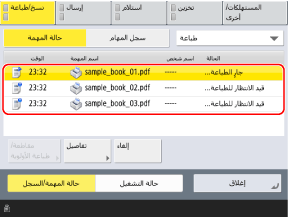
5
حدد المهمة التي تريد التحقق من تفاصيلها، ثم اضغط على [تفاصيل].
تُعرض تفاصيل المهمة.
6
تحقق من اسم الملف، وعدد الصفحات المطبوعة، وغيرها من المعلومات.
عند الضغط على [تغذية الورق]، يمكنك إجبار الجهاز على طباعة البيانات المتبقية غير المطبوعة على الجهاز.
عند الضغط على [تخطي الخطأ]، يمكنك متابعة الطباعة عن طريق تخطي الخطأ الموجود.
ملاحظة
القيام بوظيفة الانتظار على الفور
في الخطوة 4، حدد المهمة، واضغط على [مقاطعة/طباعة الأولوية]، ثم اضغط على [المقاطعة والطباعة] أو [طباعة الأولوية].
عند الضغط على [المقاطعة والطباعة]، يتم إيقاف المهمة السابقة الجاري تنفيذها مؤقتًا، وتنفذ المهمة المحددة فورًا.
*إذا كانت المهمة السابقة مهمة طباعة تمت مقاطعتها، فسيتم تنفيذ المهمة المحددة بعد اكتمال المهمة السابقة.
عند الضغط على [طباعة الأولوية]، يتم وضع المهمة المحددة في أعلى قائمة الانتظار. تنفذ المهمة المحددة بعد اكتمال المهمة السابقة الجارية.
التحقق من السجل
يوضح هذا القسم كيفية التحقق من حالة المهمة باستخدام لوحة التحكم.
يمكنك أيضًا استخدام Remote UI (واجهة المستخدم عن بعد) من جهاز كمبيوتر للتحقق من هذه المعلومات. التحقق من الاستخدام والسجلات باستخدام Remote UI (واجهة المستخدم عن بعد)
يمكنك أيضًا استخدام Remote UI (واجهة المستخدم عن بعد) من جهاز كمبيوتر للتحقق من هذه المعلومات. التحقق من الاستخدام والسجلات باستخدام Remote UI (واجهة المستخدم عن بعد)
1
من لوحة التحكم، اضغط على [ شاشة الحالة] في الشاشة [الرئيسية] أو شاشة أخرى. الشاشة [الرئيسية]
شاشة الحالة] في الشاشة [الرئيسية] أو شاشة أخرى. الشاشة [الرئيسية]يتم عرض شاشة [شاشة الحالة].
2
اضغط على [نسخ/طباعة] [سجل المهام].
[سجل المهام].3
من القائمة المنسدلة في أعلى يمين الشاشة، حدد [الطابعة].
للتحقق من السجل عند طباعة ملف في مساحة تخزين، حدد [طباعة محلية].
4
تحقق من مهام الطباعة المكتملة.
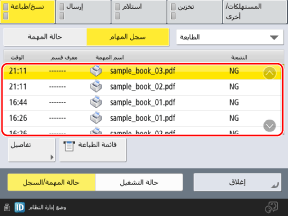
يمكنك الضغط على [طباعة القائمة] لطباعة قائمة سجل الطباعة.
5
حدد المهمة التي تريد التحقق من تفاصيلها، ثم اضغط على [تفاصيل].
تُعرض تفاصيل المهمة.
6
تحقق من اسم الملف، وعدد الصفحات المطبوعة، وغيرها من المعلومات.
إذا تم عرض [NG] لـ [النتيجة]