تسجيل الجهاز في الخدمة السحابية
يوضح هذا القسم كيفية تسجيل الجهاز في خدمة المصادقة والإدارة وMicrosoft Entra ID المستندة إلى السحابة، وتعيين الأعضاء أو المجموعات التي ستستخدم الجهاز.
الخطوة 1: تسجيل الجهاز في Microsoft Entra ID
يوضح هذا القسم كيفية تسجيل الجهاز في Azure Active Directory باستخدام Remote UI (واجهة المستخدم عن بعد) من جهاز كمبيوتر.
في لوحة التحكم، اضغط على [ الإعدادات/التسجيل]
  [التفضيلات] على الشاشة [الرئيسية] أو أي شاشة أخرى لإجراء التسجيل. ومع ذلك، لا يمكن استخدام لوحة التحكم إلا لتكوين إعداد استخدام خدمة Universal Print والتحقق من حالة التسجيل. [إعدادات الطباعة العامة]
يلزم توفُّر امتيازات المسؤول أو مسؤول الشبكة.
في لوحة التحكم، اضغط على [
الإعدادات/التسجيل] [التفضيلات] على الشاشة [الرئيسية] أو أي شاشة أخرى لإجراء التسجيل. ومع ذلك، لا يمكن استخدام لوحة التحكم إلا لتكوين إعداد استخدام خدمة Universal Print والتحقق من حالة التسجيل. [إعدادات الطباعة العامة]يلزم توفُّر امتيازات المسؤول أو مسؤول الشبكة.
1
قم بتسجيل الدخول إلى Remote UI (واجهة المستخدم عن بعد) كمسؤول. بدء تشغيل Remote UI (واجهة المستخدم عن بعد)
2
على صفحة مدخل Remote UI (واجهة المستخدم عن بعد)، انقر فوق [Settings/Registration]. صفحة بوابة Remote UI (واجهة المستخدم عن بعد)
3
انقر فوق [Network Settings] [Settings for Universal Print].
[Settings for Universal Print].يتم عرض شاشة [Settings for Universal Print].
4
من [Basic Settings]، انقر فوق [Edit].
يتم عرض شاشة [Edit Basic Settings].
5
حدد مربع الاختيار [Use Universal Print].
6
حدد ما إذا كنت تريد التحقق من الشهادة عند إجراء اتصال TLS المشفر مع الخادم.
للتحقق من الشهادة، حدد مربع الاختيار [Verify Server Certificate].
لإضافة اسم شائع (CN) إلى عناصر التحقق، حدد خانة الاختيار [Add CN to Verification Items].
7
أدخل اسم الطابعة.
بالنسبة لـ [Printer Name]، أدخل اسمًا لتعريف الجهاز، باستخدام أحرف أبجدية ورموز رقمية.
8
قم بتغيير معرّف التطبيق و/أو عنوان URL الخاص بمعرّف Microsoft Entra وفقًا لبيئة الاستخدام الخاصة بك.
عادةً، لا تحتاج إلى إجراء تغييرات على [Application ID]، [Microsoft Entra ID Authentication URL]، أو [Microsoft Entra ID Registration URL]. لا يلزم إجراء تغييرات إلا عند استخدام بيئات سحابية محددة.
لإرجاع [Application ID]، و[Microsoft Entra ID Authentication URL]، و[Microsoft Entra ID Registration URL] إلى قيمها الافتراضية، انقر فوق [Initial Settings] لكل عنصر أو أدخل الإعدادات الافتراضية التالية يدويًا.
[Application ID]: f9fc375c-c7ba-4e5c-b213-23affd792cc1
[Microsoft Entra ID Authentication URL]:
https://login.microsoftonline.com/organizations/oauth2/v2.0
https://login.microsoftonline.com/organizations/oauth2/v2.0
[Microsoft Entra ID Registration URL]:
https://register.print.microsoft.com/api/v1.0/register
https://register.print.microsoft.com/api/v1.0/register
9
انقر فوق [OK].
تُعرض الشاشة [Settings for Universal Print] مرة أخرى.
10
في [Registration Status]، انقر فوق [Register] [OK].
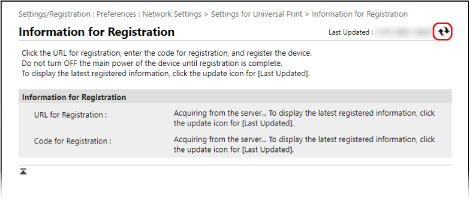
[OK].يتم عرض شاشة [Information for Registration].
11
انتظر عدة ثوان، ثم انقر فوق [ ].
].
].
12
انقر فوق الرابط المعروض بجوار [URL for Registration]، وقم بترخيص الجهاز وفقًا للإرشادات الموجودة على الشاشة.
13
عند اكتمال التسجيل، انقر فوق [Settings for Universal Print] في أعلى شاشة Remote UI (واجهة المستخدم عن بعد).
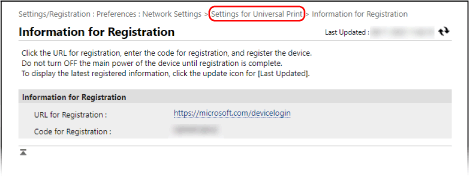
يتم عرض شاشة [Settings for Universal Print].
14
انتظر لعدة دقائق، ثم انقر فوق [].
].15
تحقق من عرض [Registered] لـ [Registration Status].
16
قم بتسجيل الخروج من Remote UI (واجهة المستخدم عن بعد).
ملاحظة
إلغاء التسجيل
من شاشة [Settings for Universal Print]، انفر فوق [Unregister] في [Registration Status] [OK].
[OK].بمجرد إلغاء التسجيل، افتح شاشة إدارة جهاز Microsoft Entra ID في متصفح الويب، وحدد الجهاز، وانقر فوق [حذف].
الخطوة 2: تحديد المجموعات والأعضاء المسموح لهم باستخدام الجهاز
1
قم بعرض شاشة إدارة الطباعة الشاملة الخاصة بـ Microsoft Entra ID عبر متصفح الويب على الكمبيوتر
2
حدّد الجهاز، ثم انقر فوق [Share Printer].
لتغيير اسم الجهاز المعروض على الكمبيوتر، قم بتغيير [نام اشتراک گذاری چاپگر].
3
انقر فوق [اعضا] [افزودن].
[افزودن].4
حدد المجموعات والأعضاء المسموح لهم باستخدام الجهاز من القائمة.