الطباعة في وقت محدد (الطباعة المجدولة)
يمكنك طباعة المستند (بيانات الطباعة) المُرسل من جهاز كمبيوتر إلى الجهاز في وقت محدد، بدلاً من طباعته فورًا.
هذا الخيار ملائم، على سبيل المثال، لطباعة كميات كبيرة من المستندات أثناء الليل عندما يقل استخدام الجهاز.
هذا الخيار ملائم، على سبيل المثال، لطباعة كميات كبيرة من المستندات أثناء الليل عندما يقل استخدام الجهاز.
يمكنك ضبط الطباعة المجدولة في إعدادات الطباعة الخاصة ببرنامج التشغيل وإرسال بيانات الطباعة إلى الجهاز.
التجهيزات المطلوبة
تحقق من أن إعدادات الوقت في الكمبيوتر والجهاز متطابقة.
* تنفذ مهام الطباعة المجدولة وفقًا للوقت المحدد في الجهاز.
* إذا كانت إعدادات الوقت مختلفة بين الكمبيوتر والجهاز، فقد يتم اعتبار وقت الجدولة كأنه بعد 24 ساعة أو أكثر. في هذه الحالة، ستلغى الطباعة.
هام
لا يمكنك استخدام وظيفة الطباعة المجدولة عند تفعيل إحدى الوظائف التالية:
الاحتفاظ الإجباري ضبط إعدادات الاحتفاظ الإجباري
ACCESS MANAGEMENT SYSTEM استخدام ACCESS MANAGEMENT SYSTEM
عند استخدام Windows
1
اعرض شاشة [تفضيلات الطباعة] لبرنامج تشغيل الطابعة. الطباعة
2
بالنسبة لـ [أسلوب الإخراج]، حدد [الطباعة المجدولة].
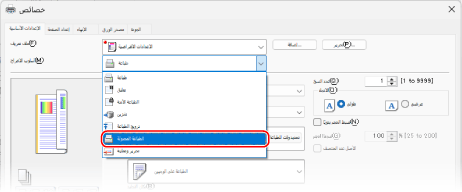
يتم عرض شاشة [معلومات].
3
انقر فوق [نعم].
يتم عرض شاشة [تفاصيل الطباعة المجدولة].
4
أدخل الوقت للطباعة واضغط على [موافق].
تُعرض الشاشة [تفضيلات الطباعة] مرة أخرى.
أدخل الوقت بصيغة 24 ساعة.
5
قم بتكوين إعدادات الطباعة الأخرى، حسب الحاجة.
يمكنك ضبط جودة الصورة وتكوين الطباعة على الوجهين والإعدادات الأخرى لتناسب المستند والغرض. للاطلاع على التفاصيل، انقر فوق [تعليمات] في الشاشة [تفضيلات الطباعة] لعرض المساعدة.
6
انقر فوق [موافق]، وانقر فوق [طباعة] أو [موافق].
الطباعة مجدولة
ملاحظة
التحقق من الطباعة المجدولة وإلغائها
بالضغط على [Scheduled Print] على شاشة الطباعة في لوحة التحكم، يمكنك التحقق من بيانات الطباعة المجدولة أو حذفها. شاشة Print (طباعة)
* يتم حذف بيانات الطباعة المجدولة عند طباعتها. لا يتم عرضها في [المهام المطبوعة] أيضًا.
عند استخدام macOS
1
اعرض مربع حوار الطباعة، وحدد برنامج تشغيل الطابعة للجهاز. الطباعة
2
انقر فوق [خيارات الطابعة]  [Special Features].
[Special Features].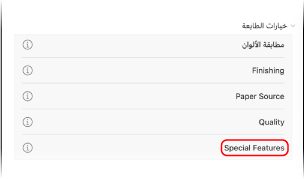
3
من [Job Processing]، حدد [Scheduled Print]، ثم انقر فوق [OK].
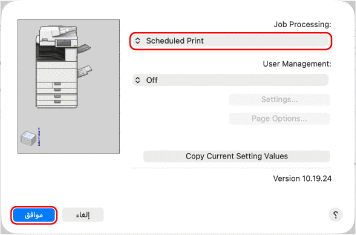
يظهر مربع حوار الطباعة مرة أخرى.
4
قم بتكوين إعدادات الطباعة الأخرى، حسب الحاجة.
يمكنك ضبط جودة الصورة وتكوين الطباعة على الوجهين والإعدادات الأخرى لتناسب المستند والغرض. لمزيد من المعلومات، انقر فوق [ ] في مربع حوار الطباعة لعرض التعليمات.
] في مربع حوار الطباعة لعرض التعليمات.5
انقر فوق [Print].
يتم عرض شاشة [Scheduled Print Settings].
6
أدخل الوقت للطباعة واضغط على [OK].
الطباعة مجدولة
أدخل الوقت بصيغة 24 ساعة.
ملاحظة
التحقق من الطباعة المجدولة وإلغائها
بالضغط على [Scheduled Print] على شاشة الطباعة في لوحة التحكم، يمكنك التحقق من بيانات الطباعة المجدولة أو حذفها. شاشة Print (طباعة)
* يتم حذف بيانات الطباعة المجدولة عند طباعتها. لا يتم عرضها في [المهام المطبوعة] أيضًا.