منع طباعة المستندات فورًا من جهاز كمبيوتر (احتفاظ إجباري)
يمكن الاحتفاظ بالمستندات (بيانات الطباعة) المرسلة من جهاز كمبيوتر إلى الجهاز مؤقتًا في الجهاز ومنع طباعتها فورًا.
يمكنك ضبط الإعدادات بحيث يتمكن المستخدمون الذين قاموا بتسجيل الدخول من عرض وطباعة مستنداتهم الخاصة فقط. يقلل هذا من خطر قيام أشخاص آخرين بمشاهدة أو أخذ المستندات المهمة عن غير قصد.
يمكنك ضبط الإعدادات بحيث يتمكن المستخدمون الذين قاموا بتسجيل الدخول من عرض وطباعة مستنداتهم الخاصة فقط. يقلل هذا من خطر قيام أشخاص آخرين بمشاهدة أو أخذ المستندات المهمة عن غير قصد.
إذا لم تتم طباعة مستند موجود في الجهاز خلال الفترة الزمنية المحددة، فسيتم حذفه تلقائيًا ولن يكون من الممكن طباعته مرة أخرى. يمكنك تغيير مدة تخزين المستندات المحفوظة، حسب الحاجة.
ملاحظة
للحصول على تفاصيل حول كيفية طباعة المستندات المحفوظة، راجع ما يلي:
للحصول على تفاصيل حول عدد المستخدمين الذين يمكنهم استخدام وظيفة الاحتفاظ والمستندات المدعومة، راجع مواصفات وظيفة تعليق الطباعة. الطباعة باستخدام وظيفة الطباعة المعلقة*1
ضبط إعدادات الاحتفاظ الإجباري
يوضح هذا القسم كيفية تكوين الإعدادات باستخدام Remote UI (واجهة المستخدم عن بعد) من جهاز كمبيوتر.
من لوحة التحكم، حدد [ الإعدادات/التسجيل] من الشاشة [الرئيسية] أو شاشة أخرى، ثم حدد [إعدادات الوظائف] لتكوين الإعدادات. [تعليق إجباري]
امتيازات المسؤول مطلوبة.
من لوحة التحكم، حدد [
الإعدادات/التسجيل] من الشاشة [الرئيسية] أو شاشة أخرى، ثم حدد [إعدادات الوظائف] لتكوين الإعدادات. [تعليق إجباري]امتيازات المسؤول مطلوبة.
1
قم بتسجيل الدخول إلى Remote UI (واجهة المستخدم عن بعد) كمسؤول. بدء تشغيل Remote UI (واجهة المستخدم عن بعد)
2
على صفحة مدخل Remote UI (واجهة المستخدم عن بعد)، انقر فوق [Settings/Registration]. صفحة بوابة Remote UI (واجهة المستخدم عن بعد)
3
انقر فوق [Printer]  [Print].
[Print].يتم عرض شاشة [Print].
4
من [Forced Hold Settings]، حدد مربع الاختيار [Force Hold].
5
سجل شروط الاحتفاظ بالوثائق، حسب الحاجة.
سجل شروط طباعة المستندات دون الاحتفاظ بها أو لإلغاء الطباعة، بناءً على اسم المستخدم وعنوان IP. إذا قمت بتسجيل شروط متعددة، فحدد ترتيب الأولوية.
إذا تم تفعيل خاصية الاحتفاظ الإجباري دون تسجيل أي شرط، فسيتم التعامل مع المستندات من جهاز الكمبيوتر على النحو التالي:
يتم الاحتفاظ بمستندات جميع المستخدمين.
يتم حذف مستندات المستخدمين غير المعروفين.
شروط التسجيل
1
من [Registered Condition]، انقر فوق [Register New].
يتم عرض شاشة [Register New Condition].
2
أدخل اسم الحالة.
3
حدد مربع الاختيار [Enable Condition].
4
حدد نوع الشرط وتفاصيله.
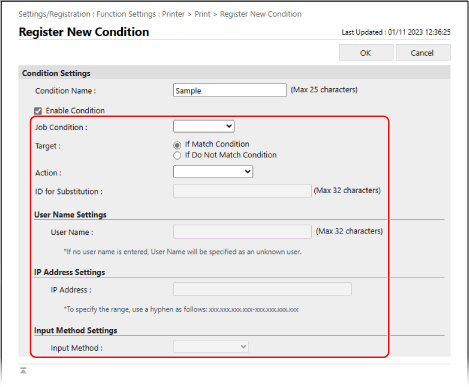
عند تحديد اسم المستخدم كشرط
حدد [User Name] في [Type]، وأدخل اسم المستخدم لتعيينه كشرط في [User Name Settings].
عند تعيين مستندات المستخدمين غير المعروفين كشرط
حدد [User Name] في [Type]، واترك [User Name Settings] فارغًا.
عند تحديد عنوان IP كشرط
حدد [IP Address] في [Type]، وأدخل عنوان IP لتعيينه كشرط في [IP Address Settings].
يمكنك أيضًا تحديد نطاق من عناوين IP من خلال استخدام واصلة (-).
مثال على الإدخال: عند تحديد نطاق من عناوين IP
192.168.0.10-192.168.0.20
عند تعيين بروتوكول مستند كشرط
حدد [Input Method] في [Type]، وحدد البروتوكول المراد تعيينه كشرط في [Input Method Settings].
5
في [Target]، حدد الهدف.
لتحديد المستند الذي يستوفي الشروط كهدف، اختر [If Match Condition].
لتحديد المستند الذي لا يستوفي الشروط كهدف، اختر [If Do Not Match Condition].
6
في [Action]، حدد كيفية التعامل مع المستند.
لحذف المستند دون الضغط عليه، حدد [Cancel].
للطباعة دون حفظ المستند، حدد [Print]. ومع ذلك، عند استخدام الطباعة الآمنة أو الطباعة الآمنة المشفرة، يتم الاحتفاظ ببيانات الطباعة كمستند مشترك.
لحفظ المستند، حدد [Hold as Shared Job]. في [ID for Substitution]، يمكنك تحديد اسم المستخدم عند الاحتفاظ المستند.
7
انقر فوق [OK].
تتم إضافة الشرط المسجل إلى [Registered Condition] على [Print].الشاشة
تحديد أولوية الشرط
في [Registered Condition]، انقر فوق [Up] أو [Down] لـ [Change Priority].
6
في [Other]، قم بضبط إعدادات التثبيت الإجباري المفصلة، حسب الحاجة.
حدد خانات الاختيار للعناصر المراد تمكينها.
[Delete Job After Printing]
يحذف المستندات المحفوظة بعد الطباعة.
[Only Allow Encrypted Secure Print Jobs]
تقتصر الطباعة من جهاز الكمبيوتر على الطباعة الآمنة المشفرة. تقييد الطباعة من جهاز كمبيوتر واقتصارها على الطباعة الآمنة المشفرة
[Require Domain Name to Determine My Job]
يتضمن اسم النطاق في تحديد مستندات المستخدم الذي قام بتسجيل الدخول.
إذا تعذر تحديد مستند المستخدم المسجل بشكل صحيح، فقم بإلغاء تحديد خانة الاختيار واستخدم اسم المستخدم فقط للتحديد.
إذا تعذر تحديد مستند المستخدم المسجل بشكل صحيح، فقم بإلغاء تحديد خانة الاختيار واستخدم اسم المستخدم فقط للتحديد.
[Display Other User Jobs]
يعرض المستندات للمستخدمين الآخرين غير المستخدم الذي قام بتسجيل الدخول.
[Restrict Deletion of Other User Jobs]
يمنع المستخدمين المسجلين من حذف مستندات المستخدمين الآخرين.
[Match Case for User Name]
يُمكّن هذا الخيار من مراعاة حالة الأحرف عند تحديد المستخدمين للمستندات.
* يُوصى بضبط هذا الإعداد بالتزامن مع تحديد المستخدمين عبر مصادقة المستخدم. [مطابقة حالة الأحرف لاسم المستخدم]
[Display Same Group User Jobs]
لعرض المستندات الموجودة ضمن نفس معرف القسم مثل المستخدم مسجل الدخول.
[Enable Auto Print Function When Logging In]
تمكين الطباعة التلقائية للمستندات المحتفظ بها.
عند تحديد مربع الاختيار هذا، يمكن للمستخدم المسجل تعيين [الطباعة التلقائية لمهام المستخدم عند تسجيل الدخول]. [الطباعة التلقائية لمهام المستخدم عند تسجيل الدخول]
عند تحديد مربع الاختيار هذا، يمكن للمستخدم المسجل تعيين [الطباعة التلقائية لمهام المستخدم عند تسجيل الدخول]. [الطباعة التلقائية لمهام المستخدم عند تسجيل الدخول]
* يُستخدم هذا الإعداد في الحالات التالية:
عند تعطيل مصادقة المستخدم [استخدام مصادقة المستخدم]
عند تعطيل وظيفة التخصيص [تمكين استخدام الإعدادات الشخصية]
عند تمكين ACCESS MANAGEMENT SYSTEM [استخدام ACCESS MANAGEMENT SYSTEM]
عند ضبط الإعدادات بحيث لا يتم عرض مستندات المستخدم المسجل دخوله على شاشة الطباعة الخاصة بالجهاز [إعدادات عرض قائمة المهام]
عند [Only Allow Encrypted Secure Print Jobs] تحديد خانة الاختيار في إعداد الاحتفاظ الإجباري المفصل
عند تحديد [Display Warning When Starting to Print] خانة الاختيار في [Held Jobs Warning Settings] في إعداد الاحتفاظ الإجباري المفصل
[Held Jobs Warning Settings]
حدد ما إذا كنت تريد عرض تحذير عند عرض أو طباعة المستندات المحفوظة.
عند عرض تحذير، عيّن الشروط.
عند عرض تحذير، عيّن الشروط.
[PIN Settings for Secure Print Jobs]
حدد ما إذا كنت تريد مطالبة المستخدم بإدخال رمز PIN عند تشغيل مستندات الطباعة الآمنة.
* بغض النظر عن هذا الإعداد، يجب على المستخدم إدخال رمز PIN عند استخدام مستندات الطباعة الآمنة المشفرة.
[Require PIN for Job Deletion]
يُطالب المستخدمين بإدخال رمز PIN عند حذف بيانات الطباعة المحفوظة في الجهاز.
7
انقر فوق [OK].
تم تطبيق الإعدادات.
8
قم بتسجيل الخروج من Remote UI (واجهة المستخدم عن بعد).
ملاحظة
تحرير الشروط المسجلة
لتحرير المعلومات المسجلة، انقر فوق اسم الشرط الذي تريد تحريره في [Registered Condition] على شاشة [Print].
تغيير فترة تخزين المستندات المحفوظة
يمكنك تغيير المدة الزمنية التي تبقى خلالها المستندات المحفوظة في الجهاز قبل حذفها.
استخدم لوحة التحكم لتغيير مدة التخزين. لا يمكنك تكوين الإعدادات الأولية باستخدام Remote UI (واجهة المستخدم عن بعد) من جهاز كمبيوتر.
امتيازات المسؤول مطلوبة.
امتيازات المسؤول مطلوبة.
1
سجّل الدخول كمسؤول. تسجيل الدخول إلى الجهاز
2
من لوحة التحكم، اضغط على [ الإعدادات/التسجيل] في الشاشة [الرئيسية] أو شاشة أخرى. الشاشة [الرئيسية]
الإعدادات/التسجيل] في الشاشة [الرئيسية] أو شاشة أخرى. الشاشة [الرئيسية]يتم عرض شاشة [الإعدادات/التسجيل].
3
اضغط على [إعدادات الوظائف] [طباعة] [مدة تخزين المهمة].
[طباعة] [مدة تخزين المهمة].يتم عرض شاشة [مدة تخزين المهمة].
4
قم بتغيير فترة تخزين المستندات (المدة الزمنية قبل حذف المستندات المحتجزة).
5
اضغط على [OK].
تم تطبيق التغيير.