الطباعة
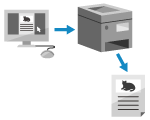
يمكنك طباعة المستندات من جهاز كمبيوتر باستخدام برنامج تشغيل الطابعة.
من خلال تغيير الإعدادات في برنامج تشغيل الطابعة، يمكنك الطباعة وفقًا للمستند والغرض، مثل استخدام الطباعة على الوجهين أو ضبط جودة الصورة.
من خلال تغيير الإعدادات في برنامج تشغيل الطابعة، يمكنك الطباعة وفقًا للمستند والغرض، مثل استخدام الطباعة على الوجهين أو ضبط جودة الصورة.
* يمكنك أيضًا طباعة المستند في وقت محدد.
يوضح هذا القسم الإجراء العام لهذه العملية. تحقق من دليل التطبيق الذي تستخدمه لمعرفة العمليات التفصيلية حول كيفية استخدامه.
التجهيزات المطلوبة
قم بتثبيت برنامج تشغيل الطابعة على الكمبيوتر، وقم بتكوين الإعدادات وفقًا لبيئة الاستخدام. التحضير لطباعة البيانات باستخدام برنامج تشغيل
إذا كان حجم المستند أو الورق المطلوب طباعته غير قياسي، فقم بتسجيل الحجم في برنامج تشغيل الطابعة. تسجيل ورق بحجم غير قياسي على الكمبيوتر (حجم مخصص)
عند استخدام Windows
1
من الكمبيوتر، افتح المستند الذي تريد طباعته.
2
من القائمة الموجودة في التطبيق المستخدم لفتح المستند، حدد أمر الطباعة.
3
حدد برنامج تشغيل الطابعة الخاص بالجهاز، وانقر فوق [إعدادات إضافية] أو [خصائص].
تُعرض شاشة [تفضيلات الطباعة] لبرنامج تشغيل الطابعة.
4
ضمن [حجم الصفحة] في علامة التبويب [الإعدادات الأساسية]، حدد حجم الورق للمستند.
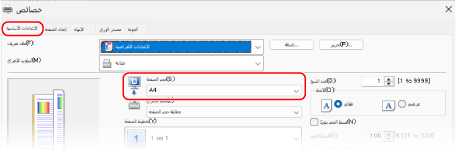
عند الطباعة على ورق بحجم مختلف عن [حجم الصفحة]
بالنسبة إلى [حجم الإخراج]، حدد حجم الورق المُراد الطباعة عليه. يتم تكبير المستند أو تصغيره ليطابق حجم الورق المحدد لـ [حجم الإخراج].
5
قم بتكوين إعدادات الطباعة الأخرى، حسب الحاجة.
يمكنك ضبط جودة الصورة وتكوين الطباعة على الوجهين والإعدادات الأخرى لتناسب المستند والغرض. للاطلاع على التفاصيل، انقر فوق [تعليمات] في الشاشة [تفضيلات الطباعة] لعرض المساعدة.
6
انقر فوق [موافق]، وانقر فوق [طباعة] أو [موافق].
تبدأ عملية الطباعة.
يمكنك إلغاء الطباعة على شاشة الطباعة أو من رمز الطابعة في منطقة إعلام Windows. إلغاء الطباعة من جهاز كمبيوتر
استخدم [ شاشة الحالة] بلوحة التحكم لعرض حالة مهمة الطباعة وسجلها. عرض حالة مهمة الطباعة وسجلها
شاشة الحالة] بلوحة التحكم لعرض حالة مهمة الطباعة وسجلها. عرض حالة مهمة الطباعة وسجلهاملاحظة
عند تكوين الجهاز لعدم طباعة البيانات المرسلة من جهاز الكمبيوتر مباشرة، تحتاج إلى تشغيل الجهاز لتنفيذ الطباعة. طباعة المستندات في حال الاحتفاظ الإجباري
عند استخدام macOS
1
من الكمبيوتر، افتح المستند الذي تريد طباعته.
2
من القائمة في التطبيق المستخدم لفتح المستند، انقر فوق [Print].
يظهر مربع حوار الطباعة.
3
بالنسبة إلى [Printer]، حدد برنامج تشغيل الطابعة الخاص بالجهاز.
4
بالنسبة إلى [Paper Size]، حدد حجم الورق للمستند.
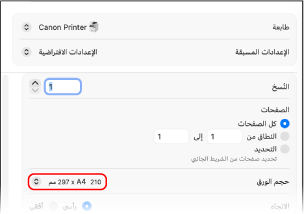
عند الطباعة على ورق بحجم مختلف عن [Paper Size]
1
انقر فوق [Paper Handling].
2
شغل [ملاءمة لحجم الورق] وحدد حجم الورق المراد الطباعة عليه في [Destination Paper Size].
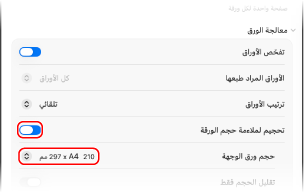
يتم تكبير المستند أو تصغيره ليطابق حجم الورق المحدد لـ [Destination Paper Size].
5
قم بتكوين إعدادات الطباعة الأخرى، حسب الحاجة.
يمكنك ضبط جودة الصورة وتكوين الطباعة على الوجهين والإعدادات الأخرى لتناسب المستند والغرض. لمزيد من المعلومات، انقر فوق [ ] في مربع حوار الطباعة لعرض التعليمات.
] في مربع حوار الطباعة لعرض التعليمات.6
انقر فوق [Print].
تبدأ عملية الطباعة.
يمكنك إلغاء الطباعة من رمز الطابعة في Dock. إلغاء الطباعة من جهاز كمبيوتر
استخدم [ شاشة الحالة] بلوحة التحكم لعرض حالة مهمة الطباعة وسجلها. عرض حالة مهمة الطباعة وسجلها
شاشة الحالة] بلوحة التحكم لعرض حالة مهمة الطباعة وسجلها. عرض حالة مهمة الطباعة وسجلهاملاحظة
عند تكوين الجهاز لعدم طباعة البيانات المرسلة من جهاز الكمبيوتر مباشرة، تحتاج إلى تشغيل الجهاز لتنفيذ الطباعة. طباعة المستندات في حال الاحتفاظ الإجباري