استخدام متصفح الويب للطباعة (الطباعة المباشرة)
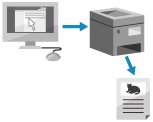
يمكنك طباعة الملفات المخزنة على جهاز كمبيوتر أو شبكة مباشرة عن طريق تحديدها من متصفح الويب (Remote UI (واجهة المستخدم عن بعد)).
1
قم بتسجيل الدخول إلى Remote UI (واجهة المستخدم عن بعد). بدء تشغيل Remote UI (واجهة المستخدم عن بعد)
2
على صفحة مدخل Remote UI (واجهة المستخدم عن بعد)، انقر فوق [Direct Print]. صفحة بوابة Remote UI (واجهة المستخدم عن بعد)
3
حدد تنسيق الملف.
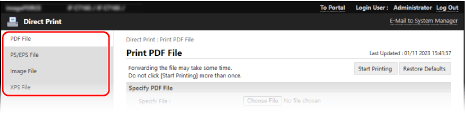
يتم عرض شاشة الطباعة الخاصة بصيغة الملف.
4
انقر فوق [اختيار ملف] لـ [Specify File]، وحدد الملف المراد طباعته.
عند طباعة ملف بصيغة PDF يتضمن إعدادات أمان مكوّنة مسبقًا
بالنسبة لـ [File Access Rights]، أدخل كلمة المرور وفقًا لإعدادات ملف PDF.
عند تعيين كلمة مرور لفتح المستند أو كلمة مرور للتفويض
أدخل كلمة المرور لفتح المستند أو كلمة مرور التفويض في [Document Password].
* أدخل كلمة مرور التفويض في الحالات التالية:
عند طباعة ملف PDF ممنوع طباعته
عند طباعة ملف PDF لا يسمح إلا بالطباعة منخفضة الدقة عند اختيار دقة عالية
عند ربط خادم السياسات
أدخل القيم لـ [Policy Server User Name] و [Policy Server Password].
5
قم بتكوين إعدادات الطباعة، حسب الحاجة.
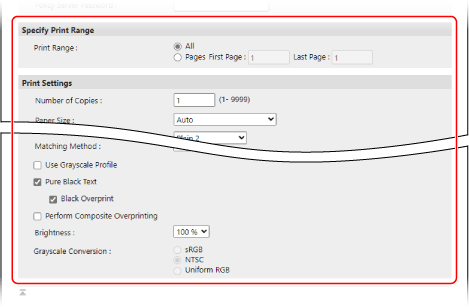
يمكنك ضبط جودة الصورة وتكوين الطباعة على الوجهين والإعدادات الأخرى لتناسب المستند والغرض.
عند طباعة ملف PDF أو XPS، قد تُلغى الطباعة اعتمادًا على حجم الورق المحدد.
6
انقر فوق [Start Printing].
يرسل الملف إلى الجهاز وتبدأ عملية الطباعة.
* قد يستغرق الأمر بعض الوقت حتى يتم تحويل الملف.
* لا تنقر فوق [Start Printing] بشكل متكرر أثناء إعادة توجيه الملف. قد يسبب القيام بذلك فشل عملية إعادة التوجيه.
* قد يستغرق الأمر بعض الوقت حتى يتم تحويل الملف.
* لا تنقر فوق [Start Printing] بشكل متكرر أثناء إعادة توجيه الملف. قد يسبب القيام بذلك فشل عملية إعادة التوجيه.
7
قم بتسجيل الخروج من Remote UI (واجهة المستخدم عن بعد).
ملاحظة
قد لا تتم طباعة بعض الملفات بشكل صحيح باستخدام وظيفة الطباعة المباشرة. في هذه الحالة، يمكن طباعة الملفات بشكل صحيح باستخدام برنامج تشغيل الطابعة. الطباعة