التحقق من البيانات الممسوحة ضوئياً وتنظيم الصفحات (معاينة)
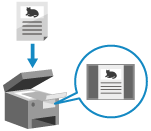
يمكن عرض شاشة معاينة للتحقق من المحتويات قبل إرسال أو حفظ البيانات الممسوحة ضوئيًا. يمكنك أيضًا تغيير ترتيب الصفحات وحذف الصفحات في شاشة المعاينة.
عرض شاشة المعاينة
يمكنك ضبط الإعدادات لعرض شاشة معاينة قبل إرسال أو حفظ البيانات الممسوحة ضوئياً.
* للاطلاع على عمليات المسح الضوئي الأساسية، انظر ما يلي:
1
اضغط على [خيارات]  [معاينة] شاشة المسح الضوئي شاشة Scan (المسح الضوئي)
[معاينة] شاشة المسح الضوئي شاشة Scan (المسح الضوئي)يتم عرض [مع الإعدادات] في أسفل زر الإعدادات.
2
اضغط على [إغلاق].
تظهر شاشة المسح الضوئي مرة أخرى.
3
اضغط على [ بدء].
بدء].
بدء].يبدأ مسح الأصل ضوئيًا.
عند اكتمال المسح الضوئي، يتم عرض شاشة المعاينة.
عند اكتمال المسح الضوئي، يتم عرض شاشة المعاينة.
عند عرض [اضغط على مفتاح [بدء] لإجراء مسح ضوئي للمستند الأصلي التالي.]
عند وضع مستند أصلي على السطح الزجاجي ومسحه ضوئيًا أو إجرائ المسح الضوئي باستخدام إنشاء المهمة، تُعرض شاشة المسح الضوئي للمستندات الأصلية الإضافية.
عند اكتمال مسح جميع المستندات الأصلية ضوئيًا، اضغط على [معاينة وإرسال] لعرض شاشة المعاينة.
عند اكتمال مسح جميع المستندات الأصلية ضوئيًا، اضغط على [معاينة وإرسال] لعرض شاشة المعاينة.
تشغيل شاشة المعاينة
إذا تم ضبط الإعدادات لعرض شاشة معاينة، فسيتم عرض شاشة المعاينة بعد اكتمال مسح الأصل.
* عند وضع مستند أصلي على زجاج الألواح ومسحه ضوئيًا أو إجراء المسح الضوئي باستخدام Job Build، يمكنك الضغط على [معاينة وإرسال] بعد اكتمال مسح جميع المستندات الأصلية ضوئيًا لعرض شاشة المعاينة.
يمكنك استخدام شاشة المعاينة للتحقق من محتويات البيانات الممسوحة ضوئياً وتنظيم الصفحات.
اضغط على [بدء الإرسال] أو [بدء الفرز] لإرسال البيانات الممسوحة ضوئيًا أو حفظها
اضغط على [بدء الإرسال] أو [بدء الفرز] لإرسال البيانات الممسوحة ضوئيًا أو حفظها
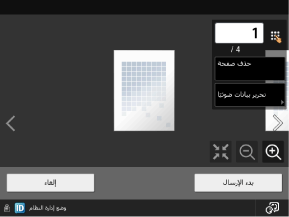
تغيير الصفحة المراد عرضها
اضغط على [ ] أو [
 ] على الجانب الأيسر أو الأيمن من الشاشة.
يمكنك أيضًا تحديد الصفحة المراد عرضها مباشرةً باستخدام المفاتيح الرقمية لإدخال رقم الصفحة.
] أو [] على الجانب الأيسر أو الأيمن من الشاشة. يمكنك أيضًا تحديد الصفحة المراد عرضها مباشرةً باستخدام المفاتيح الرقمية لإدخال رقم الصفحة.
حذف صفحة
اعرض الصفحة التي تريد حذفها، ثم اضغط على [حذف صفحة] [نعم].
[نعم].
نقل صفحة
اضغط على [تحرير بيانات ضوئيًا] [نقل موضع الصفحة]، وحدد الصفحة المراد نقلها والوجهة، ثم اضغط على [OK].
[نقل موضع الصفحة]، وحدد الصفحة المراد نقلها والوجهة، ثم اضغط على [OK].
استبدال صفحة
اضغط على [تحرير بيانات ضوئيًا] [تبديل موضع الصفحة]، وحدد الصفحة المراد استبدالها والصفحة البديلة، ثم اضغط على [OK].
[تبديل موضع الصفحة]، وحدد الصفحة المراد استبدالها والصفحة البديلة، ثم اضغط على [OK].