حفظ البيانات الممسوحة ضوئيًا إلى جهاز ذاكرة USB
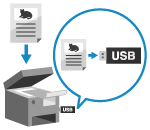
ويمكنك مسح مستند أصلي ضوئيًا وحفظ البيانات الممسوحة ضوئيًا على ذاكرة USB متصلة بالجهاز.
هذا مفيد عند استخدام البيانات الممسوحة ضوئيًا على جهاز كمبيوتر بدون اتصال بالشبكة أو عند التنقل.
هذا مفيد عند استخدام البيانات الممسوحة ضوئيًا على جهاز كمبيوتر بدون اتصال بالشبكة أو عند التنقل.
التجهيزات المطلوبة
قم بتكوين الإعدادات لتمكين حفظ المستندات الممسوحة ضوئيًا في جهاز ذاكرة USB. الاستعدادات لاستخدام جهاز ذاكرة بمنفذ USB
1
ضع المستند الأصلي. وضع المستندات الأصلية
إذا ظهرت شاشة اختيار سمك المستند الأصلي، فاختر سمك المستند الأصلي الموضوع.
2
أدخل جهاز ذاكرة USB في منفذ USB بالجهاز. إدخال بطاقة الذاكرة USB وإخراجها
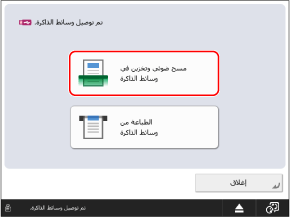
عند عرض شاشة الاختصارات للوظائف المتاحة
اضغط على [مسح ضوئي وتخزين في وسائط الذاكرة] وتابع إلى الخطوة 5.
3
من لوحة التحكم، اضغط على [مسح ضوئي وتخزين] في الشاشة [الرئيسية]. الشاشة [الرئيسية]
تظهر شاشة اختيار نوع موقع المتجر.
4
اضغط على [وسائط الذاكرة].
حدد جهاز ذاكرة USB الذي تريد استخدامه كموقع تخزين.
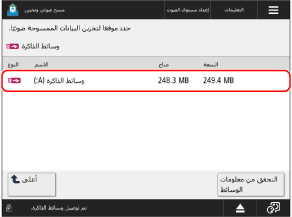
يمكنك الضغط على [التحقق من معلومات الوسائط]، وتحديد جهاز ذاكرة USB، ثم الضغط على [تفاصيل] للتحقق من الرقم التسلسلي والسعة المتاحة لجهاز ذاكرة USB.
6
اعرض مجلد الوجهة.
يمكنك أيضًا إنشاء مجلد وجهة وتغيير اسم المجلد. شاشة اختيار الملفات [الشبكة] و [وسائط الذاكرة]
7
اضغط على [مسح ضوئي].
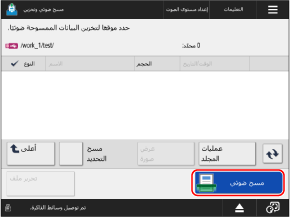
يتم عرض شاشة الماسح الضوئي.
يتم عرض رمز [ ] الذي يشير إلى جهاز ذاكرة USB وتسلسل موقع المتجر في أعلى يسار الشاشة.
] الذي يشير إلى جهاز ذاكرة USB وتسلسل موقع المتجر في أعلى يسار الشاشة.8
اضبط إعدادات المسح الضوئي. إعدادات المسح الضوئي
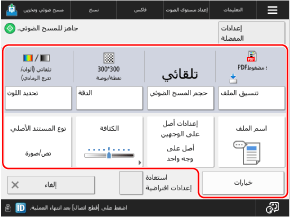
لاختيار موقع متجر مختلف، اضغط على [إلغاء] في أسفل يسار الشاشة.
عند تسجيل الإعدادات المفضلة، يمكنك استدعاء هذه الإعدادات بالضغط على [إعدادات المفضلة]. تسجيل واستدعاء الإعدادات المفضلة
لإلغاء التغييرات التي أجريت على الإعدادات والعودة إلى الإعدادات الافتراضية، اضغط على [استعادة إعدادات افتراضية].
9
اضغط على [ بدء].
بدء].
بدء].تبدأ عملية المسح الضوئي للمستند الأصلي.
لإلغاء المسح الضوئي، اضغط على [إلغاء]  [نعم]. إلغاء المسح الضوئي
[نعم]. إلغاء المسح الضوئيعند اكتمال مسح المستند الأصلي ضوئيًا، يتم حفظ البيانات الممسوحة ضوئيًا. اضغط على [ شاشة الحالة] للتحقق من حالة الحفظ والسجل. التحقق من حالة الإرسال أو الحفظ وسجل البيانات الممسوحة ضوئيًا
شاشة الحالة] للتحقق من حالة الحفظ والسجل. التحقق من حالة الإرسال أو الحفظ وسجل البيانات الممسوحة ضوئيًاعند عرض [اضغط على مفتاح [بدء] لإجراء مسح ضوئي للمستند الأصلي التالي.]
عند وضع مستند أصلي على السطح الزجاجي ومسحه ضوئيًا أو إجرائ المسح الضوئي باستخدام إنشاء المهمة، تُعرض شاشة المسح الضوئي للمستندات الأصلية الإضافية.
1
لمتابعة مسح المستندات الأصلية ضوئيًا، ضع المستند الأصلي التالي، واضغط على [ بدء].
بدء].يتم مسح المستند الأصلي التالي ضوئيًا، وتُعرض نفس الشاشة.
كرر هذه العملية حتى يكتمل مسح جميع المستندات الأصلية ضوئيًا.
كرر هذه العملية حتى يكتمل مسح جميع المستندات الأصلية ضوئيًا.
عند وضع المستندات الأصلية على وحدة التغذية للمسح الضوئي، قم بإزالة المستند الأصلي الذي تم مسحه ضوئيًا (يتم إخراج المستند الأصلي إلى درج إخراج المستندات الأصلية) قبل وضع المستند الأصلي التالي.
عند تغيير إعدادات المسح الضوئي لكل مستند أصلي
من الشاشة التي تظهر عليها الرسالة، اضغط على [تغيير الإعدادات]. يمكنك تغيير الإعدادات التالية:
[تحديد اللون]
[حجم المسح الضوئي]
[أصل على الوجهين]
[الكثافة]
[نوع المستند الأصلي]
على سبيل المثال، عند مسح مستند أصلي ذي وجهين بعد مسح مستند أصلي ذي وجه واحد، اضغط على [تغيير الإعدادات]، وقم بتعيين [أصل على الوجهين].
2
اضغط على [بدء الفرز].
يتم حفظ البيانات الممسوحة ضوئيًا.
10
عند اكتمال عملية المسح، قم بإزالة جهاز ذاكرة USB. فصل جهاز ذاكرة USB.
ملاحظة
عند إدخال عدة نسخ أصلية أثناء المسح الضوئي وإلغاء العمليات (اكتشاف تغذية عدة أوراق)
يتم عرض رسالة على الشاشة. قم بإزالة المستند الأصلي المحشور مع اتباع التعليمات الواردة في الرسالة. انحشار الورق والدبابيس
عند إزالة المستند الأصلي المحشور، يتم عرض شاشة استئناف العمليات.
إذا تم اكتشاف تغذية متعددة الأوراق بشكل غير صحيح، فاضغط على [عدم اكتشاف تغذية عدة أوراق] لاستئناف المسح الضوئي.
عند إزالة المستند الأصلي المحشور، يتم عرض شاشة استئناف العمليات.
إذا تم اكتشاف تغذية متعددة الأوراق بشكل غير صحيح، فاضغط على [عدم اكتشاف تغذية عدة أوراق] لاستئناف المسح الضوئي.
لمنع اكتشاف التغذية متعددة الورق، قم بتكوين أحد الإعدادات التالية:
من شاشة المسح الضوئي، اضغط على [خيارات] [اكتشاف عدة . أوراق في وحدة التغذية] في كل مرة تقوم فيها بالمسح الضوئي، لإلغاء اكتشاف التغذية متعددة الأوراق.
[اكتشاف عدة . أوراق في وحدة التغذية] في كل مرة تقوم فيها بالمسح الضوئي، لإلغاء اكتشاف التغذية متعددة الأوراق.قم بتغيير الإعدادات الافتراضية لمنع اكتشاف التغذية متعددة الورق. [تعيين الكشف عن تغذية عدة أوراق في وحدة التغذية كإعداد افتراضي]
* اعتمادًا على الطراز، قد يكون الخيار Document Feeder Double Feeding Detection Kit-A مطلوبًا لاستخدام وظيفة الكشف عن التغذية متعددة الورق.
معاينة المحتويات قبل الحفظ
يمكنك عرض شاشة معاينة للتحقق من المحتويات قبل حفظ البيانات الممسوحة ضوئيًا. يمكنك أيضًا تغيير ترتيب الصفحات وحذف الصفحات في شاشة المعاينة. التحقق من البيانات الممسوحة ضوئياً وتنظيم الصفحات (معاينة)
تعزيز أمان البيانات الممسوحة ضوئيًا
يمكنك تعزيز أمان البيانات الممسوحة ضوئيًا عن طريق تشفير ملف PDF أو إضافة توقيع رقمي إلى ملف PDF أو XPS. تعزيز أمان البيانات الممسوحة ضوئيًا