إرسال البيانات الممسوحة ضوئيًا
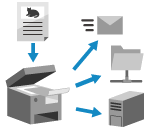
قم بمسح النسخة الأصلية ضوئيًا وأرسل البيانات الممسوحة ضوئيًا إلى الوجهات التالية:
البريد الإلكتروني
مجلد مشترك على جهاز كمبيوتر
خادم الملفات (خادم FTP، خادم Windows، إلخ)
يُمكنك تحديد أنواع متعددة من الوجهات في نفس الوقت.
على سبيل المثال، من خلال إرسال البيانات الممسوحة ضوئيًا إلى عنوان بريد إلكتروني ومجلد مشترك في نفس الوقت، يمكنك نسخ البيانات المرسلة عبر البريد الإلكتروني احتياطيًا عن طريق إرسالها إلى مجلد مشترك في نفس الوقت.
على سبيل المثال، من خلال إرسال البيانات الممسوحة ضوئيًا إلى عنوان بريد إلكتروني ومجلد مشترك في نفس الوقت، يمكنك نسخ البيانات المرسلة عبر البريد الإلكتروني احتياطيًا عن طريق إرسالها إلى مجلد مشترك في نفس الوقت.
لمسح النسخ الأصلية ضوئيًا وإرسالها، يمكنك إما الإرسال باستخدام وظيفة مسح ضوئي سهل وإرسال/مسح ضوئي سهل أو تكوين الإعدادات التفصيلية عند الإرسال.
باستخدام مسح ضوئي سهل وإرسال/مسح ضوئي سهل، يمكنك تكوين الوظائف الأساسية مثل الوجهات المحددة وإعدادات الألوان عن طريق تنفيذ عمليات بسيطة باستخدام الأزرار.
ملاحظة
إذا قمت بضبط الإعدادات التفصيلية عند الإرسال، يمكنك أيضًا الإرسال إلى الوجهات التالية:
مساحة متقدمة على جهاز آخر
وجهة الفاكس [عرض وظيفة الفاكس]
الإرسال باستخدام مسح ضوئي سهل وإرسال/مسح ضوئي سهل
التجهيزات المطلوبة
قم بإجراء الاستعدادات اللازمة وفقًا لوجهة إرسال البيانات الممسوحة ضوئيًا. الاستعداد لإرسال وحفظ البيانات الممسوحة ضوئيًا
1
ضع المستند الأصلي. وضع المستندات الأصلية
إذا ظهرت شاشة اختيار سمك المستند الأصلي، فاختر سمك المستند الأصلي الموضوع.
2
من لوحة التحكم، اضغط على [مسح ضوئي سهل وإرسال]/[مسح ضوئي سهل] في الشاشة [الرئيسية]. الشاشة [الرئيسية]
تظهر شاشة مسح ضوئي سهل وإرسال (أوروبا والأمريكتان)/مسح ضوئي سهل (آسيا/أوقيانوسيا).
3
حدد الوجهة.
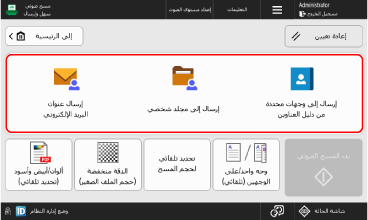
لتحديد عنوان البريد الإلكتروني للمستخدم الذي قام بتسجيل الدخول كوجهة، اضغط على [إرسال عنوان البريد الإلكتروني].
لتحديد مجلد لمستخدم تسجيل الدخول (المجلد الشخصي) كوجهة، اضغط على [إرسال إلى مجلد شخصي].
* يتم عرض [إرسال إلى مجلد شخصي] عند تعيين [طريقة تحديد المجلد الشخصي] على [المجلد الرئيسي] أو على. [استخدام خادم تسجيل الدخول] [طريقة تحديد المجلد الشخصي]
* إذا لم يتم عرض [إرسال إلى مجلد شخصي]، فاستخدم [مسح ضوئي وإرسال] لتحديد المجلد الشخصي كوجهة عند الإرسال. تكوين الإعدادات التفصيلية عند الإرسال
تحديد الوجهات من دليل العناوين [إرسال إلى وجهات محددة من دليل العناوين].
عند تحديد وجهات متعددة
اضغط على [إضافة] في منطقة عرض الوجهة، وحدد العنوان المراد إضافته.
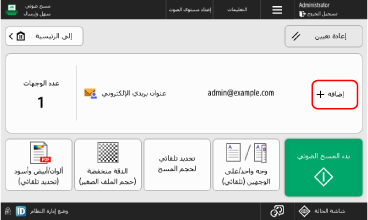
يمكن تحميل ما يصل إلى 10 وجهات في المرة الواحدة.
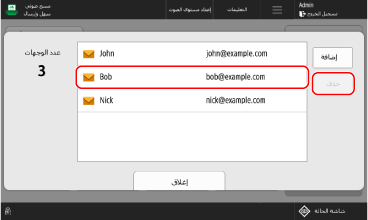
عند حذف الوجهة المحددة
1
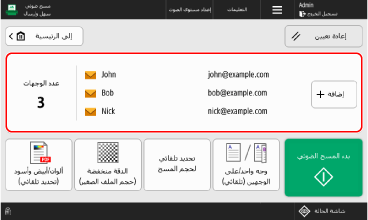
اضغط على منطقة عرض الوجهة.
2
حدد الوجهة التي تريد حذفها، ثم اضغط على [حذف].
3
اضغط على [إغلاق].
4
اضبط إعدادات المسح الضوئي.
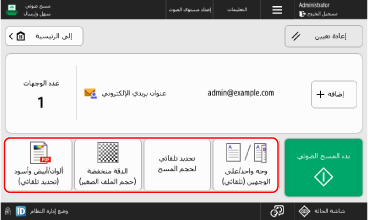
لإلغاء التغييرات التي أجريت على الإعدادات والعودة إلى الإعدادات الافتراضية، اضغط على [إعادة تعيين].
* لا يمكنك تغيير إعدادات الدقة.
اختر اللون عند المسح الضوئي.
اضغط على زر ضبط اللون، ثم اختر لونًا.
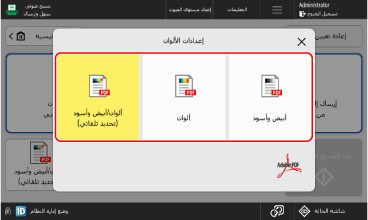
[ألوان/أبيض وأسود (تحديد تلقائي)]
لاكتشاف لون المستند الأصلي تلقائيًا. يتم إجراء المسح الضوئي للمستندات الأصلية الملونة والمستندات الأصلية باللون الأبيض والأسود بتدرج الرمادي.
* قد يتم اكتشاف المستندات الأصلية الملونة على أنها بالأبيض والأسود، وذلك حسب حالة المستند الأصلي، مثل الحالات التي تكون فيها حواف المستند الأصلي فقط ملونة. في هذه الحالة، حدد [ألوان].
[ألوان]
للمسح الضوئي بالألوان، بغض النظر عن لون المستند الأصلي.
* عند الضبط على [ألوان]، يتم عد المستندات الأصلية بالأبيض والأسود أيضًا كنسخ مسح ضوئي بالألوان.
[أبيض وأسود]
عمليات المسح الضوئي بدرجات الرمادي من الأبيض إلى الأسود، بغض النظر عن لون الأصل.
ضبط حجم المسح الضوئي
اضغط على زر ضبط حجم المسح الضوئي، ثم حدد حجم المسح الضوئي المطلوب.
* لا يمكنك تحديد الحجم الأصلي.
* لا يمكنك تحديد الحجم الأصلي.
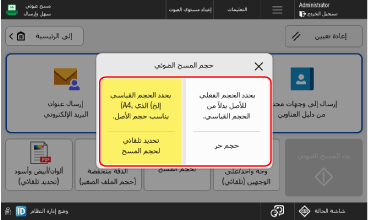
[تحديد تلقائي لحجم المسح]
حدد هذا الخيار عندما تريد أن يتعرف الجهاز تلقائيًا على حجم النسخة الأصلية.
[حجم حر]
حدد هذا الخيار عند مسح نسخة أصلية بحجم مخصص.
* عند تحديد [حجم حر]، لا يمكن وضع الأصل إلا في وحدة التغذية.
* عند تحديد [حجم حر]، لا يمكن وضع الأصل إلا في وحدة التغذية.
المسح الضوئي للمستندات الأصلية على الوجهين
اضغط على زر إعداد المسح الضوئي على الوجهين، ثم حدد جانب وجه أو وجهين.
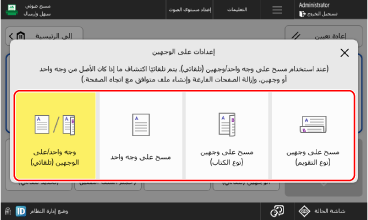
[وجه واحد/على الوجهين (تلقائي)]
لمسح المستندات الأصلية كما يلي:
يتعرف الجهاز تلقائيًا على ما إذا كان المستند الأصلي على الوجهين أو على وجه واحد.
يقوم الجهاز تلقائيًا بحذف (تخطي) الصفحات المحددة لتكون فارغة
يقوم الجهاز بتنفيذ معالجة OCR عند مسح المستند الأصلي ضوئيًا، ويتم إنشاء ملف PDF يمكن البحث فيه عن النص.
يكتشف الجهاز اتجاه النص في المستند الأصلي ويقوم بإنشاء ملف بنفس الاتجاه.
[مسح على وجه واحد]
المسح الضوئي للمستندات الأصلية ذات الوجهين وجهًا واحدًا في كل مرة.
[مسح على وجهين (نوع الكتاب)]
حدد هذا إذا كان الاتجاه العلوي والسفلي من الوجه الأمامي والخلفي للمستند الأصلي نفسه.
[مسح على وجهين (نوع التقويم)]
حدد هذا إذا كان الاتجاه العلوي والسفلي من الوجه الأمامي والخلفي للمستند الأصلي متعاكسين.
عند إنشاء اسم ملف عن طريق استخراج الأحرف في بداية النسخة الأصلية
من علامة التبويب [مسح ضوئي سهل وإرسال]، قم بتعيين [ ]
]  [تحديد اسم الملف من مخرجات OCR (نص قابل للبحث فيه)] على [تشغيل].
] [تحديد اسم الملف من مخرجات OCR (نص قابل للبحث فيه)] على [تشغيل].هذا الإعداد متاح فقط عند تكوين [وجه واحد/على الوجهين (تلقائي)] في إعدادات المسح الضوئي على الوجهين.
يمكنك تغيير الأحرف المستخرجة كاسم ملف. [إعدادات OCR (نص قابل للبحث)]
عند تفعيل [تحديد اسم الملف من مخرجات OCR (نص قابل للبحث فيه)]، لا يتم تطبيق اسم الملف على ما يلي:
يتم عرض حالة الإرسال في شاشة عرض الحالة أسفل الشاشة الشاشة [الرئيسية]
تقرير الإرسال TX طباعة تقرير إرسال TX
سجل الإرسال عند حدوث خطأ في الإرسال التحقق من حالة الإرسال أو الحفظ وسجل البيانات الممسوحة ضوئيًا
5
انقر فوق [ بدء المسح الضوئي].
بدء المسح الضوئي].تبدأ عملية المسح الضوئي للمستند الأصلي.
لإلغاء المسح الضوئي، اضغط على [إلغاء] [نعم]. إلغاء المسح الضوئي
[نعم]. إلغاء المسح الضوئيعند اكتمال مسح المستند الأصلي ضوئيًا، يتم إرسال البيانات الممسوحة ضوئيًا. استخدم [ شاشة الحالة] لعرض حالة الإرسال والسجل. التحقق من حالة الإرسال أو الحفظ وسجل البيانات الممسوحة ضوئيًا
شاشة الحالة] لعرض حالة الإرسال والسجل. التحقق من حالة الإرسال أو الحفظ وسجل البيانات الممسوحة ضوئيًاعند عرض [مسح الأصل التالي]
عند وضع مستند أصلي على السطح الزجاجي ومسحه ضوئيًا، تُعرض شاشة المسح الضوئي للمستندات الأصلية الإضافية.
1
لمتابعة مسح المستندات الأصلية ضوئيًا، ضع المستند الأصلي التالي، واضغط على [مسح الأصل التالي].
يتم مسح المستند الأصلي التالي ضوئيًا، وتُعرض نفس الشاشة.
كرر هذه العملية حتى يكتمل مسح جميع المستندات الأصلية ضوئيًا.
كرر هذه العملية حتى يكتمل مسح جميع المستندات الأصلية ضوئيًا.
2
اضغط على [بدء الإرسال].
يتم إرسال البيانات الممسوحة ضوئيًا.
عند عرض شاشة إدخال اسم المستخدم وكلمة المرور وشاشة التأكيد
أدخل اسم المستخدم وكلمة المرور وقم بتأكيدها أثناء اتباع التعليمات التي تظهر على الشاشة.
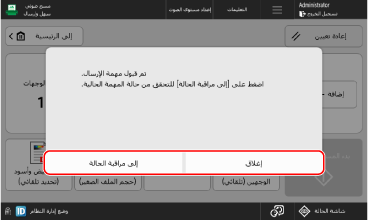
عند عرض [إلى مراقبة الحالة]
للتحقق من حالة الإرسال والسجل، اضغط على [إلى مراقبة الحالة]. التحقق من حالة الإرسال أو الحفظ وسجل البيانات الممسوحة ضوئيًا
اضغط على [إغلاق] للعودة إلى شاشة مسح ضوئي سهل وإرسال/مسح ضوئي سهل.
ملاحظة
عند إدخال عدة نسخ أصلية أثناء المسح الضوئي وإلغاء العمليات (اكتشاف تغذية عدة أوراق)
يتم عرض رسالة على الشاشة. قم بإزالة المستند الأصلي المحشور مع اتباع التعليمات الواردة في الرسالة. انحشار الورق والدبابيس
عند إزالة المستند الأصلي المحشور، يتم عرض شاشة استئناف العمليات.
إذا تم اكتشاف تغذية متعددة الأوراق بشكل غير صحيح، فاضغط على [عدم اكتشاف تغذية عدة أوراق] لاستئناف المسح الضوئي.
عند إزالة المستند الأصلي المحشور، يتم عرض شاشة استئناف العمليات.
إذا تم اكتشاف تغذية متعددة الأوراق بشكل غير صحيح، فاضغط على [عدم اكتشاف تغذية عدة أوراق] لاستئناف المسح الضوئي.
قم بتغيير الإعدادات الافتراضية لمنع اكتشاف التغذية متعددة الورق. [تعيين الكشف عن تغذية عدة أوراق في وحدة التغذية كإعداد افتراضي]
* اعتمادًا على الطراز، قد يكون الخيار Document Feeder Double Feeding Detection Kit-A مطلوبًا لاستخدام وظيفة الكشف عن التغذية متعددة الورق.
تكوين الإعدادات التفصيلية عند الإرسال
التجهيزات المطلوبة
قم بإجراء الاستعدادات اللازمة وفقًا لوجهة إرسال البيانات الممسوحة ضوئيًا. الاستعداد لإرسال وحفظ البيانات الممسوحة ضوئيًا
1
ضع المستند الأصلي. وضع المستندات الأصلية
إذا ظهرت شاشة اختيار سمك المستند الأصلي، فاختر سمك المستند الأصلي الموضوع.
2
من لوحة التحكم، اضغط على [مسح ضوئي وإرسال] في الشاشة [الرئيسية]. الشاشة [الرئيسية]
يتم عرض شاشة الماسح الضوئي.
3
حدد الوجهة. يتم تحديد الوجهات
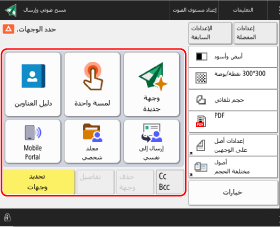
لتحديد مجلد لمستخدم تسجيل الدخول (المجلد الشخصي) كوجهة، اضغط على [مجلد شخصي].
لتحديد عنوان البريد الإلكتروني لمستخدم تسجيل الدخول كوجهة، اضغط على [إرسال إلى نفسي].
عند تحديد عنوان بريد إلكتروني كوجهة Cc أو Bcc
1
اضغط على [Cc Bcc].
2
اضغط على [نسخة] أو [مخفية].
3
اضغط على [تحديد وجهات]، وحدد وجهة. يتم تحديد الوجهات
لتغيير نوع (To, Cc, أو Bcc) الوجهة المحددة، اضغط على [إلى/مخفية>نسخة إلى] أو [إلى/نسخة إلى>مخفية]، وحدد الوجهة المراد تغييرها في Cc أو Bcc,، ثم اضغط على [OK].
4
اضغط على [OK].
4
اضبط إعدادات المسح الضوئي. إعدادات المسح الضوئي
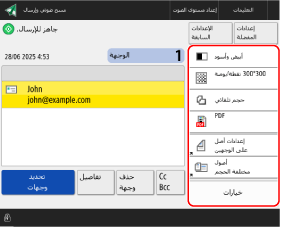
عند تسجيل "الإعدادات المفضلة"، يمكنك استدعاؤها بالضغط على [إعدادات المفضلة]. تسجيل واستدعاء الإعدادات المفضلة
عند استعادة الإعدادات السابقة (سجل الإعدادات)
يمكنك الضغط على [الإعدادات السابقة] لاستدعاء الإعدادات المستخدمة لإرسال البيانات الممسوحة ضوئيًا في الماضي. يمكنك أيضًا تطبيق الوجهة المستخدمة لإرسال البيانات مع الإعدادات.
عند استدعاء سجل الإعدادات، يتم استبدال وجهات الإرسال وإعدادات المسح الضوئي المحددة.
عند استدعاء سجل الإعدادات، يتم استبدال وجهات الإرسال وإعدادات المسح الضوئي المحددة.
* لا يمكنك استخدام سجل الإعدادات عند إدارة الوجهة باستخدام رقم الوصول. إخفاء الوجهات (إدارة أرقام الوصول)
من شاشة [الإعدادات السابقة]، حدد السجل الذي تريد استدعاءه ثم اضغط على [OK].
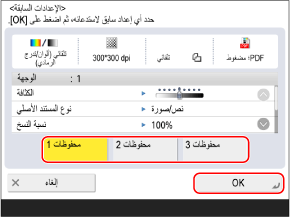
يمكنك تغيير وجهة الاستدعاء وإعدادات المسح الضوئي، وإرسال البيانات الممسوحة ضوئياً.
يمكن لكل مستخدم مسجل الدخول الاختيار من سجل الإعدادات الخاص به.
بالنسبة للمستخدمين غير المسجلين أو المستخدمين الضيوف، يمكنك تحديد سجل الإعدادات المشترك للمستخدمين غير المصرح لهم.
بالنسبة للمستخدمين غير المسجلين أو المستخدمين الضيوف، يمكنك تحديد سجل الإعدادات المشترك للمستخدمين غير المصرح لهم.
عند تقييد إدخال وجهات جديدة، يتم مسح سجل الإعدادات بغض النظر عن نوع الوجهة المقيدة. الإرسال إلى الوجهات المسجلة فقط
5
انقر فوق [ بدء].
بدء].تبدأ عملية المسح الضوئي للمستند الأصلي.
لإلغاء المسح الضوئي، اضغط على [إلغاء] [نعم]. إلغاء المسح الضوئي
[نعم]. إلغاء المسح الضوئيعند اكتمال مسح المستند الأصلي ضوئيًا، يتم إرسال البيانات الممسوحة ضوئيًا. استخدم [ شاشة الحالة] لعرض حالة الإرسال والسجل. التحقق من حالة الإرسال أو الحفظ وسجل البيانات الممسوحة ضوئيًا
شاشة الحالة] لعرض حالة الإرسال والسجل. التحقق من حالة الإرسال أو الحفظ وسجل البيانات الممسوحة ضوئيًاعند عرض [اضغط على مفتاح [بدء] لإجراء مسح ضوئي للمستند الأصلي التالي.]
عند وضع مستند أصلي على السطح الزجاجي ومسحه ضوئيًا أو إجرائ المسح الضوئي باستخدام إنشاء المهمة، تُعرض شاشة المسح الضوئي للمستندات الأصلية الإضافية.
1
لمتابعة مسح المستندات الأصلية ضوئيًا، ضع المستند الأصلي التالي، واضغط على [ بدء].
بدء].يتم مسح المستند الأصلي التالي ضوئيًا، وتُعرض نفس الشاشة.
كرر هذه العملية حتى يكتمل مسح جميع المستندات الأصلية ضوئيًا.
كرر هذه العملية حتى يكتمل مسح جميع المستندات الأصلية ضوئيًا.
عند وضع المستندات الأصلية على وحدة التغذية للمسح الضوئي، قم بإزالة المستند الأصلي الذي تم مسحه ضوئيًا (يتم إخراج المستند الأصلي إلى درج إخراج المستندات الأصلية) قبل وضع المستند الأصلي التالي.
عند تغيير إعدادات المسح الضوئي لكل مستند أصلي
من الشاشة التي تظهر عليها الرسالة، اضغط على [تغيير الإعدادات]. يمكنك تغيير الإعدادات التالية:
[تحديد اللون]
[حجم المسح الضوئي]
[أصل على الوجهين]
[الكثافة]
[نوع المستند الأصلي]
على سبيل المثال، عند مسح مستند أصلي ذي وجهين بعد مسح مستند أصلي ذي وجه واحد، اضغط على [تغيير الإعدادات]، وقم بتعيين [أصل على الوجهين].
2
اضغط على [بدء الإرسال].
يتم إرسال البيانات الممسوحة ضوئيًا.
عند عرض شاشة إدخال اسم المستخدم وكلمة المرور وشاشة التأكيد
أدخل اسم المستخدم وكلمة المرور وقم بتأكيدها أثناء اتباع التعليمات التي تظهر على الشاشة.
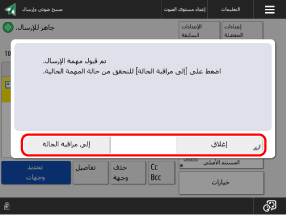
عند عرض [إلى مراقبة الحالة]
للتحقق من حالة الإرسال والسجل، اضغط على [إلى مراقبة الحالة]. التحقق من حالة الإرسال أو الحفظ وسجل البيانات الممسوحة ضوئيًا
اضغط على [إغلاق] للرجوع إلى شاشة المسح الضوئي
اضغط على [إغلاق] للرجوع إلى شاشة المسح الضوئي
ملاحظة
عند إدخال عدة نسخ أصلية أثناء المسح الضوئي وإلغاء العمليات (اكتشاف تغذية عدة أوراق)
يتم عرض رسالة على الشاشة. قم بإزالة المستند الأصلي المحشور مع اتباع التعليمات الواردة في الرسالة. انحشار الورق والدبابيس
عند إزالة المستند الأصلي المحشور، يتم عرض شاشة استئناف العمليات.
إذا تم اكتشاف تغذية متعددة الأوراق بشكل غير صحيح، فاضغط على [عدم اكتشاف تغذية عدة أوراق] لاستئناف المسح الضوئي.
عند إزالة المستند الأصلي المحشور، يتم عرض شاشة استئناف العمليات.
إذا تم اكتشاف تغذية متعددة الأوراق بشكل غير صحيح، فاضغط على [عدم اكتشاف تغذية عدة أوراق] لاستئناف المسح الضوئي.
لمنع اكتشاف التغذية متعددة الورق، قم بتكوين أحد الإعدادات التالية:
من شاشة المسح الضوئي، اضغط على [خيارات] [اكتشاف عدة . أوراق في وحدة التغذية] في كل مرة تقوم فيها بالمسح الضوئي، لإلغاء اكتشاف التغذية متعددة الأوراق.
[اكتشاف عدة . أوراق في وحدة التغذية] في كل مرة تقوم فيها بالمسح الضوئي، لإلغاء اكتشاف التغذية متعددة الأوراق.قم بتغيير الإعدادات الافتراضية لمنع اكتشاف التغذية متعددة الورق. [تعيين الكشف عن تغذية عدة أوراق في وحدة التغذية كإعداد افتراضي]
* اعتمادًا على الطراز، قد يكون الخيار Document Feeder Double Feeding Detection Kit-A مطلوبًا لاستخدام وظيفة الكشف عن التغذية متعددة الورق.
معاينة المحتوى قبل الإرسال
يمكنك عرض شاشة معاينة للتحقق من المحتوى قبل إرسال البيانات الممسوحة ضوئيًا. يمكنك أيضًا تغيير ترتيب الصفحات وحذف الصفحات في شاشة المعاينة. التحقق من البيانات الممسوحة ضوئياً وتنظيم الصفحات (معاينة)
تعزيز أمان البيانات الممسوحة ضوئيًا
يمكنك تعزيز أمان البيانات الممسوحة ضوئيًا عن طريق تشفير ملف PDF أو إضافة توقيع رقمي إلى ملف PDF أو XPS. تعزيز أمان البيانات الممسوحة ضوئيًا