استخدام خادم البريد السحابي مع OAuth 2.0
قم بتكوين الإعدادات لاستخدام الخدمة السحابية من Microsoft أوMicrosoft Exchange Online أو الخدمة السحابية من Google أو Google Workspace مع إطار عمل تفويض OAuth 2.0.
تكوين إعدادات مصادقة OAuth 2.0 (Microsoft)
قم بتكوين هذا الإعداد باستخدام Remote UI (واجهة المستخدم عن بعد) من جهاز كمبيوتر. لا يمكنك استخدام لوحة التحكم لتكوين الإعداد.
امتيازات مسؤول الشبكة أو المسؤول مطلوبة.
امتيازات مسؤول الشبكة أو المسؤول مطلوبة.
التجهيزات المطلوبة
تحقق من ضبط التاريخ والوقت بشكل صحيح على الجهاز. ضبط التاريخ والوقت
* إذا قمت بتغيير إعدادات التاريخ والوقت بعد تكوين إعدادات المصادقة OAuth 2.0، فقم بإعادة تكوين إعدادات المصادقة OAuth 2.0.
قم بتسجيل الدخول إلى Remote UI (واجهة المستخدم عن بعد) كمسؤول. بدء تشغيل Remote UI (واجهة المستخدم عن بعد)
2
على صفحة مدخل Remote UI (واجهة المستخدم عن بعد)، انقر فوق [Settings/Registration]. صفحة بوابة Remote UI (واجهة المستخدم عن بعد)
3
انقر فوق [Send]  [OAuth 2.0 (Microsoft) Settings].
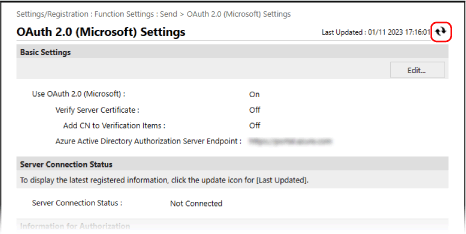
[OAuth 2.0 (Microsoft) Settings].يتم عرض شاشة [OAuth 2.0 (Microsoft) Settings].
4
من [Basic Settings]، انقر فوق [Edit].
يتم عرض شاشة [Edit Basic Settings].
5
حدد مربع الاختيار [Use OAuth 2.0 (Microsoft)].
6
حدد ما إذا كنت تريد التحقق من الشهادة عند إجراء اتصال TLS المشفر مع الخادم.
للتحقق من الشهادة، حدد مربع الاختيار [Verify Server Certificate].
لإضافة اسم شائع (CN) إلى عناصر التحقق، حدد مربع الاختيار [Add CN to Verification Items].
7
في [Microsoft Entra ID Authorization Server Endpoint]، أدخل عنوان URL التالي.
|
https://login.microsoftonline.com/<Tenant name>/oauth2/v2.0
|
أدخل "common" أو "consumers" أو "organizations" في <Tenant name> ,وفقًا لبيئة استخدام الجهاز.
8
انقر فوق [OK].
تُعرض الشاشة [OAuth 2.0 (Microsoft) Settings] مرة أخرى.
9
انتظر عدة ثوان، ثم انقر فوق [ ].
].
].
10
تحقق من عرض [Successfully Connected] لـ [Server Connection Status].
11
انقر فوق الرابط المعروض بجوار [Microsoft Entra ID Authorization Server Endpoint]، وقم بترخيص الخادم وفقًا للإرشادات الموجودة على الشاشة.
اتبع التعليمات الموجودة في [Message] وأدخِل رمز المستخدم الذي يتم عرضه في [User Code].
يتم إجراء الترخيص خلال الإطار الزمني الموضّح في [User Code Expires In].
12
انتظر لعدة دقائق، ثم انقر فوق [].
].13
تحقق من عرض [Active] لـ [Token Status].
14
قم بتسجيل الخروج من Remote UI (واجهة المستخدم عن بعد).
ملاحظة
إذا قمت بتغيير الإعدادات لإيقاف استخدام OAuth 2.0، ثم رغبت في البدء باستخدام OAuth 2.0 مرةً أخرى، فقم بإعادة تكوين إعدادات مصادقة OAuth 2.0 بدءًا من الخطوة 1
تكوين إعدادات مصادقة OAuth 2.0 (Google)
التجهيزات المطلوبة
تحقق من ضبط التاريخ والوقت بشكل صحيح على الجهاز. ضبط التاريخ والوقت
* إذا قمت بتغيير إعدادات التاريخ والوقت بعد تكوين إعدادات المصادقة OAuth 2.0، فقم بإعادة تكوين إعدادات المصادقة OAuth 2.0.
الخطوة 1: تكوين إعدادات عميل المصادقة في Google Workspace
اتبع الإجراء أدناه لتكوين إعدادات عميل المصادقة.
ويمكن تغيير طريقة الإعداد نتيجة لتحديثات الخدمة أو لأسباب أخرى. لمعرفة التفاصيل، راجع دليل Google Cloud.
ويمكن تغيير طريقة الإعداد نتيجة لتحديثات الخدمة أو لأسباب أخرى. لمعرفة التفاصيل، راجع دليل Google Cloud.
1
سجّل الدخول إلى Google Cloud بحساب مسؤول في Google Workspace، ثم بإنشاء مشروع جديد.
للاطلاع على تفاصيل حول طريقة إنشاء مشروع، راجع دليل Google Cloud.
2
قم بتفعيل خدمة Gmail API.
1
اعرض المشروع الذي تم إنشاؤه، ثم حدد [APIs & Services].
يتم عرض شاشة [APIs & Services].
2
انقر فوق [Enabled APIs & services] [Gmail API].
[Gmail API].3
تكوين الإعدادات على شاشة موافقة OAuth.
1
من الشاشة [APIs & Services]، انقر فوق [OAuth consent screen].
يتم عرض شاشة [OAuth consent screen].
2
حدد [Internal]، ثم انقر فوق [CREATE].
يتم عرض شاشة [Edit app registration].
3
قم بتكوين [App name] و [User support email] و [Developer contact information].
أدخل اسمًا في [App name] والمعلومات في [User support email] و [Developer contact information].
4
انقر فوق [SAVE AND CONTINUE].
5
انقر فوق [ADD OR REMOVE SCOPES].
6
تحديد خانة الاختيار الخاصة بـ Gmail API (https://mail.google.com/)، ثم النقر على [UPDATE].
7
تحقق من الإعدادات وانقر فوق [SAVE AND CONTINUE].
4
قم بتكوين معلومات مصادقة الوصول.
1
من الشاشة [APIs & Services]، انقر فوق [Credentials].
يتم عرض شاشة [Credentials].
2
من [CREATE CREDENTIALS]، انقر فوق [Oauth client ID].
يتم عرض شاشة [Create OAuth client ID].
3
حدد [Desktop app] في [Application type]، وأدخل اسمًا لعميل OAuth 2.0 في [Name].
4
انقر فوق [CREATE].
يتم إنشاء [Client ID] و [Client secret].
الخطوة 2: تكوين إعدادات OAuth 2.0 (Google) على الجهاز
قم بتكوين هذا الإعداد باستخدام Remote UI (واجهة المستخدم عن بعد) من جهاز كمبيوتر. لا يمكنك استخدام لوحة التحكم لتكوين الإعدادات.
امتيازات المسؤول مطلوبة.
امتيازات المسؤول مطلوبة.
1
قم بتسجيل الدخول إلى Remote UI (واجهة المستخدم عن بعد) كمسؤول. بدء تشغيل Remote UI (واجهة المستخدم عن بعد)
2
على صفحة مدخل Remote UI (واجهة المستخدم عن بعد)، انقر فوق [Settings/Registration]. صفحة بوابة Remote UI (واجهة المستخدم عن بعد)
3
انقر فوق [Send] [OAuth 2.0 (Google) Settings].
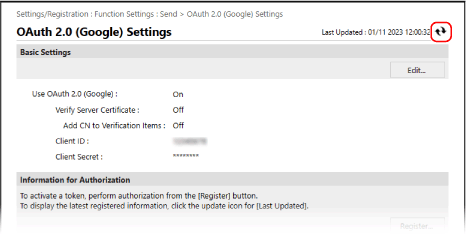
[OAuth 2.0 (Google) Settings].يتم عرض شاشة [OAuth 2.0 (Google) Settings].
4
من [Basic Settings]، انقر فوق [Edit].
يتم عرض شاشة [Edit Basic Settings].
5
حدد مربع الاختيار [Use OAuth 2.0 (Google)].
6
حدد ما إذا كنت تريد التحقق من الشهادة عند إجراء اتصال TLS المشفر مع الخادم.
للتحقق من الشهادة، حدد مربع الاختيار [Verify Server Certificate].
لإضافة اسم شائع (CN) إلى عناصر التحقق، حدد مربع الاختيار [Add CN to Verification Items].
7
أدخل [Client ID] و[Client Secret]، وانقر فوق [OK].
تُعرض الشاشة [OAuth 2.0 (Google) Settings] مرة أخرى.
أدخِل معرّف العميل والسر الخاص بالعميل الذي تم الحصول عليه من Google Workspace. للحصول على التفاصيل، راجع موقع Google Workspace الإلكتروني.
8
انتظر عدة ثوان، ثم انقر فوق [].
].
9
من [Information for Authorization]، انقر فوق [Register].
يتم عرض شاشة [Register Information for Authorization].
10
انقر فوق الرابط المعروض بجوار [URL for Google Authorization Server]، وقم بترخيص الخادم وفقًا للإرشادات الموجودة على الشاشة.
في [Authorization Code]، أدخِل جزء رمز المصادقة من عنوان URL المعروض على شاشة الخطأ عند الترخيص.
|
https://xxxxxxxxxx&code=<authorization code>&scope=xxxxxxxxxx
|
11
انقر فوق [OK].
تُعرض الشاشة [OAuth 2.0 (Google) Settings] مرة أخرى.
12
انتظر لعدة دقائق، ثم انقر فوق [].
].13
تحقق من عرض [Active] لـ [Token Status].
14
قم بتسجيل الخروج من Remote UI (واجهة المستخدم عن بعد).
ملاحظة
إذا قمت بتغيير الإعدادات لإيقاف استخدام OAuth 2.0، ثم رغبت في البدء باستخدام OAuth 2.0 مرةً أخرى، فأعد تكوين الإعدادات في إجراء "الخطوة 2:. تكوين إعدادات OAuth 2.0 (Google) على الجهاز". الخطوة 2: تكوين إعدادات OAuth 2.0 (Google) على الجهاز