
الإعدادات وفقًا للمستند الأصلي
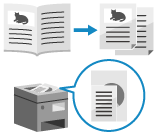
قم بتكوين الإعدادات لإجراء مسح ضوئي فعال وفقًا للمستند الأصلي.
يمكنك أيضًا منع مسح الصفحات الفارغة ضوئيًا.
يمكنك أيضًا منع مسح الصفحات الفارغة ضوئيًا.
تقسيم مستند أصلي قابل للفتح إلى صفحتين
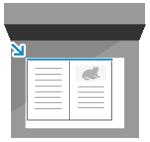
عند المسح الضوئي لمستند أصلي قابل للفتح، مثل كتاب أو مجلة، يمكنك تكوين الإعدادات لمسح الصفحات اليسرى واليمنى كصفحات منفصلة.
وضع مستند أصلي قابل للفتح
لإجراء مسح ضوئي لمستند أصلي قابل للفتح، ضع المستند الأصلي على السطح الزجاجي. ضع المستند الأصلي على اللوح الزجاجي. مع محاذاة الجزء العلوي من المستند الأصلي مع الزاوية العلوية اليسرى والجزء العلوي من السطح الزجاجي.
1
 2 Pages].
 يتم عرض [مع الإعدادات] في أسفل زر الإعدادات.
2
اضغط على [إغلاق].
تظهر شاشة المسح الضوئي مرة أخرى.
مسح المستندات الأصلية ذات الأحجام المختلفة (مستندات أصلية بأحجام مختلفة) ضوئيًا
عند المسح الضوئي للمستندات الأصلية ذات الأحجام المختلفة، قم بتكوين الإعدادات لمسحها ضوئيًا بعد وضعها معًا في وحدة التغذية.
هذا يلغي الحاجة إلى وضع المستندات الأصلية لكل حجم.
هذا يلغي الحاجة إلى وضع المستندات الأصلية لكل حجم.
وضع مستندات أصلية بأحجام مختلفة
عند وضع مستندات أصلية بنفس العرض الرأسي، قم بمحاذاة الجوانب التي لها نفس العرض الرأسي. /b_in_area_asia_L.gif)
/b_in_area_americas_L.gif)
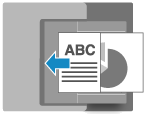
عند وضع مستندات أصلية ذات عروض رأسية مختلفة، قم بمحاذاة الزوايا العلوية اليسرى كما تراها من وجهة نظرك.
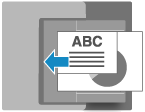
احتياطات عند وضع مستندات أصلية بأحجام مختلفة
توجد قيود على تركيبات أحجام المستندات الأصلية التي يمكن وضعها معًا. مواصفات وحدة تغذية الورق بالتمرير الفردي على الوجهين
قد يؤدي وضع مجموعة غير مناسبة من أحجام المستندات الأصلية إلى تلف المستندات الأصلية أو انحشار الورق.
قد يؤدي وضع مجموعة غير مناسبة من أحجام المستندات الأصلية إلى تلف المستندات الأصلية أو انحشار الورق.
لا تضع المستندات الأصلية ذات السمك أو الجودة المختلفة من الورق معًا. فقد يتسبب ذلك في حدوث انحشار للورق.
إذا قمت بوضع مستندات أصلية ذات عروض رأسية مختلفة في وحدة التغذية، فلن يتم تثبيت المستندات الأصلية ذات العرض الرأسي الأصغر بواسطة أدلة الانزلاق وقد يتم مسحها ضوئيًا بزاوية.
1
من شاشة المسح الضوئي، اضغط على [خيارات]  [أصول مختلفة الحجم]. شاشة Scan (المسح الضوئي)
[أصول مختلفة الحجم]. شاشة Scan (المسح الضوئي)2
من شاشة [أصول مختلفة الحجم]، حدد ما إذا كانت المستندات الأصلية الموضوعة لها نفس العرض الرأسي.
في حالة عدم عرض [أصول مختلفة الحجم]، يمكنك تخطي هذه الخطوة. اضغط على [إغلاق] للعودة إلى شاشة الفاكس. الخطوات التالية لذلك غير مطلوبة.
3
اضغط على [OK] [إغلاق].
[إغلاق].تظهر شاشة المسح الضوئي مرة أخرى.
مسح أعداد كبيرة من المستندات الأصلية (إنشاء المهمة)
عندما يكون هناك عدد كبير جدًا من النسخ الأصلية بحيث لا يمكن وضعها في وحدة التغذية في وقت واحد، قم بضبط الإعدادات بحيث يمكن إرسال أو حفظ النسخ الأصلية التي تم مسحها ضوئيًا على دفعات متعددة معًا.
يمكنك إرسال أو حفظ المستندات الأصلية الممسوحة ضوئيًا باستخدام وحدة التغذية والمستندات الأصلية الممسوحة ضوئيًا باستخدام زجاج الألواح معًا.
يمكنك إرسال أو حفظ المستندات الأصلية الممسوحة ضوئيًا باستخدام وحدة التغذية والمستندات الأصلية الممسوحة ضوئيًا باستخدام زجاج الألواح معًا.
1
من شاشة المسح الضوئي، اضغط على [خيارات] [إنشاء مهمة]. شاشة Scan (المسح الضوئي)
[إنشاء مهمة]. شاشة Scan (المسح الضوئي)يتم عرض [مع الإعدادات] في أسفل زر الإعدادات.
2
اضغط على [إغلاق].
تظهر شاشة المسح الضوئي مرة أخرى.
ملاحظة
عند وضع عدة مستندات أصلية بأحجام مختلفة في وحدة التغذية، يجب عليك تكوين الإعدادات للمستندات الأصلية ذات الأحجام المختلفة. مسح المستندات الأصلية ذات الأحجام المختلفة (مستندات أصلية بأحجام مختلفة) ضوئيًا
منع مسح الصفحات الفارغة (تجاوز النسخ الأصلية الفارغة)
يقوم البرنامج تلقائيًا بحذف (تجاوز) الصفحات التي تم تحديد أنها فارغة أثناء المسح الضوئي.
على سبيل المثال، عند وضع مستندات أصلية 1-sided و2-sided في وحدة التغذية للمسح الضوئي 2-sided، يتم أيضًا مسح الوجه الخلفي (الصفحة الفارغة) للمستند الأصلي 1-sided ضوئيًا. في هذه الحالة، عندما يتم ضبط الإعدادات لتخطي الصفحات الفارغة، يتم تخطي الصفحات التي تم تحديدها على أنها فارغة أثناء المسح الضوئي تلقائيًا، مما يلغي الحاجة إلى حذف الصفحات الفارغة بعد المسح الضوئي.
على سبيل المثال، عند وضع مستندات أصلية 1-sided و2-sided في وحدة التغذية للمسح الضوئي 2-sided، يتم أيضًا مسح الوجه الخلفي (الصفحة الفارغة) للمستند الأصلي 1-sided ضوئيًا. في هذه الحالة، عندما يتم ضبط الإعدادات لتخطي الصفحات الفارغة، يتم تخطي الصفحات التي تم تحديدها على أنها فارغة أثناء المسح الضوئي تلقائيًا، مما يلغي الحاجة إلى حذف الصفحات الفارغة بعد المسح الضوئي.
* لا يمكن تخطي النسخ الأصلية الفارغة عند إرسال البيانات الممسوحة ضوئيًا إلى الوجهات التالية:
الفاكس
الفاكس الإلكتروني
1
من شاشة المسح الضوئي، اضغط على [خيارات] [تخطي المستندات الأصلية الفارغة]. شاشة Scan (المسح الضوئي)
[تخطي المستندات الأصلية الفارغة]. شاشة Scan (المسح الضوئي)يتم عرض شاشة [تخطي المستندات الأصلية الفارغة].
2
اختر لون الورق الذي ترغب في تخطيه.
[كل الألوان]
يمكنك تخطي جميع الصفحات الفارغة في النسخة الأصلية بغض النظرعن لون الورقة.
[أبيض فقط]
يتخطى الصفحات الفارغة فقط على الورق الأبيض.
* إذا قمت بتحديد إعداد آخر غير [تلقائي (ألوان/تدرج الرمادي)] أو [تلقائي (ألوان/أبيض وأسود)] كلون عند المسح الضوئي، فإن الجهاز يعمل وفقًا لإعداد [كل الألوان] حتى عند تعيين [أبيض فقط]. اختيار اللون
عند فحص البيانات الممسوحة ضوئياً قبل إرسالها أو حفظها
اضغط على [معاينة] لتحديد خانة الاختيار.
يمكن عرض شاشة معاينة للتحقق من المحتويات قبل إرسال أو حفظ البيانات الممسوحة ضوئيًا. تشغيل شاشة المعاينة
يمكن عرض شاشة معاينة للتحقق من المحتويات قبل إرسال أو حفظ البيانات الممسوحة ضوئيًا. تشغيل شاشة المعاينة
3
اضبط دقة اكتشاف الصفحات الفارغة حسب الحاجة.
1
اضغط على [ضبط مستوى التعرف].
يتم عرض شاشة [ضبط مستوى التعرف].
2
حرّك شريط التمرير إلى اليسار أو اليمين لضبط الدقة.
يؤدي تحديد [+] إلى زيادة مستوى الحساسية لاكتشاف الصفحات الفارغة.
3
اضغط على [OK].
تُعرض الشاشة [تخطي المستندات الأصلية الفارغة] مرة أخرى.
4
اضغط على [OK] [إغلاق].
[إغلاق].تظهر شاشة المسح الضوئي مرة أخرى.
هام
إذا تم ضبط حجم المستند الأصلي على حجم أكبر من حجم المستند الأصلي الفعلي، فقد لا يتم تخطي الصفحات الفارغة بشكل صحيح.
ملاحظة
إذا تبين أن جميع صفحات النسخة الأصلية الممسوحة ضوئيًا فارغة، فسيتم إلغاء عملية المسح الضوئي.