لتمكين البحث عن الأحرف في النص الأصلي، اضغط على [تنسيق OCR (نص قابل للبحث فيه)] لتحديده.
للحصول على التفاصيل، انظر ما يلي:
إعدادات الملفات والتقسيم
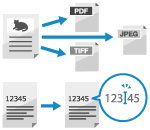
قم بتعيين تنسيق الملف وإعدادات التقسيم للبيانات الممسوحة ضوئيًا واسم ملف البيانات الممسوحة ضوئيًا.
يستخرج هذا معلومات نصية من الملف الأصلي وينشئ ملفًا قابلاً للبحث النصي.
يستخرج هذا معلومات نصية من الملف الأصلي وينشئ ملفًا قابلاً للبحث النصي.
تكوين تنسيق الملف وإعدادات التقسيم
حدد تنسيق البيانات الممسوحة ضوئيًا من JPEG أو TIFF أو PDF أو XPS أو OOXML حسب غرضك وبيئتك.
يمكنك ضغط البيانات وتحديد النصوص والرسومات الخطية. كما يمكنك أيضًا دمج عدة مستندات أصلية بصفحات متعددة في ملف واحد أو إنشاء ملفات منفصلة لكل صفحة.
يمكنك ضغط البيانات وتحديد النصوص والرسومات الخطية. كما يمكنك أيضًا دمج عدة مستندات أصلية بصفحات متعددة في ملف واحد أو إنشاء ملفات منفصلة لكل صفحة.
1
من شاشة المسح الضوئي، اضغط على زر إعداد تنسيق الملف. شاشة Scan (المسح الضوئي)
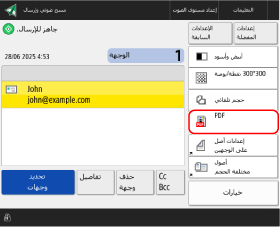

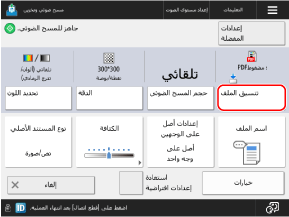
يتم عرض شاشة [تنسيق الملف].
حدد تنسيق الملف.
[JPEG]
يُعد تنسيق الملف هذا مناسبًا للمستندات التي تحتوي على صور. يمكنك تقسيم ملف أصلي يحتوي على صفحات متعددة إلى ملفات منفصلة لكل صفحة.
[TIFF]
يُعد تنسيق الملف هذا مناسبًا للمستندات الأصلية التي تحتوي على صور. يتم مسح المستندات الأصلية بالأبيض والأسود ضوئيًا.
[JPEG/TIFF (تلقائي)]
يتم ضبط الإعدادات تلقائيًا على TIFF أو JPEG حسب إعدادات الألوان عند المسح الضوئي. اختيار اللون
عندما يكون إعداد اللون هو [أبيض وأسود]: TIFF
عندما يكون إعداد اللون مختلفًا عن [أبيض وأسود]: JPEG
في حالة صيغتي TIFF و JPEG، يمكنك تقسيم الملف الأصلي الذي يحتوي على صفحات متعددة إلى ملفات منفصلة لكل صفحة.
[PDF]
يُعد تنسيق الملف هذا مناسبًا للمستندات النصية. يمكن عرض المستندات بالطريقة نفسها على أي كمبيوتر، بغض النظر عن نظام التشغيل المستخدم.
[XPS]
هذا تنسيق ملف مستخدم منذ نظام التشغيل Windows Vista. يمكنك عرض المستند بنفس الطريقة على أي جهاز كمبيوتر يعمل بنظام ويندوز.
[OOXML]
تنسيق الملف (Office Open XML) لمستندات Microsoft Office الذي تم توحيده من قبل المنظمة الدولية للمعايير. يمكن تحرير تنسيق هذا الملف في Word أو PowerPoint. حدد إن كنت تريد استخدام تنسيق Word أو PowerPoint.
3
قم بتكوين ميزات إضافية لملفات PDF أو XPS أو OOXML، حسب الحاجة.
يمكنك تكوين ميزات إضافية عند تحديد PDF أو XPS أو OOXML في الخطوة 2.
عند تكوين ميزات PDF إضافية
تصغير حجم البيانات
اضغط على [مضغوط] لتحديده.
تمكين التعرف على النص في المستند الأصلي
اضغط على [تنسيق OCR (نص قابل للبحث فيه)] لتحديده.
للحصول على التفاصيل، انظر ما يلي:
تحسين الأمان
اضغط على [تشفير] أو [إضافة توقيعات رقمية] أو [إضافة توقيع جهاز] لتحديد واحد.
للحصول على التفاصيل، انظر ما يلي:
للحصول على التفاصيل، انظر ما يلي:
تحديد الخطوط العريضة للنصوص والرسومات الخطية
اضغط على [تتبع وتجانس] لتحديده.
ينشئ ملف PDF بنصوص ورسومات خطية واضحة. يمكنك أيضًا معالجة البيانات المخططة في ملف PDF باستخدام برنامج Adobe Illustrator.
ينشئ ملف PDF بنصوص ورسومات خطية واضحة. يمكنك أيضًا معالجة البيانات المخططة في ملف PDF باستخدام برنامج Adobe Illustrator.
إنشاء ملف PDF للتخزين طويل الأمد
يقوم بإنشاء ملف PDF يتوافق مع معيار PDF/A لضمان عدم تغير عرض ملف PDF حسب الجهاز أو برنامج التصفح لضمان التخزين طويل الأمد.
اضغط على [تنسيق إلى A/PDF] لتحديده.
في [مسح ضوئي وتخزين]، اضغط على [تنسيق إلى A/PDF] لتحديده. سيتم إنشاء الملف بصيغة PDF/A-1b.
بالنسبة لـ [مسح ضوئي وإرسال]، اضغط على [تنسيق إلى A/PDF] لتحديد التنسيق. لإلغاء تحديد التنسيق، اضغط على [إلغاء الإعدادات].
عند تكوين ميزات XPS الإضافية
تصغير حجم البيانات
اضغط على [مضغوط] لتحديده.
تمكين التعرف على النص في مستند أصلي /b_in_area_europe_L.gif)
/b_in_area_asia_L.gif)
اضغط على [تنسيق OCR (نص قابل للبحث فيه)] لتحديده.
للحصول على التفاصيل، انظر ما يلي:
للحصول على التفاصيل، انظر ما يلي:
تحسين الأمان
اضغط على [إضافة توقيعات رقمية] أو [إضافة توقيع جهاز] لاختيار أحدهما.
للحصول على التفاصيل، انظر ما يلي:
للحصول على التفاصيل، انظر ما يلي:
عند تكوين ميزات OOXML الإضافية
4
تكوين إعدادات التقسيم، حسب الحاجة.
لتقسيم ملف أصلي يحتوي على صفحات متعددة إلى ملفات منفصلة لكل صفحة بدلاً من وجودها كملف واحد، اضغط على [تقسيم إلى صفحات] لتحديده.
للمسح الضوئي من [مسح ضوئي وإرسال]، حدد عدد الصفحات التي تريد تقسيم الأصل إليها، واضغط على [OK].
للمسح الضوئي من [مسح ضوئي وإرسال]، حدد عدد الصفحات التي تريد تقسيم الأصل إليها، واضغط على [OK].
5
اضغط على [OK].
تظهر شاشة المسح الضوئي مرة أخرى.
ملاحظة
تأثير تنسيق الملف على اختيار اللون والدقة ونسبة العرض
عند تحديد PDF (مضغوط أو مخطط)، أو XPS (مضغوط)، أو OOXML، يتم تطبيق قيود الإعدادات التالية:
اختيار اللون: بخلاف [أبيض وأسود]
الدقة: [300*300نقطة/بوصة]
* عند تحديد OOXML في تنسيق PowerPoint، يمكنك أيضًا تعيين هذا إلى [600*600نقطة/بوصة].
عند إنشاء ملف PDF محدد الخطوط
قد لا يتم التعرف على الأحرف والرسومات الخطية بشكل صحيح، وذلك بحسب الأصل.
اعتمادًا على إصدار برنامج Adobe Illustrator الخاص بك، قد يظهر النص والخلفية بشكل غير متناسق أو قد لا يتم عرض النص والرسومات الخطية عند فتح ملف PDF محدد الخطوط.
تعيين اسم ملف
بشكل افتراضي، يتم إرسال البيانات الممسوحة ضوئيًا وحفظها باسم الملف التالي:
عند إرسال بريد إلكتروني
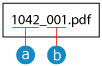
 رقم المهمة
 رقم الصفحة
عند إرسال البيانات الممسوحة ضوئيًا إلى وجهة بخلاف عنوان بريد إلكتروني، أوعند حفظ البيانات الممسوحة ضوئيًا
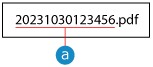 إرسال/حفظ التاريخ والوقت (في هذا المثال، "10/30/2023، 12:34:56 مساءً")
* عند ضبط إعداد تنسيق الملف على [تقسيم إلى صفحات]
يُضاف رقم هذه الصفحة إلى نهاية اسم الملف. (عند الإرسال، يتم استخدام رقم مكون من خمسة أرقام، وعند التخزين، يتم استخدام رقم مكون من ثلاثة أرقام.)
مثال:
20231030123456_00001.pdf
20231030123456_001.pdf
20231030123456_00001.pdf
20231030123456_001.pdf
يمكنك تحديد اسم ملف مخصص يشير إلى المحتويات، أو تكوين الإعدادات لإنشاء اسم ملف عن طريق استخراج الأحرف في بداية الاسم الأصلي.
1
من شاشة المسح الضوئي، اضغط على [اسم الملف] أو [خيارات]  [اسم الملف]. شاشة Scan (المسح الضوئي)
[اسم الملف]. شاشة Scan (المسح الضوئي)يتم عرض شاشة [اسم الملف].
2
قم بتعيين اسم الملف.
للمسح الضوئي من [مسح ضوئي وإرسال]، اضغط على [اسم الملف]، وأدخل اسم ملف مخصص، ثم اضغط على [OK].
يتم حفظ البيانات الممسوحة ضوئيًا باسم الملف التالي:
عند إرسال بريد إلكتروني
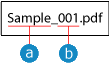 تحديد اسم الملف رقم الصفحة
عند الإرسال إلى وجهة أخرى غيرعنوان البريد الإلكتروني
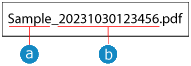 تحديد اسم الملف إرسال/حفظ التاريخ والوقت (في هذا المثال، "10/30/2023، 12:34:56 مساءً")
عند حفظ البيانات الممسوحة ضوئياً
 تحديد اسم الملف
* إذا كان هناك ملف موجود بالفعل بنفس الاسم، فسيتم إلحاق رقم يتراوح من "(1)" إلى "(9)" باسم الملف.
مثال:
Sample(1).pdf
Sample(1).pdf
إذا تجاوز إجمالي عدد الأحرف المستخدمة لاسم الملف المحدد والمستخدمة للإشارة إلى موقع الملف (المسار) 256 حرفًا أحادي البايت، فقد لا يتم إرسال الملف أو حفظه باسم الملف المحدد.
إذا أدخلت أحرفًا غير مسموح بها من قِبَل نظام التشغيل الخاص بوجهة الإرسال، مثل "\،" "/،" ":،" "*،" "?،" "<،" ">،" أو "|،" عند إرسال الملف إلى خادم ملفات أو ما شابه ذلك، فقد لا يتم إرسال الملف.
لا يمكنك استخدام الأحرف "\", "/", ":", "*", "?", "<", ">" أو "|" في اسم الملف عند حفظ البيانات الممسوحة ضوئياً. بالإضافة إلى ذلك، لا يمكنك استخدام نقطة أو مسافة في بداية أو نهاية اسم الملف.
عند إنشاء اسم ملف عن طريق استخراج الأحرف في بداية الاسم الأصلي (فقط عند إرسال البيانات الممسوحة ضوئيًا)
اضغط على [تلقائي (OCR)] لتحديد خانة الاختيار.
يتم تطبيق هذا الإعداد فقط عند استخدام تنسيق ملف قابل للبحث النصي للبيانات الممسوحة ضوئياً. إنشاء ملف قابل للبحث النصي (معالجة التعرف الضوئي على الأحرف)
لا يمكنك ضبط هذا الإعداد وإرسال ملف في نفس الوقت عندما يكون تشفير ملف PDF مضبوطًا.
يمكنك تغيير عدد الأحرف المستخرجة كاسم الملف. [إعدادات OCR (نص قابل للبحث)]
إذا أدخلت أحرفًا في [اسم الملف]، فسيتم إضافة الأحرف المستخرجة من الأصل إلى نهاية تلك الأحرف.
* سيتم حذف الأحرف الموجودة في اسم الملف والتي تتجاوز الحد المسموح به من الأحرف.
لا يتم تطبيق اسم الملف عند تمكين [تلقائي (OCR)] على ما يلي:
يتم عرض حالة الإرسال في شاشة عرض الحالة أسفل الشاشة الشاشة [الرئيسية]
تقرير الإرسال TX طباعة تقرير إرسال TX
سجل الإرسال عند حدوث خطأ في الإرسال التحقق من حالة الإرسال أو الحفظ وسجل البيانات الممسوحة ضوئيًا
لمنع إضافة التاريخ/الوقت ورقم الصفحة تلقائيًا (فقط عند إرسال البيانات الممسوحة ضوئيًا)
اضغط على [إزالة التاريخ/رقم المهمة من اسم الملف] لتحديد خانة الاختيار.
لاستبدال ملف عندما يكون هناك ملف بنفس الاسم في وجهة الإرسال، اضغط على [استبدال ملف بنفس الاسم] لتحديد خانة الاختيار.
لاستبدال ملف عندما يكون هناك ملف بنفس الاسم في وجهة الإرسال، اضغط على [استبدال ملف بنفس الاسم] لتحديد خانة الاختيار.
* إذا كان هناك ملف بنفس الاسم في وجهة الإرسال وتم إلغاء تحديد خانة الاختيار [استبدال ملف بنفس الاسم]، فسيتم إضافة رقم مكون من أربعة أرقام إلى نهاية اسم الملف.
مثال:
Sample(0001).pdf
Sample(0001).pdf
3
اضغط على [OK] أو [OK] [إغلاق].
[إغلاق].تظهر شاشة المسح الضوئي مرة أخرى.
ملاحظة
تعديل اسم ملف مسجل في "الإعدادات المفضلة" في [مسح ضوئي وإرسال]
عند تسجيل "الإعدادات المفضلة" مع تحديد اسم الملف، يمكنك استخدام الإجراء التالي لتعديل إعداد اسم الملف المسجل في "الإعدادات المفضلة" فقط.
قم بتسجيل الدخول إلى Remote UI (واجهة المستخدم عن بعد) [Settings/Registration] [Send] [Favorite Settings] [Edit] قم بتحرير اسم الملف [OK].
[Settings/Registration] [Send] [Favorite Settings] [Edit] قم بتحرير اسم الملف [OK].* لا يمكنك استخدام لوحة التحكم لتحرير إعداد اسم الملف فقط. لتغيير إعداد اسم الملف، قم بتسجيل "الإعدادات المفضلة" مرة أخرى. تسجيل واستدعاء الإعدادات المفضلة
إنشاء ملف قابل للبحث النصي (معالجة التعرف الضوئي على الأحرف)
التعرف الضوئي على الأحرف (OCR) هي تقنية تتعرف على الأحرف في المستند الأصلي وتستخرج معلومات النص.
قم بضبط الإعدادات لتنفيذ معالجة التعرف الضوئي على الأحرف (OCR) عند مسح المستند الأصلي ضوئيًا لإنشاء ملف قابل للبحث النصي.
قم بضبط الإعدادات لتنفيذ معالجة التعرف الضوئي على الأحرف (OCR) عند مسح المستند الأصلي ضوئيًا لإنشاء ملف قابل للبحث النصي.
تنسيقات الملفات القابلة للبحث النصي:
ملف PDF (ملف PDF قابل للبحث)
ملف OOXML
ملف XPS
1
من شاشة المسح الضوئي، اضغط على زر إعداد تنسيق الملف. شاشة Scan (المسح الضوئي)
يتم عرض شاشة [تنسيق الملف].
حدد تنسيق الملف.
لإنشاء ملف PDF، اضغط على [PDF].
لإنشاء ملف OOXML بتنسيق Word، اضغط على [OOXML] [Word].
[Word].لإنشاء ملف OOXML بتنسيق PowerPoint، اضغط على [OOXML] [PowerPoint].
[PowerPoint].لإنشاء ملف XPS، اضغط على [XPS].
3
اضغط على [تعيين التفاصيل] [تنسيق OCR (نص قابل للبحث فيه)].
[تنسيق OCR (نص قابل للبحث فيه)].إذا قمت بتحديد [PDF] أو [XPS] في الخطوة 2، فيمكن ضبط ذلك بالتزامن مع [مضغوط] أو وظائف إضافية أخرى.
اختيار لغة معالجة التعرف الضوئي على الأحرف (OCR) حسب لغة المستند الأصلي.
إذا قمت بتحديد [PDF] أو [XPS] في الخطوة 2، فحدد اللغة من القائمة المنسدلة [لغة OCR].
عند تحديد [OOXML] [Word] في الخطوة 2، اضغط على [تغيير]، وحدد اللغة، ثم اضغط على [OK].
[Word] في الخطوة 2، اضغط على [تغيير]، وحدد اللغة، ثم اضغط على [OK].عند تحديد [OOXML] [PowerPoint] في الخطوة 2، حدد اللغة، واضغط على [OK].
[PowerPoint] في الخطوة 2، حدد اللغة، واضغط على [OK].5
اضغط على [OK].
تظهر شاشة المسح الضوئي مرة أخرى.
ملاحظة
الكشف التلقائي عن الاتجاه الأصلي
بشكل افتراضي، يتم اكتشاف اتجاه الأصل تلقائيًا وفقًا لاتجاه النص الذي تم اكتشافه عند إنشاء الملف. [إعدادات OCR (نص قابل للبحث)]
حذف صورة الخلفية (لملفات OOXML بصيغة Word فقط)
يمكنك ضبط الإعدادات لحذف الصورة التي تم التعرف عليها كخلفية عند إنشاء ملف. يؤدي حذف الصور غير الضرورية إلى تسهيل تحرير ملفات Word. [تضمين صور الخلفية في ملف Word]
عند فشل المعالجة بتقنية التعرف الضوئي على الأحرف (OCR) أو ظهورها بشكل غير صحيح
تحقق مما إذا كانت إعدادات اللغة في الخطوة 4 تتطابق مع اللغة المستخدمة في الأصل.
تحقق مما إذا كان النص الأصلي المستخدم مناسبًا لمعالجة التعرف الضوئي على الأحرف (OCR). لم تتم معالجة النص بشكل صحيح باستخدام تقنية التعرف الضوئي على الأحرف (OCR)