إنشاء طلب توقيع مفتاح وشهادة (CSR) والحصول على شهادة وتسجيلها
نظرًا لأن الشهادة التي تم إنشاؤها على الجهاز ليس بها توقيع من مرجع مصدق، فقد لا يتمكن الجهاز من الاتصال وفقًا للجهاز المتصل. في هذه الحالة، يعمل تسجيل شهادة موقعة صادرة عن مرجع مصدق إلى المفتاح إلى تمكين الاتصال حتى باستخدام مفتاح يتم إنشاؤه ذاتيًا.
لكي تصدر جهة إصدار الشهادات شهادةً موقَّعة، يجب عليك تقديم طلب وإرفاق ملف طلب توقيع الشهادة (CSR) به. يُنشئ الجهاز CSR في نفس الوقت الذي يُنشئ فيه مفتاحًا.
للحصول على معلومات حول خوارزمية المفتاح وطلب توقيع الشهادة (CSR) التي يمكن للجهاز إنشاؤها، راجع مواصفات المفتاح و(CSR) ذاتية الإنشاء. المفاتيح والشهادات
لكي تصدر جهة إصدار الشهادات شهادةً موقَّعة، يجب عليك تقديم طلب وإرفاق ملف طلب توقيع الشهادة (CSR) به. يُنشئ الجهاز CSR في نفس الوقت الذي يُنشئ فيه مفتاحًا.
للحصول على معلومات حول خوارزمية المفتاح وطلب توقيع الشهادة (CSR) التي يمكن للجهاز إنشاؤها، راجع مواصفات المفتاح و(CSR) ذاتية الإنشاء. المفاتيح والشهادات
إنشاء مفتاح وطلب توقيع شهادة
أنشئ مفتاحًا وCSR باستخدام Remote UI (واجهة المستخدم عن بعد) من جهاز كمبيوتر. لا يمكنك استخدام لوحة التحكم لإنشاء مفتاح وشهادة.
امتيازات المسؤول مطلوبة.
امتيازات المسؤول مطلوبة.
1
قم بتسجيل الدخول إلى Remote UI (واجهة المستخدم عن بعد) كمسؤول. بدء تشغيل Remote UI (واجهة المستخدم عن بعد)
2
على صفحة مدخل Remote UI (واجهة المستخدم عن بعد)، انقر فوق [Settings/Registration]. صفحة بوابة Remote UI (واجهة المستخدم عن بعد)
3
انقر فوق [Device Management]  [Key and Certificate Settings].
[Key and Certificate Settings].يتم عرض شاشة [Key and Certificate Settings].
4
انقر فوق [Generate Key] [Key and Certificate Signing Request (CSR)].
[Key and Certificate Signing Request (CSR)].يتم عرض شاشة [Generate Key and Certificate Signing Request (CSR)].
5
أدخل اسم المفتاح وحدد التوقيع وخوارزميات المفتاح.
أدخل اسم المفتاح باستخدام الأحرف الأبجدية الرقمية.
بالنسبة لخوارزمية توليد المفتاح، حدد [RSA] أو [ECDSA]، وحدد طول المفتاح من القائمة المنسدلة. كلما كان طول المفتاح أطول، كان الأمان أفضل، ولكن هذا يعمل على إبطاء معالجة الاتصال.
6
في [Certificate Signing Request (CSR) Settings]، قم بتعيين معلومات CSR.
[Country/Region]
حدد [Select Country/Region Name]، ثم حدد البلد أو المنطقة من القائمة المنسدلة، أو حدد [Enter Internet Country Code]، وأدخل رمز البلد.
[State]، [City]، [Organization]، و[Organization Unit]
أدخل العناصر حسب الحاجة باستخدام الأحرف الأبجدية الرقمية.
[Common Name]
أدخل اسم موضوع الشهادة باستخدام الأحرف الأبجدية الرقمية، حسب الحاجة. ويتطابق هذا مع الاسم الشائع (CN).
[Issued To (Alternate Name)]
أدخل عنوان IP أو النطاق المراد تعيينه لاسم الموضوع البديل (SAN)، حسب الحاجة.
إذا لم تكن تقوم بتكوين إعداد [Issued To (Alternate Name)]، فحدد خانة الاختيار [Do Not Set].
يمكن تعيين عناوين IPv4 فقط في [IP Address].
7
انقر فوق [OK].
يتم عرض شاشة [Key and Certificate Signing Request (CSR) Details].
8
انقر فوق [Store in File] لحفظ ملف CSR إلى جهاز كمبيوتر.
9
قم بتسجيل الخروج من Remote UI (واجهة المستخدم عن بعد).
10
أرسل التطبيق مع ملف CSR المرفق مع المرجع المصدق.
ملاحظة
عند إنشاء CSR، يتم تسجيل المفتاح إلى الجهاز، ولكن لا يمكن استخدامه حتى يتم تسجيل الشهادة الصادرة عن المرجع المصدق.
تسجيل شهادة صادرة عن مرجع مصدق إلى مفتاح
سجّل الشهادة باستخدام Remote UI (واجهة المستخدم عن بعد) من جهاز كمبيوتر. لا يمكنك استخدام لوحة التحكم لتسجيل ذلك.
امتيازات المسؤول مطلوبة.
امتيازات المسؤول مطلوبة.
1
قم بتسجيل الدخول إلى Remote UI (واجهة المستخدم عن بعد) كمسؤول. بدء تشغيل Remote UI (واجهة المستخدم عن بعد)
2
على صفحة مدخل Remote UI (واجهة المستخدم عن بعد)، انقر فوق [Settings/Registration]. صفحة بوابة Remote UI (واجهة المستخدم عن بعد)
3
انقر فوق [Device Management] [Key and Certificate Settings].
[Key and Certificate Settings].يتم عرض شاشة [Key and Certificate Settings].
4
انقر فوق اسم المفتاح (أو رمز الشهادة) لتسجيل الشهادة له.
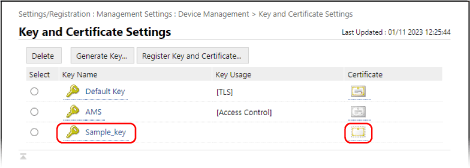
يتم عرض شاشة [Key and Certificate Signing Request (CSR) Details].
5
انقر فوق [Register Certificate].
6
انقر على [اختيار ملف]، وحدد الملف الخاص بالشهادة الصادرة عن المرجع المصدق.
7
انقر فوق [Register].
يتغير رمز الشهادة المعروضة في قائمة المفاتيح والشهادات على شاشة [Key and Certificate Settings] من [ ] إلى [
 ].
].
] إلى [].8
قم بتسجيل الخروج من Remote UI (واجهة المستخدم عن بعد).
ملاحظة
عرض معلومات تفصيلية لشهادة مسجلة والتحقق من صحتها
في قائمة المفاتيح والشهادات على شاشة [Key and Certificate Settings]، انقر فوق اسم المفتاح (أو رمز الشهادة) لعرض تفاصيل الشهادة.
من شاشة تفاصيل الشهادة، انقر فوق [Verify Certificate] للتحقق من صلاحية الشهادة.
عند تعذر حذف المفتاح والشهادة
لا يمكنك حذف مفتاح وشهادة قيد الاستخدام. عطّل الوظيفة قيد الاستخدام، أو احذف هذا المفتاح والشهادة بعد التبديل إلى مفتاح وشهادة آخرين.