استخدام TLS
بروتوكول أمان طبقة النقل (TLS) عبارة عن آلية لتشفير البيانات المرسلة والمستلمة عبر الشبكة. يقلل تشفير الاتصال باستخدام TLS عند استخدام Remote UI (واجهة المستخدم عن بعد) من مخاطر التجسس على البيانات والتلاعب فيها أثناء الاتصال.
لاستخدام بروتوكول طبقة النقل، كوّن إعدادات بروتوكول طبقة النقل ومكن بروتوكول طبقة النقل لكل وظيفة.
لاستخدام بروتوكول طبقة النقل، كوّن إعدادات بروتوكول طبقة النقل ومكن بروتوكول طبقة النقل لكل وظيفة.
الخطوة 1: كوّن إعدادات بروتوكول طبقة النقل التفصيلية.
حدد المفتاح والشهادة (شهادة الخادم) التي تريد استخدامها مع اتصالات بروتوكول طبقة النقل المشفّرة، ثم حدّد إصدارات وخوارزميات بروتوكول طبقة النقل.
يوضح هذا القسم كيفية تكوين الإعدادات باستخدام Remote UI (واجهة المستخدم عن بعد) من جهاز كمبيوتر.
من لوحة التحكم، حدد [ الإعدادات/التسجيل] من الشاشة [الرئيسية] أو شاشة أخرى، ثم حدد [التفضيلات] لتكوين الإعدادات. [إعدادات TLS]
يلزم توفُّر امتيازات المسؤول أو مسؤول الشبكة. يجب إعادة تشغيل الجهاز لتطبيق الإعدادات.
من لوحة التحكم، حدد [
الإعدادات/التسجيل] من الشاشة [الرئيسية] أو شاشة أخرى، ثم حدد [التفضيلات] لتكوين الإعدادات. [إعدادات TLS]يلزم توفُّر امتيازات المسؤول أو مسؤول الشبكة. يجب إعادة تشغيل الجهاز لتطبيق الإعدادات.
التجهيزات المطلوبة
حضّر المفتاح والشهادة لاستخدامهما لاتصال TLS المشفر. إدارة المفتاح والشهادة والتحقق منهما
* يمكنك أيضًا استخدام المفتاح والشهادة المسجلين بالفعل في الجهاز.
1
قم بتسجيل الدخول إلى Remote UI (واجهة المستخدم عن بعد) كمسؤول. بدء تشغيل Remote UI (واجهة المستخدم عن بعد)
2
على صفحة مدخل Remote UI (واجهة المستخدم عن بعد)، انقر فوق [Settings/Registration]. صفحة بوابة Remote UI (واجهة المستخدم عن بعد)
3
انقر فوق [Network Settings]  [TLS Settings].
[TLS Settings].يتم عرض شاشة [TLS Settings].
4
حدد المفتاح والشهادة لاستخدامهما لاتصال TLS المشفر.
1
من [Key and Certificate Settings]، انقر فوق [Key and Certificate].
يتم عرض شاشة [Key and Certificate Settings].
2
انقر فوق [Use] على يمين المفتاح والشهادة المطلوب استخدامها.
انقر فوق اسم المفتاح (أو رمز الشهادة) لعرض تفاصيل الشهادة.
من شاشة تفاصيل الشهادة، انقر فوق [Verify Certificate] للتحقق من صلاحية الشهادة.
لاستخدام المفتاح والشهادة المسجلين بالفعل في الجهاز، حدد "المفتاح الافتراضي".
* لا يمكن استخدام اتصالات بروتوكول طبقة النقل. المشفرة مع المفاتيح والشهادات التالية:
نظام إدارة الوصول (AMS) (لتقييد الوصول)
مفتاح توقيع الجهاز (لتوقيع الجهاز)
5
انقر فوق [TLS Settings] في الجزء العلوي من شاشة Remote UI (واجهة المستخدم عن بعد).
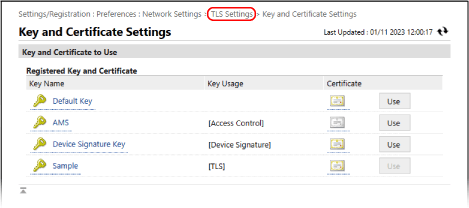
تُعرض الشاشة [TLS Settings] مرة أخرى.
6
حدد الإصدارات والخوارزميات الخاصة ببروتوكول طبقة النقل.
يتعذر استخدام بعض مجموعات الإصدارات والخوارزميات. لمعرفة مجموعات الإصدارات والخوارزميات المدعومة، راجع مواصفات TLS. TLS
[Specify Allowed Versions]
حدد الحد الأقصى والحد الأدنى لإصدارات TLS.
[Algorithm Settings]
حدد خانة الاختيار الخاصة بالخوارزمية لاستخدامها لتشفير TLS.
7
انقر فوق [OK].
8
قم بإعادة تشغيل الجهاز. إعادة تشغيل الجهاز
تم تطبيق الإعدادات.
ملاحظة
تأكيد طريقة التشفير على FIPS 140
يمكنك مطابقة طريقة تشفير اتصالات تشفير TLS مع معيار FIPS 140. [طريقة تنسيق التشفير لـ FIPS 140]
عندما تتوافق طريقة التشفير مع معيار FIPS 140، يتم تقييد إعدادات TLS والاتصالات على النحو التالي.
إذا حاولت تحديد شهادة تستخدم خوارزمية غير معترف بها من قبل FIPS (مفاتيح RSA التي تحتوي على أقل من 2048 بت) لتشفير TLS، فسيحدث خطأ.
سيحدث خطأ في الاتصال مع الأطراف التي لا تدعم خوارزميات التشفير المعتمَدة من قِبل FIPS.
إذا تم تحديد [TLS 1.0] أو [TLS 1.1] لـ [Specify Allowed Versions] في [إعدادات TLS]، يتم تغييره إلى [TLS 1.2]. إذا تم تغيير [Specify Allowed Versions] إلى [TLS 1.0] أو [TLS 1.1]، فسيتم تغيير [Format Encryption Method to FIPS 140] إلى إيقاف التشغيل، ولن تتوافق طريقة التشفير مع FIPS 140.
تم تعطيل الخوارزميات المستخدمة لبروتوكول TLS، [CHACHA20-POLY1305] و[X25519].
الخطوة 2: تفعيل بروتوكول TLS لكل وظيفة
حدد إعدادات TLS، ثم قم بتمكين الاتصال المشفر TLS لكل وظيفة يمكنها استخدام TLS.
Remote UI (واجهة المستخدم عن بعد) [ضبط واجهة المستخدم البعيدة]
خادم LDAP تسجيل خوادم LDAP
طباعة IPPضبط وظيفة طباعة IPP للجهاز
البريد الإلكتروني وفاكس الإلكتروني تكوين معلومات خادم البريد الإلكتروني
مصادقة IEEE 802.1X استخدام مصادقة IEEE 802.1X
MEAP [استخدام TLS]
المسح الضوئي لريط الشبكة [استخدام مسح رابط الشبكة]
إرسال سجل النظام (Syslog) إرسال السجلات إلى نظام SIEM
خادم DNS تهيئة DNS
ملاحظة
في حالة ظهور رسالة تحذير عند بدء Remote UI (واجهة المستخدم عن بعد)
قد تظهر رسالة تحذير عن شهادة الأمان عند بدء تشغيل Remote UI (واجهة المستخدم عن بعد) مع تمكين TLS. إذا لم تكن هناك مشكلات في الشهادة أو إعدادات TLS، فيمكنك متابعة العمليات.