تسجيل معلومات خادم المصادقة
عند استخدام Active Directory أو خادم LDAP أو Microsoft Entra ID كخادم مصادقة خارجي، قم بتسجيل معلومات الخادم المراد استخدامه.
قم بتسجيل معلومات الخادم باستخدام Remote UI (واجهة المستخدم عن بعد) من جهاز كمبيوتر. لا يمكنك استخدام لوحة التحكم لتسجيل هذه المعلومات.
امتيازات المسؤول مطلوبة. يجب إعادة تشغيل الجهاز لتطبيق المعلومات المسجلة.
امتيازات المسؤول مطلوبة. يجب إعادة تشغيل الجهاز لتطبيق المعلومات المسجلة.
التجهيزات المطلوبة
يجب تكوين الإعدادات المطلوبة لاستخدام Active Directory أو خادم LDAP أو Microsoft Entra ID، مثل إعدادات DNS وإعدادات التاريخ والوقت.
قم بإعداد بيانات الاعتماد اللازمة للوصول إلى Active Directory أو خادم LDAP أو Microsoft Entra ID المراد استخدامه.
1
قم بتسجيل الدخول إلى Remote UI (واجهة المستخدم عن بعد) كمسؤول. بدء تشغيل Remote UI (واجهة المستخدم عن بعد)
2
على صفحة مدخل Remote UI (واجهة المستخدم عن بعد)، انقر فوق [Settings/Registration]. صفحة بوابة Remote UI (واجهة المستخدم عن بعد)
3
انقر فوق [User Management]  [Authentication Management] [Server Settings] [Edit...].
[Authentication Management] [Server Settings] [Edit...].يتم عرض شاشة [Edit Server Settings].
4
قم بتكوين معلومات Active Directory أو خادم LDAP أو Microsoft Entra ID في [Authentication Server].
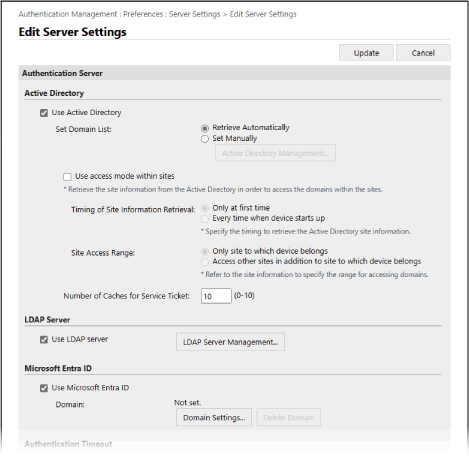
عند الحصول على معلومات Active Directory تلقائيًا
1
حدد مربع الاختيار [Use Active Directory].
2
من [Set Domain List]، حدد [Retrieve Automatically].
3
حدد طريقة الوصول إلى Active Directory وعدد وحدات ذاكرة التخزين المؤقت.
[Use access mode within sites]
عند استخدام عدة خوادم Active Directory، حدد خانة الاختيار هذه لتعيين أولوية الوصول إلى Active Directory داخل الموقع الذي ينتمي إليه الجهاز.
قم بتغيير إعدادات لـ [Timing of Site Information Retrieval] و[Site Access Range] حسب الضرورة.
قم بتغيير إعدادات لـ [Timing of Site Information Retrieval] و[Site Access Range] حسب الضرورة.
* حتى عند تعيين [Only site to which device belongs] في [Site Access Range]، قد يصل الجهاز إلى مواقع خارج الموقع الذي ينتمي إليه عند إجراء الوصول إلى وحدة التحكم بالمجال أثناء عملية بدء التشغيل. في هذه الحالة، عادة ما تُعطى الأولوية للوصول إلى وحدات التحكم بالمجال داخل نفس الموقع.
ومع ذلك، إذا تعذر الوصول إلى وحدات التحكم بالمجال في نفس الموقع ولكن يمكن الوصول إلى وحدات التحكم بالمجال خارج الموقع، يتم إعطاء الأولوية للوصول إلى وحدات التحكم بالمجال خارج الموقع.
[Number of Caches for Service Ticket]
حدد عدد بطاقات الخدمة التي يمكن أن يستوعبها الجهاز.
تعتبر بطاقة الخدمة إحدى وظائف Active Directory (الدليل النشط) التي تعمل كسجل لعملية تسجيل دخول سابقة، مما يقلل من الوقت الذي يستغرقه نفس المستخدم لتسجيل الدخول في المرات القادمة.
تعتبر بطاقة الخدمة إحدى وظائف Active Directory (الدليل النشط) التي تعمل كسجل لعملية تسجيل دخول سابقة، مما يقلل من الوقت الذي يستغرقه نفس المستخدم لتسجيل الدخول في المرات القادمة.
تحديد معلومات Active Directory يدويًا
1
حدد مربع الاختيار [Use Active Directory].
2
من [Set Domain List]، حدد [Set Manually].
3
انقر فوق [Active Directory Management...] [موافق].
[موافق].يتم عرض شاشة [Active Directory Management].
4
انقر فوق [Add Domain...].
يتم عرض شاشة [Add Domain].
5
تحديد معلومات Active Directory.
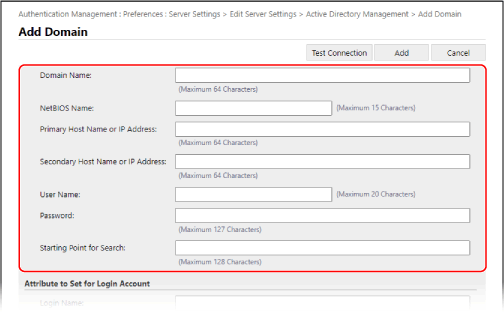
[Domain Name]
أدخل اسم مجال Active Directory الذي يعد وجهة تسجيل الدخول.
مثال على الإدخال:
company.domain.com
company.domain.com
[NetBIOS Name]
أدخل اسم مجال NetBIOS.
[Primary Host Name or IP Address] / [Secondary Host Name or IP Address]
أدخل اسم المضيف أو عنوان IP لخادم Active Directory.
* لاستخدام خادم ثانوي، حدد الخادم في [Secondary Host Name or IP Address].
[User Name] و[Password]
أدخل اسم المستخدم وكلمة المرور لاستخدامهما للوصول إلى خادم Active Directory والبحث عن معلومات المستخدم.
[Starting Point for Search]
حدد المكان (المستوى) للبحث عن معلومات المستخدم عند إجراء مصادقة خادم Active Directory. إذا لم تحدد موضع بدء البحث، فسيتم البحث في جميع معلومات المستخدم المسجلة على الخادم.
6
حدد السمات.
[Attribute to Set for Login Account]
أدخِل السمات لاسم تسجيل الدخول واسم العرض وعنوان البريد الإلكتروني لكل حساب مستخدم على الخادم.
7
انقر فوق [Test Connection] لاختبار الاتصال.
8
انقر فوق [Add].
تضاف معلومات الخادم ويتم عرض شاشة [Active Directory Management] مرةً أخرى.
9
انقر فوق [Back].
تُعرض الشاشة [Edit Server Settings] مرة أخرى.
10
حدد عد وحدات ذاكرة التخزين المؤقت في [Number of Caches for Service Ticket].
حدد عدد بطاقات الخدمة التي يمكن أن يستوعبها الجهاز.
تعتبر بطاقة الخدمة إحدى وظائف Active Directory (الدليل النشط) التي تعمل كسجل لعملية تسجيل دخول سابقة، مما يقلل من الوقت الذي يستغرقه نفس المستخدم لتسجيل الدخول في المرات القادمة.
تعتبر بطاقة الخدمة إحدى وظائف Active Directory (الدليل النشط) التي تعمل كسجل لعملية تسجيل دخول سابقة، مما يقلل من الوقت الذي يستغرقه نفس المستخدم لتسجيل الدخول في المرات القادمة.
حدد معلومات خادم LDAP.
1
حدد مربع الاختيار [Use LDAP server].
2
انقر فوق [LDAP Server Management...] [موافق].
[موافق].يتم عرض شاشة [LDAP Server Management].
3
انقر فوق [Add Server...].
يتم عرض شاشة [Add LDAP Server].
4
حدد معلومات خادم LDAP.
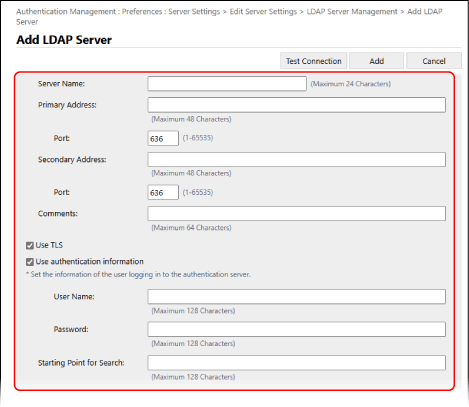
[Server Name]
أدخل الاسم المستخدم للتعرّف على خادم LDAP.
* لا تستخدم الاسم "localhost". لا تقم بوضع مسافات في اسم الخادم.
[Primary Address] و[Secondary Address]
أدخل عنوان IP أو اسم المضيف لخادم LDAP.
مثال على الإدخال: اسم المضيف
ldap.example.com
ldap.example.com
* لا تستخدم عنوان الاسترجاع (127.0.0.1).
* عند استخدام خادم ثانوي، أدخل عنوان IP أو اسم المضيف في [Secondary Address].
[Port]
أدخل رقم المنفذ المستخدم للاتصال بخادم LDAP.
* في حال ترك هذا الحقل فارغًا، يتم استخدام الإعداد التالي وفقًا لإعداد [Use TLS]:
عند تحديد خانة الاختيار، يظهر الرقم "636".
عند إلغاء تحديد خانة الاختيار، "389"
[Comments]
أدخل وصفًا أو ملاحظة حسب الضرورة.
[Use TLS]
حدد خانة الاختيار هذه عند استخدام تشفير TLS للتواصل مع خادم LDAP.
[Use authentication information]
عند استخدام معلومات المصادقة لمصادقة خادم LDAP، حدد خانة الاختيار وأدخل اسم المستخدم وكلمة المرور للمصادقة.
قم بإلغاء تحديد خانة الاختيار للسماح بالوصول المجهول إلى خادم LDAP دون استخدام معلومات المصادقة.
* فقط عندما يتم ضبط خادم LDAP للسماح بالوصول المجهول.
[Starting Point for Search]
حدد المكان (المستوى) للبحث عن معلومات المستخدم عند إجراء مصادقة خادم LDAP.
5
حدد السمات.
[Attribute to Verify at Authentication]
أدخل السمات التي تم تسجيل اسم المستخدم فيها في [User Name (Keyboard Authentication)].
[Attribute to Set for Login Account]
أدخِل السمات لاسم تسجيل الدخول واسم العرض وعنوان البريد الإلكتروني لكل حساب مستخدم على الخادم.
6
حدد اسم المجال لوجهة تسجيل الدخول في [Domain Name Setting Method].
لتحديد السمة التي تم تسجيل اسم النطاق بها، حدد [Specify the attribute name for domain name acquisition] وأدخل السمة.
7
انقر فوق [Test Connection] لاختبار الاتصال.
8
انقر فوق [Add].
تضاف معلومات الخادم ويتم عرض شاشة [LDAP Server Management] مرةً أخرى.
9
انقر فوق [Back].
تُعرض الشاشة [Edit Server Settings] مرة أخرى.
تحديد معلومات Microsoft Entra ID
1
حدد مربع الاختيار [Use Microsoft Entra ID].
2
انقر فوق [Domain Settings...].
يتم عرض شاشة [Microsoft Entra ID Domain Settings].
3
حدد معلومات Microsoft Entra ID.
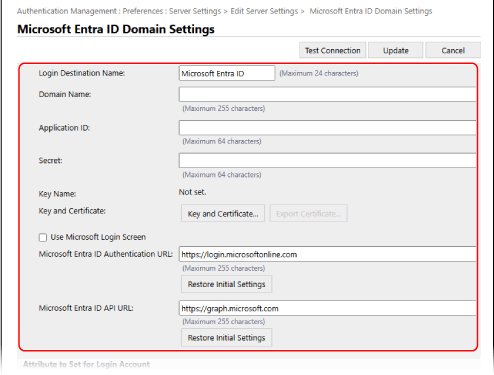
[Login Destination Name]
أدخِل الاسم الذي سيتم عرضه في وجهة تسجيل الدخول.
[Domain Name]
أدخِل اسم مجال Microsoft Entra ID الذي يعد وجهة تسجيل الدخول.
[Application ID]
أدخل معرّف التطبيق (العميل).
[Secret]
أدخل السر الذي تم إنشاؤه بواسطة Microsoft Entra ID. لا تحتاج إلى إدخال هذا عند استخدام [Key and Certificate].
[Key and Certificate]
انقر فوق [Key and Certificate] لتعيين الشهادة المراد تسجيلها في Microsoft Entra ID عند استخدام مفتاح وشهادة. حدد الشهادة التي تكون خوارزمية المفتاح الخاصة بها RSA 2048 بت أو أكثر وخوارزمية التوقيع هي SHA256 أو SHA384 أو SHA512.
يمكنك النقر فوق [Export Certificate...] لتصدير الشهادة لتسجيلها في Microsoft Entra ID.
يمكنك النقر فوق [Export Certificate...] لتصدير الشهادة لتسجيلها في Microsoft Entra ID.
[Microsoft Entra ID Authentication URL] و[Microsoft Entra ID API URL]
أدخل عناوين URL. قد تحتاج إلى تغيير الإعدادات حسب بيئة السحابة. لا تحتاج إلى إدخال هذا عند استخدام [Secret].
4
حدد السمات.
[Attribute to Set for Login Account]
[Login Name]
من القائمة المنسدلة، حدد السمة الخاصة باسم تسجيل الدخول لكل حساب مستخدم على الخادم.
* لتحديد سمة غير معروضة في القائمة المنسدلة، يمكنك إدخالها مباشرة.
[WindowsLogonName]:
يتم الحصول على اسم العرض من Microsoft Entra ID. يتم تغيير اسم العرض على النحو التالي لإنشاء اسم تسجيل الدخول:
يتم الحصول على اسم العرض من Microsoft Entra ID. يتم تغيير اسم العرض على النحو التالي لإنشاء اسم تسجيل الدخول:
يتم حذف المسافات والأحرف التالية من اسم العرض: * + , . / : ; < > = ? \ [ ] |.
يتم حذف "@" وأي أحرف لاحقة.
يتم اختصار سلاسل الأحرف التي تتجاوز 20 حرفًا إلى 20 حرفًا أو أقل.
مثال عندما يكون اسم العرض هو user.001@example.com
user001
user001
[displayName]:
يصبح اسم العرض الذي تم الحصول عليه من Microsoft Entra ID هو اسم تسجيل الدخول.
يصبح اسم العرض الذي تم الحصول عليه من Microsoft Entra ID هو اسم تسجيل الدخول.
[userPrincipalName]:
يصبح اسم المستخدم الرئيسي الذي تم الحصول عليه من Microsoft Entra ID هو اسم تسجيل الدخول.
يصبح اسم المستخدم الرئيسي الذي تم الحصول عليه من Microsoft Entra ID هو اسم تسجيل الدخول.
[userPrincipalName-Prefix]:
يصبح الجزء الموجود قبل علامة "@" في اسم المستخدم الرئيسي الذي تم الحصول عليه من Microsoft Entra ID هو اسم تسجيل الدخول.
مثال: عندما يكون اسم المستخدم الرئيسي هو "user.002@mail.test"
user.002
يصبح الجزء الموجود قبل علامة "@" في اسم المستخدم الرئيسي الذي تم الحصول عليه من Microsoft Entra ID هو اسم تسجيل الدخول.
مثال: عندما يكون اسم المستخدم الرئيسي هو "user.002@mail.test"
user.002
[Display Name] و[E-Mail Address]
أدخِل السمات لاسم العرض وعنوان البريد الإلكتروني لكل حساب مستخدم على الخادم.
5
حدد اسم المجال لوجهة تسجيل الدخول في [Domain Name] ضمن [Domain Name to Set for Login Account].
6
حدد الإعدادات في [Autocomplete for Entering User Name When Using Keyboard Authentication] ضمن [Domain Name to Autocomplete].
أدخِل اسم المجال الذي سيتم إكماله تلقائيًا. بشكلٍ طبيعي، قم بتعيين نفس الاسم الذي تم إدخاله في [Domain Name].
7
انقر فوق [Test Connection] لاختبار الاتصال.
8
انقر فوق [Update].
تُعرض الشاشة [Edit Server Settings] مرة أخرى.
أدخل الوقت من بداية المصادقة إلى انتهاء المهلة في [Authentication Timeout].
6
حدد النطاق ذو الأولوية الذي تريد الاتصال به في [Default Domain].
حدد إن كنت تريد الاحتفاظ بمعلومات مصادقة المستخدمين في [Cache for User Information].
للاحتفاظ بمعلومات مصادقة المستخدمين الذين قاموا بتسجيل الدخول باستخدام لوحة التحكم، حدد خانة الاختيار [Save authentication information for login users]. إذا لم يتمكن الجهاز من الاتصال بخادم المصادقة خلال الوقت المحدد في الخطوة 5، فيمكنك تسجيل الدخول باستخدام معلومات المصادقة الموجودة في ذاكرة التخزين المؤقت.
للاحتفاظ بمعلومات مصادقة المستخدمين الذين قاموا بتسجيل الدخول باستخدام مصادقة لوحة المفاتيح، حدد أيضًا خانة الاختيار [Save user information when using keyboard authentication].
عند تحديد خانة الاختيار هذه، حتى إذا لم يتمكن الجهاز من الاتصال بالخادم، يمكنك تسجيل الدخول باستخدام معلومات المصادقة المحفوظة.
عند تحديد خانة الاختيار هذه، حتى إذا لم يتمكن الجهاز من الاتصال بالخادم، يمكنك تسجيل الدخول باستخدام معلومات المصادقة المحفوظة.
8
حدد معلومات المستخدم وصلاحياته في [Role Association].
[User Attribute to Browse]
أدخل السمة على الخادم المشار إليه والذي يستخدم لتحديد امتيازات المستخدم (الأدوار).
لخادم LDAP/Active Directory
وعادةً، يمكنك استخدام القيمة المحددة مسبقًا لـ "memberOf"، والتي تشير إلى المجموعة التي ينتمي إليها المستخدم.
لـ Microsoft Entra ID
يمكن تعيين "أي سمة مستخدم لـ Microsoft Entra ID" و "memberOf" و "transitiveMemberOf".
إذا تم تعيين "memberOf"، فسيتم استرداد المجموعات التي ينتمي إليها المستخدم بشكل مباشر فقط.
إذا تم تعيين "transitiveMemberOf"، فلن يتم استرداد المعلومات فقط للمجموعات التي ينتمي إليها المستخدم مباشرة، ولكن أيضًا للمجموعات التي تنتمي إليها تلك المجموعات.
[Retrieve role name to apply from [User Attribute to Browse]]
حدد خانة الاختيار هذه لاستخدام سلسلة الأحرف المسجلة للسمة المحددة في [User Attribute to Browse] لاسم الدور. قبل تحديد خانة الاختيار، تحقق من أسماء الأدوار التي يمكن تحديدها على الجهاز وقم بتسجيلها على الخادم.
[Conditions]
يمكنك تعيين الشروط التي تحدد امتيازات المستخدم. تطبق الشروط بالترتيب المدرجة به.
في [Search Criteria]، حدد معايير البحث من أجل [Character String].
في [Character String]، أدخل سلسلة الأحرف المسجلة للخاصية المحددة في [User Attribute to Browse]. أدخل اسم المجموعة لتعيين الامتيازات حسب المجموعة التي ينتمي إليها المستخدم.
في [Role]، حدد الامتيازات التي تنطبق على المستخدمين الذين يطابقون المعايير.
* عند استخدام خادم Active Directory، يتم تعيين المستخدمين الذين ينتمون إلى مجموعة "Canon Peripheral Admins" مسبقًا إلى [Administrator].
9
انقر فوق [Update].
10
قم بإعادة تشغيل الجهاز. إعادة تشغيل الجهاز
تم تسجيل المعلومات.
ملاحظة
حظر تخزين معلومات المصادقة في ذاكرة التخزين المؤقت
يمكنك منع تخزين كلمات المرور التي يدخلها المستخدمون عند تسجيل الدخول إلى خادم المصادقة الخارجي في ذاكرة التخزين المؤقت. [حظر التخزين المؤقت لكلمة مرور المصادقة]
عندما يتم حظر تخزين ذاكرة التخزين المؤقت، يتم تعطيل الإعداد [Save authentication information for login users] في الخطوة 7 تلقائيًا. لتمكين الإعداد في الخطوة 7، حدد خانة الاختيار [Save authentication information for login users] وقم بتحديث معلومات خادم المصادقة.
في حال تغيير رقم منفذ Kerberos على Active Directory
سجل المعلومات التالية في خادم DNS كسجل SRV:
الخدمة: "_kerberos"
البروتوكول: "_udp"
رقم المنفذ: رقم المنفذ المستخدم بواسطة خدمة Kerberos لنطاق Active Directory (المنطقة)
المضيف الذي يقدم هذه الخدمة: اسم مضيف وحدة التحكم بالمجال التي توفر بالفعل خدمة Kerberos لمجال Active Directory (الدليل النشط) (المنطقة)
تسجيل التطبيق في Microsoft Entra ID
استخدم الإجراء التالي لتسجيل تطبيق في Microsoft Entra ID.
قد تتغير عملية التسجيل مع تحديثات الخدمة. للحصول على مزيد من المعلومات، انظر موقع Microsoft الإلكتروني.
قد تتغير عملية التسجيل مع تحديثات الخدمة. للحصول على مزيد من المعلومات، انظر موقع Microsoft الإلكتروني.
1
قم بتسجيل الدخول إلى Microsoft Entra ID.
2
في قائمة التنقل، انقر فوق [Microsoft Entra ID].
3
قم بتسجيل التطبيق.
1
في قائمة التنقل، انقر فوق [App registrations] [New registration].
[New registration].2
أدخل اسم التطبيق.
يمكنك إدخال أي اسم.
مثال على المدخلات:
Canon <printer name> Login
مثال على المدخلات:
Canon <printer name> Login
3
حدد نوع الحساب، وانقر فوق [Register].
يتم إنشاء معرّف التطبيق (العميل).
قم بتدوين المعرّف الناتج.
قم بتدوين المعرّف الناتج.
4
قم بإنشاء سر أو تسجيل شهادة.
عند إنشاء سر
1
في قائمة التنقل، انقر فوق [Certificates & secrets].
2
انقر فوق [New Scanclient secret].
3
في مربع الحوار [Add a client secret]، أدخِل الوصف وتاريخ انتهاء الصلاحية، وانقر فوق [Add].
يتم إنشاء معرّف وقيمة سريين.
دوِّن قيمة السر التي تم إنشاؤها. لست بحاجة إلى معرّف سري.
* يتم عرض القيمة السرية مرة واحدة فقط. إذا لم تتمكن من تدوين قيمة، فقم بإنشاء سر جديد خاص بالعميل.
دوِّن قيمة السر التي تم إنشاؤها. لست بحاجة إلى معرّف سري.
* يتم عرض القيمة السرية مرة واحدة فقط. إذا لم تتمكن من تدوين قيمة، فقم بإنشاء سر جديد خاص بالعميل.
عند تسجيل شهادة
يجب تصدير شهادة الجهاز مسبقًا. يمكنك تصدير الشهادة عند تكوين معلومات Microsoft Entra ID. تسجيل معلومات خادم المصادقة
1
في قائمة التنقل، انقر فوق [Certificates & secrets].
2
انقر فوق [Upload certificate].
3
حدد الملف، وانقر فوق [Add].
بعد تحميل الشهادة، دوِّن قيمة [Thumbprint].
5
في قائمة التنقل، انقر فوق [API permissions].
6
انقر فوق [Add a permissions].
7
ضمن [Request API permissions]، حدد [Microsoft Graph].
8
ضمن نوع الأذونات، حدد [Delegated permissions]، وامنح الأذونات.
امنح الأذونات التالية:
User.Read.All
Group.Read.All
GroupMember.Read.All
9
ضمن نوع الأذونات، حدد [Application permissions]، وامنح الأذونات.
امنح الأذونات التالية:
User.Read.All
Group.Read.All
GroupMember.Read.All
* استخدم الأذونات عندما لا تتمكن من تسجيل الدخول إلى الجهاز بسبب خطأ في المصادقة متعددة العوامل. هذا غير مطلوب وفقًا للوظيفة والبيئة المستخدمة.
10
انقر فوق [Grant admin consent confirmation]، وانقر فوق [Yes].
يتم منح موافقة المسؤول للأذونات المحددة.